このトピックでは、仮想プライベートクラウド (VPC) 内の自己管理 Oracle データベースにホワイトリストを追加する方法について説明します。
背景
評価モードで [Oracle >> OceanBase Oracle モード] を選択した場合、サポートされるインスタンスタイプは [VPC 内の自己管理データベース] と [パブリック IP アドレスを持つ自己管理データベース] です。OceanBase Migration Assessment (OMA) は、パブリックネットワークにアクセスするためにパブリック IP アドレスを使用します。そのため、パブリックネットワークデータソースを使用するには、データソースのパブリック IP アドレスのホワイトリストを追加する必要があります。他のタイプのデータソースを使用する場合は、ホワイトリストを追加する必要はありません。
手順
評価モードで [Oracle >> OceanBase Oracle モード] を選択し、オンライン評価タスクの作成時にインスタンスタイプとして [VPC 内の自己管理データベース] を選択した場合は、対応するデータベースのホワイトリストに OMA サーバーの CIDR ブロックを追加する必要があります。これは、VPC 内の自己管理データベースは Elastic Compute Service (ECS) プラットフォームへのアクセス制限がある場合がありますが、データ評価のデータソースは OMA サーバーの IP アドレスからアクセスできる必要があるためです。
[VPC] ドロップダウンリストから選択した VPC ID をコピーします。
ECS コンソールの セキュリティグループ ページに移動します。[セキュリティグループの作成] の横にあるドロップダウンリストから [VPC ID] を選択し、VPC ID を貼り付けてセキュリティグループをフィルタリングします。
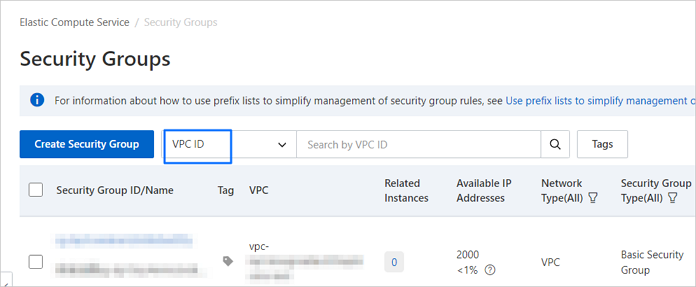
ターゲットセキュリティグループの名前をクリックして、詳細ページに移動します。
[受信] タブで IP アドレスを追加します。
OMA コンソールの [ソースデータベースタイプの選択] ダイアログボックスから OMA サーバーの IP アドレス (CIDR ブロック) をコピーします。
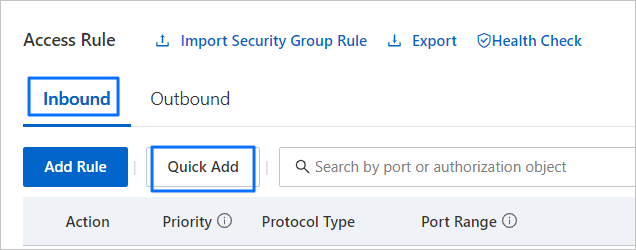
セキュリティグループの詳細ページで、[アクセスルール] セクションの [受信] タブにある [クイック追加] をクリックします。
[ルールの追加] をクリックして、[ポート範囲] や [承認オブジェクト] などの情報を手動で追加することもできます。
[クイック追加] ダイアログボックスで、IP アドレスを [承認オブジェクト] フィールドに貼り付け、[ポート範囲] セクションから対応するポート範囲を選択します。
たとえば、ポート範囲は Oracle の場合は 1521、MySQL の場合は 3306 です。
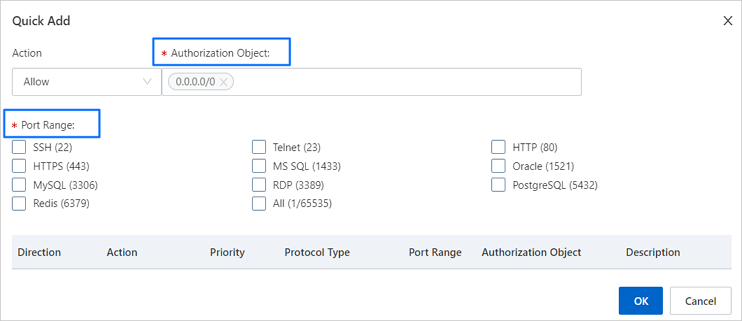
[OK] をクリックします。