HTTPリクエストのドメイン名、パス、メソッドに基づいてリクエストを認証するなど、ニーズに合わせてアクセス制御ポリシーをカスタマイズする必要がある場合は、イングレスゲートウェイを使用してカスタム認証を実装し、認証されたユーザーのみが主要サービスにアクセスできるようにすることができます。
前提条件
機能の説明
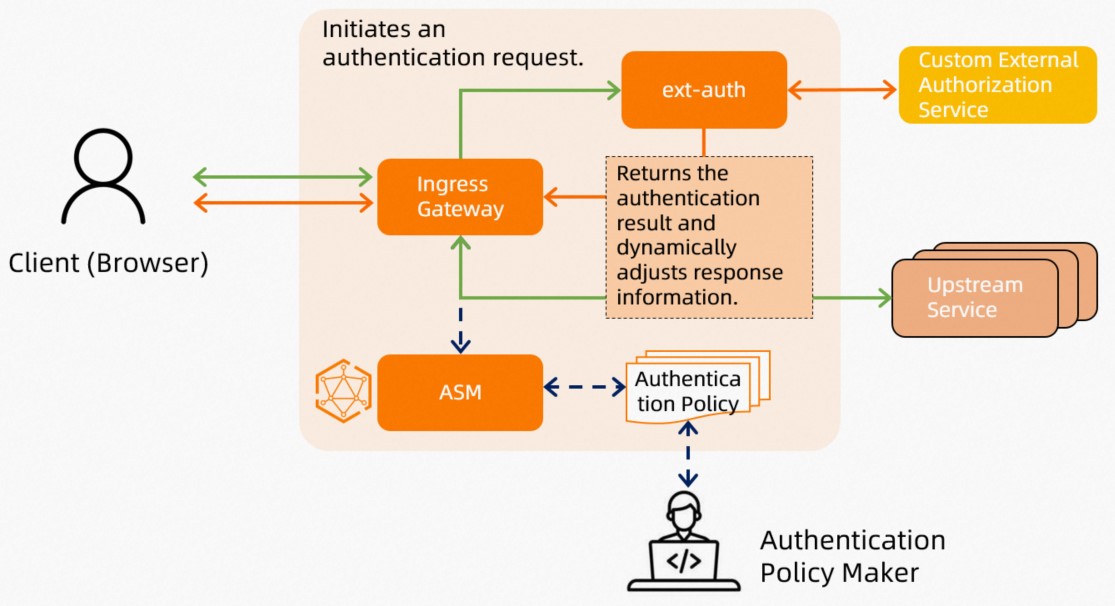
ユーザーがサービスリクエストを開始すると、バックエンドはユーザーリクエストの有効性を検証する必要があります。たとえば、バックエンドは、ユーザーがリクエストされたリソースにアクセスする権限を持っているかどうかを確認します。ユーザーが認証に合格した場合、返されるメッセージには追加情報が含まれています。たとえば、サービスのバージョン番号とユーザー ID がレスポンスヘッダーに追加されます。 サービスメッシュ(ASM)では、カスタム認証サービスを定義できます。イングレスゲートウェイに認証プロセスを追加して、承認されたユーザーのみが主要サービスにアクセスできるようにすることができます。
ビジネスニーズに基づいて認証サービスをカスタマイズできます。この例では、イングレスゲートウェイにルーティングされるリクエストを認証するために、イングレスゲートウェイ用にカスタム認証サービスがデプロイされています。リクエストは、認証結果に基づいて許可または拒否されます。次の構成を指定する必要があります。
イングレスゲートウェイがカスタム認証サービスに接続するために必要な情報
カスタム認証サービスを使用して認証する必要があるリクエスト
カスタム認証は、Service Mesh の高度なセキュリティ機能です。特別なセキュリティ要件がある場合は、この機能を使用できます。セキュリティ要件が一般的な場合は、イングレスゲートウェイのブラックリストまたはホワイトリストの設定、または「ゼロトラストセキュリティの概要」トピックの 認証ポリシー セクションを参照して、認証ポリシーを設定できます。
カスタム認証の実装方法
ASM は Istio のカスタム認証機能をカプセル化しています。 Istio のカスタム認証機能の実装方法の詳細については、カスタム認証サービスの設定後に生成されるネイティブ Istio リソースを参照してください。次の例は、ASM でカスタム認証を実装する方法を示しています。
カスタム認証サービスを定義し、このサービスを ASM の目的のイングレスゲートウェイに関連付けます。これにより、ASM はカスタム認証サービスを使用して認証を実行できます。カスタム認証サービスの定義方法の詳細については、手順 1 を参照してください。
ASM で認証ポリシーを作成し、カスタム認証を必要とするアプリケーションを設定してから、手順 2 で設定したカスタム認証サービスを使用して認証を実行します。
手順 1:カスタム認証サービスをデプロイする
Container Service for Kubernetes(ACK)クラスターにカスタム認証サービスをデプロイします。このサービスは、カスタム認証サービスの Istio の API 仕様に準拠し、HTTP および gRPC プロトコルをサポートしている必要があります。このトピックで提供されているサンプル認証サービスでは、x-ext-authz: allow ヘッダーを持つリクエストのみが認証を通過できると指定しています。
このトピックのサンプルコードに基づいて、カスタム認証サービスを作成できます。詳細については、extauthz を参照してください。
次の内容を含む ext-authz.yaml ファイルを作成します。
次のコマンドを実行して、目的の ACK クラスターに認証サービスをデプロイします。
kubectl を使用してクラスターとアプリケーションを管理する方法の詳細については、「クラスターの kubeconfig ファイルを取得し、kubectl を使用してクラスターに接続する」を参照してください。
kubectl apply -f ext-authz.yaml次のコマンドを実行して、Pod のステータスをクエリします。
kubectl get pod予期される出力:
NAME                              READY   STATUS    RESTARTS       AGE
ext-authz-6d458d5f8f-bh2m9        2/2     Running   0              1m
次のコマンドを実行して、ext-authz サービスが想定どおりに動作するかどうかを確認します。
kubectl logs "$(kubectl get pod -l app=ext-authz -n default -o jsonpath={.items..metadata.name})" -n default -c ext-authz予期される出力:
2023/12/12 10:01:31 Starting HTTP server at [::]:8000
2023/12/12 10:01:31 Starting gRPC server at [::]:9000
上記の結果が返された場合、ext-authz サービスは正常に動作しています。目的のカスタム認証サービスが正常にデプロイされました。
ext-authz サービスの gRPC ポートと HTTP ポートを取得します。
ACK コンソール にログインします。左側のナビゲーションペインで、[クラスター] をクリックします。
[クラスター] ページで、管理するクラスターを見つけて名前をクリックします。左側のペインで、 を選択します。
[サービス] ページで、[ext-authz] をクリックします。
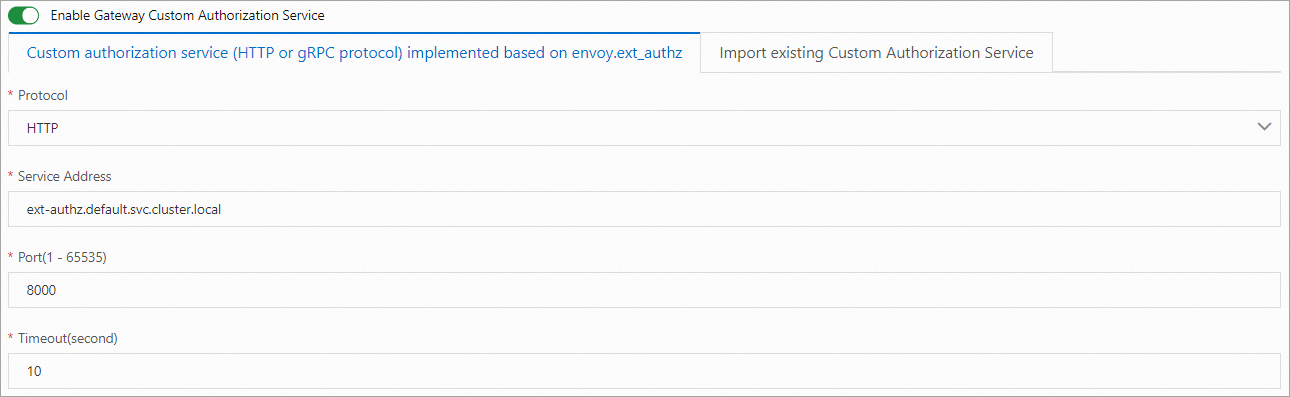
[エンドポイント] セクションで、gRPC プロトコルのポートが 9000、HTTP プロトコルのポートが 8000 であることがわかります。したがって、サービスにアクセスするために使用される gRPC アドレスは ext-authz.default.svc.cluster.local:9000 で、HTTP アドレスは ext-authz.default.svc.cluster.local:8000 です。
手順 2:目的のイングレスゲートウェイに HTTP プロトコルを使用するカスタム認証サービスを設定する
イングレスゲートウェイはカスタム認証機能を統合しています。ASM コンソールでカスタム認証サービスを設定できます。
ASM コンソール にログインします。左側のナビゲーションペインで、 を選択します。
[メッシュ管理] ページで、ASM インスタンスの名前をクリックします。左側のナビゲーションペインで、 を選択します。
[イングレスゲートウェイ] ページで、カスタム認証サービスを設定するイングレスゲートウェイをクリックします。
左側のナビゲーションペインで、 を選択します。
設定ウィザードの [カスタム認証サービスの設定] 手順で、[ゲートウェイカスタム認証サービスを有効にする] をオンにし、次のいずれかの方法を使用してカスタム認証サービスを設定し、[次へ] をクリックします。
方法 1:カスタム認証サービスを作成する
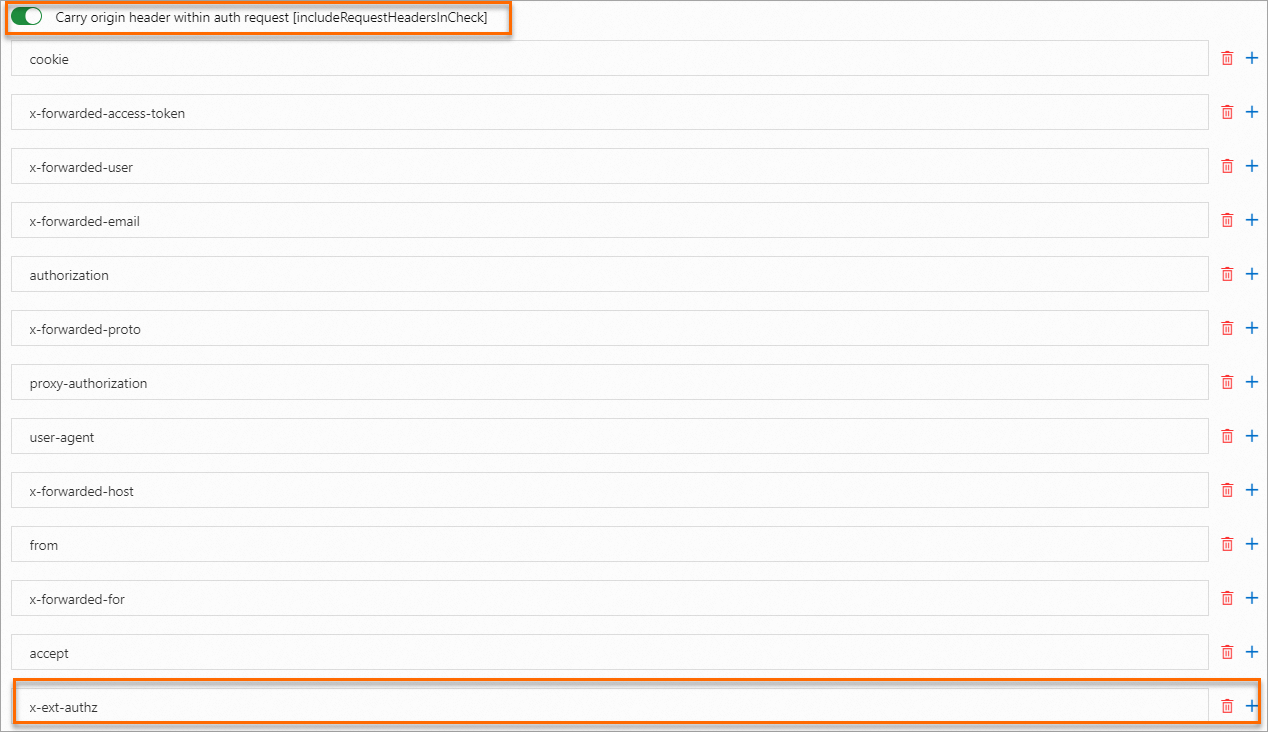
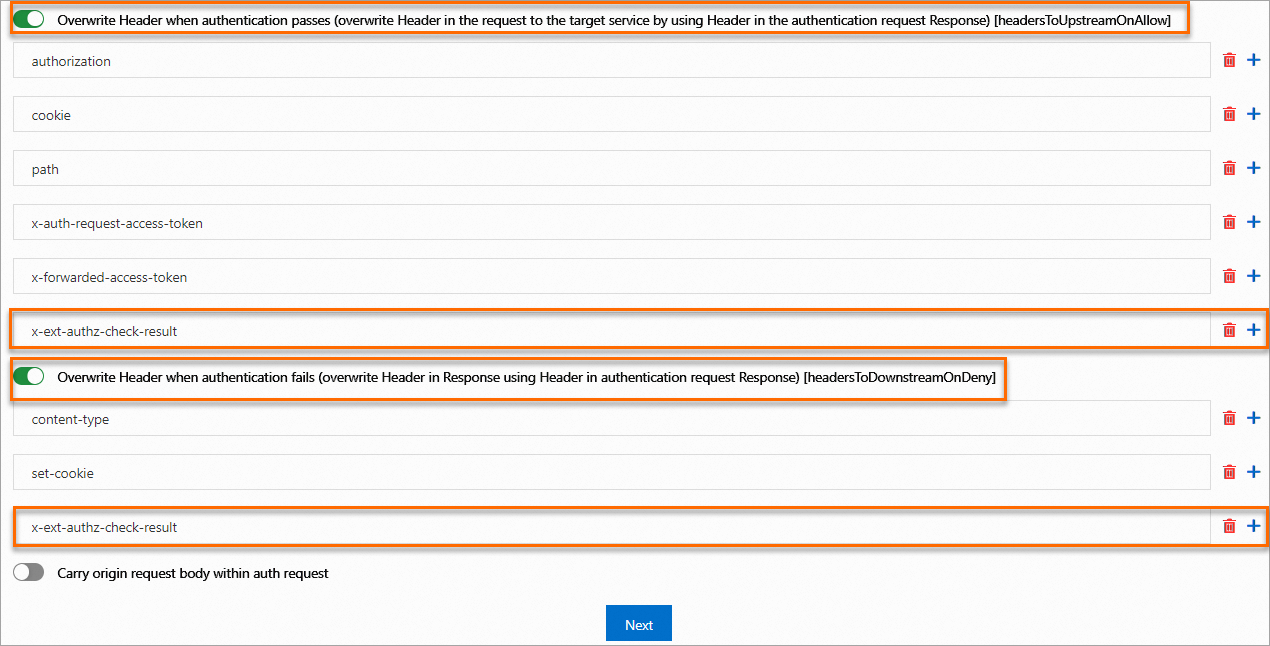
[envoy.ext_authz に基づいて実装されたカスタム認証サービス(HTTP または Grpc プロトコル)] タブで、パラメーターを設定します。パラメーターの詳細については、HTTP プロトコルを使用したカスタム認証の実装 を参照してください。
方法 2:既存のカスタム認証サービスをインポートする
[既存のカスタム認証サービスをインポートする] タブで、既存のカスタム認証サービスを選択します。
設定ウィザードの [一致ルール] 手順で、パラメーターを設定し、[送信] をクリックします。
このルールに一致するリクエストは、認証サービスを使用して認証されます。
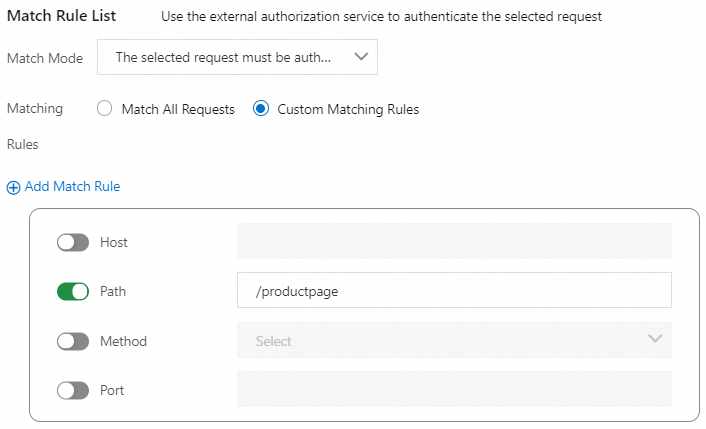
設定が完了すると、[ゲートウェイカスタム認証サービスが正常に作成されました] メッセージが表示されます。
手順 3:イングレスゲートウェイを使用してカスタム認証を実装できることを確認する
次のコマンドを実行して、イングレスゲートウェイの
/api/v1/productsパスにあるリソースにアクセスします。イングレスゲートウェイの IP アドレスを取得する方法の詳細については、Istio リソースを使用してトラフィックをサービスの異なるバージョンにルーティングする の手順 3 のサブステップ 1 を参照してください。
curl -I http://{イングレスゲートウェイの IP アドレス}/api/v1/products予期される出力:
HTTP/1.1 200 OK
server: istio-envoy
date: Wed, 13 Dec 2023 02:41:20 GMT
content-type: application/json
content-length: 395
x-envoy-upstream-service-time: 1
上記の結果は、カスタム認証がトリガーされていないことを示しています。その理由は、パスが前の手順で設定された
/productpageではなく、/api/v1/productsであるためです。次のコマンドを実行して、
x-ext-authz: denyヘッダーを持つリクエストを使用して/productpageパスのリソースにアクセスします。curl -I -H "x-ext-authz: deny" http://{イングレスゲートウェイの IP アドレス}/productpage予期される出力:
HTTP/1.1 403 Forbidden
x-ext-authz-check-result: denied
date: Wed, 13 Dec 2023 02:42:59 GMT
server: istio-envoy
transfer-encoding: chunked
上記の結果は、カスタム認証がトリガーされたが認証に失敗したことを示しています。返された結果には、新しく追加されたレスポンスヘッダー
x-ext-authz-check-result: deniedが含まれています。カスタム認証がトリガーされた理由は、パスが認証ポリシーで定義された/productpageであるためです。次のコマンドを実行して、
x-ext-authz: allowヘッダーを持つリクエストを使用して/productpageパスのリソースにアクセスします。curl -I -H "x-ext-authz: allow" http://{イングレスゲートウェイの IP アドレス}/productpage予期される出力:
HTTP/1.1 200 OK
server: istio-envoy
date: Wed, 13 Dec 2023 02:50:38 GMT
content-type: text/html; charset=utf-8
content-length: 5290
x-envoy-upstream-service-time: 47
上記の結果は、カスタム認証がトリガーされ、認証が成功したことを示しています。返された結果には、新しく追加されたレスポンスヘッダー x-ext-authz-check-result: allowed が含まれています。認証が成功した後、イングレスゲートウェイによってアプリケーションに転送されたリクエストは、x-ext-authz-check-result: allowed ヘッダーを保持しており、期待どおりです。
参照
ASM では、イングレスゲートウェイのブラックリストまたはホワイトリストを設定して、特定の IP アドレス、HTTP リクエストのドメイン名、ポート、またはリモート IP アドレスに基づいてリクエストを拒否または許可できます。これにより、メッシュ内のアプリケーションのセキュリティが確保されます。詳細については、イングレスゲートウェイのブラックリストまたはホワイトリストの設定 を参照してください。
Alibaba Cloud IDentity as a Service(IDaaS)または OpenID Connect(OIDC)プロトコルに準拠する他の ID プロバイダー(IdP)が提供する ID 情報を使用して、アプリケーションを変更することなく、複数の関連システムに単一の ID でログオンできます。詳細については、イングレスゲートウェイでの OIDC ベースの SSO の設定 を参照してください。