1. 統合の概要
設定が正常に完了すると、組織内のユーザーは次の操作を実行できるようになります。
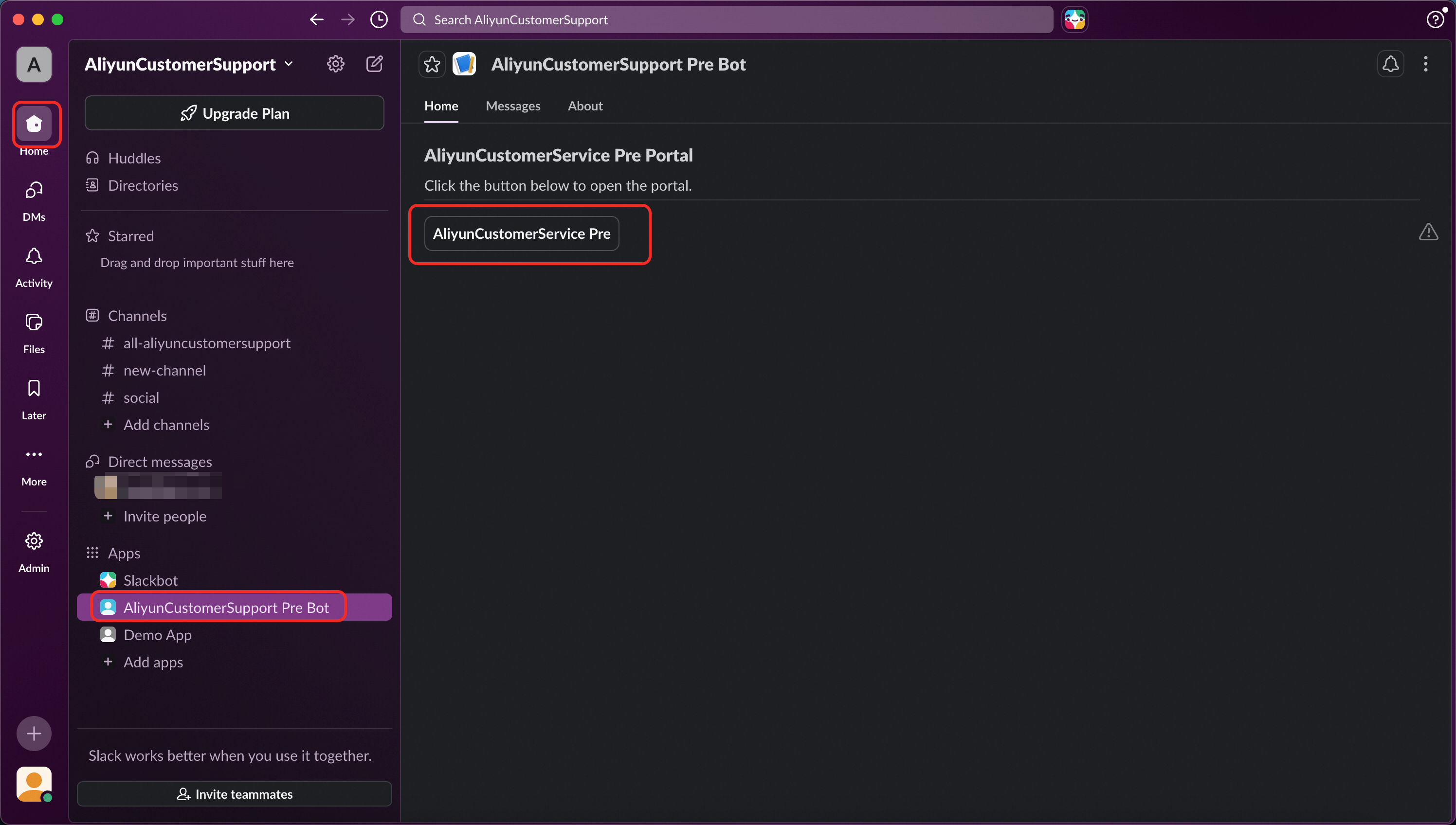
Slack で Alibaba Cloud エンタープライズサービスアプリにアクセスし、ワンクリックでサービスポータルに移動できます。
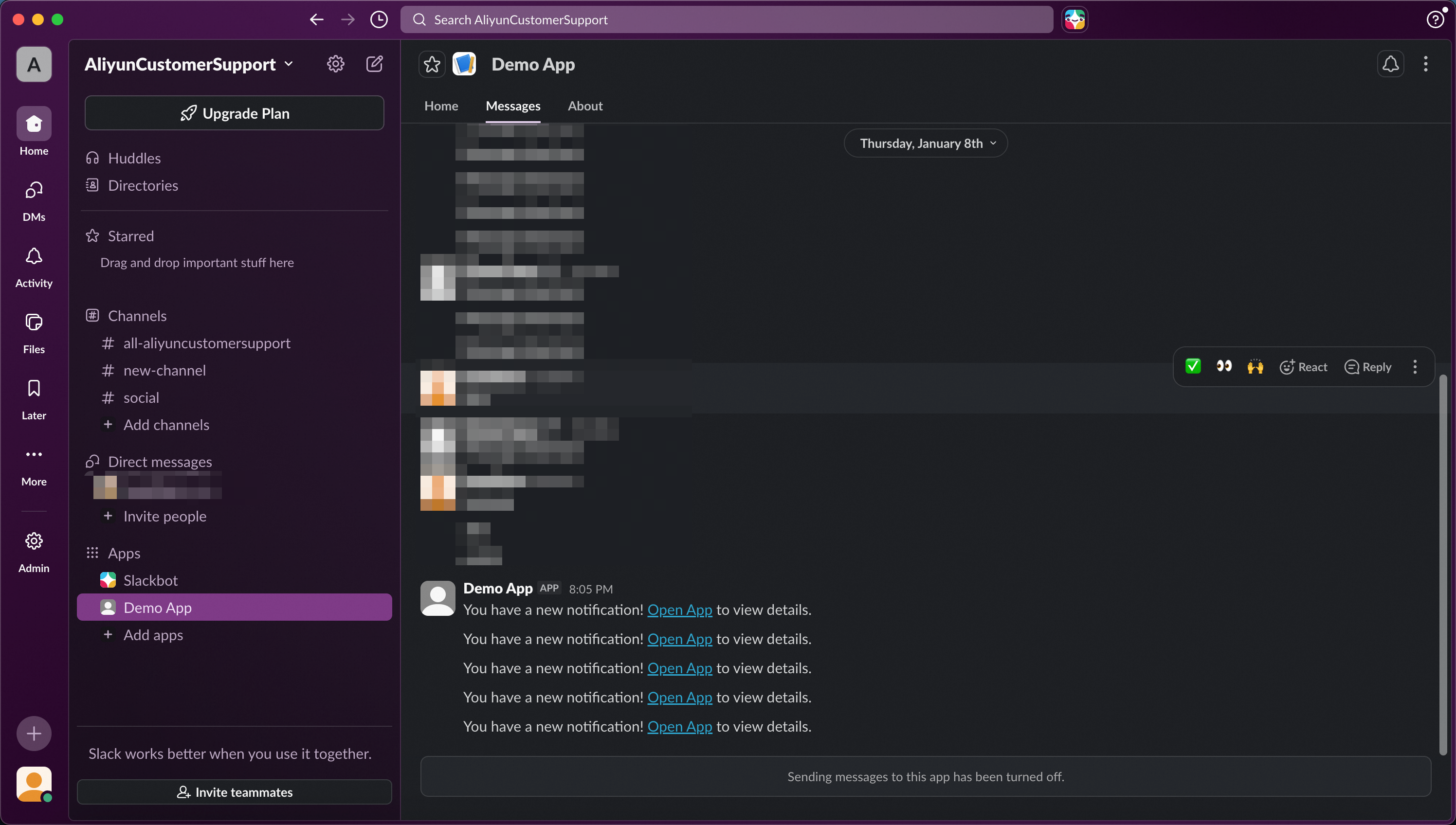
アプリ内で TAM とリアルタイムでコミュニケーションを取り、チケット通知を受信し、サービスの進捗を追跡できます。
グループチャットに新しいメッセージが表示されると、Slack ボットが関連ユーザーに自動的にリマインダーを送信します。
2. 前提条件
Slack ワークスペースの管理者権限を持っていること。
Alibaba Cloud プライマリアカウントでエンタープライズサポートプランを購入済みであること。
プライマリアカウント、RAM アカウント、RAM ロールはいずれもアクティベーション操作を実行できます。
3. 操作手順
統合プロセス全体は 3 つのフェーズ、7 つのステップで構成されています。
フェーズ | ステップ | 説明 |
フェーズ 1: Slack アプリの作成 | ステップ 1~2 | Slack プラットフォームでアプリを作成します。 |
フェーズ 2: Alibaba Cloud への認証情報の送信 | ステップ 3~5 | アプリの認証情報をコピーして Alibaba Cloud に送信します。 |
フェーズ 3: 統合設定の完了 | ステップ 6~7 | Alibaba Cloud による検証後、アプリのコールバック URL を更新します。 |
フェーズ 1: Slack アプリの作成
ステップ 1: Slack アプリ管理ページへのアクセス
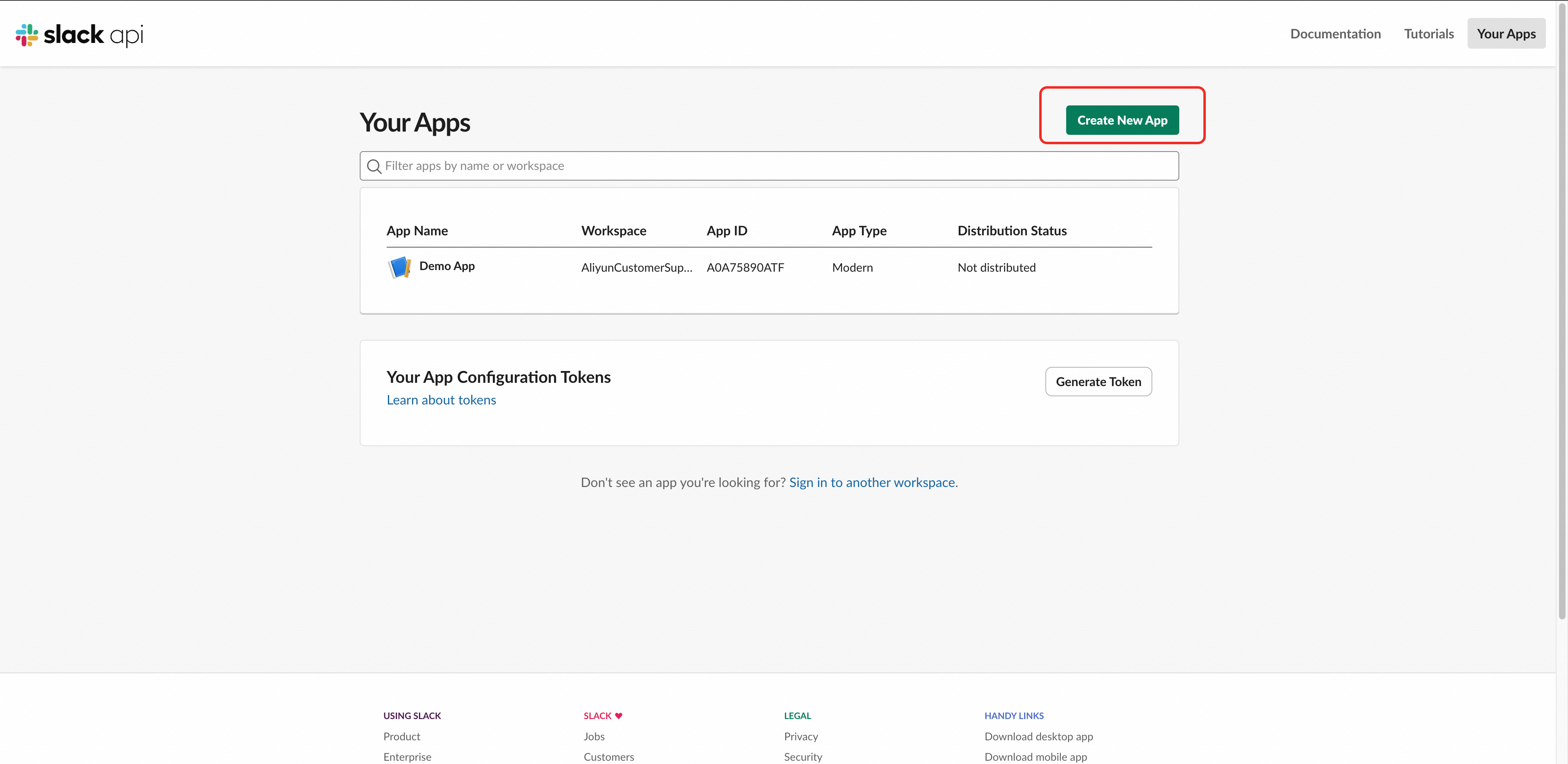
ブラウザを開き、https://api.slack.com/apps にアクセスします。
Slack ワークスペースの管理者アカウントでログインします。
右上の緑色の [Create New App] ボタンをクリックします。
ステップ 2: マニフェストからのアプリ作成
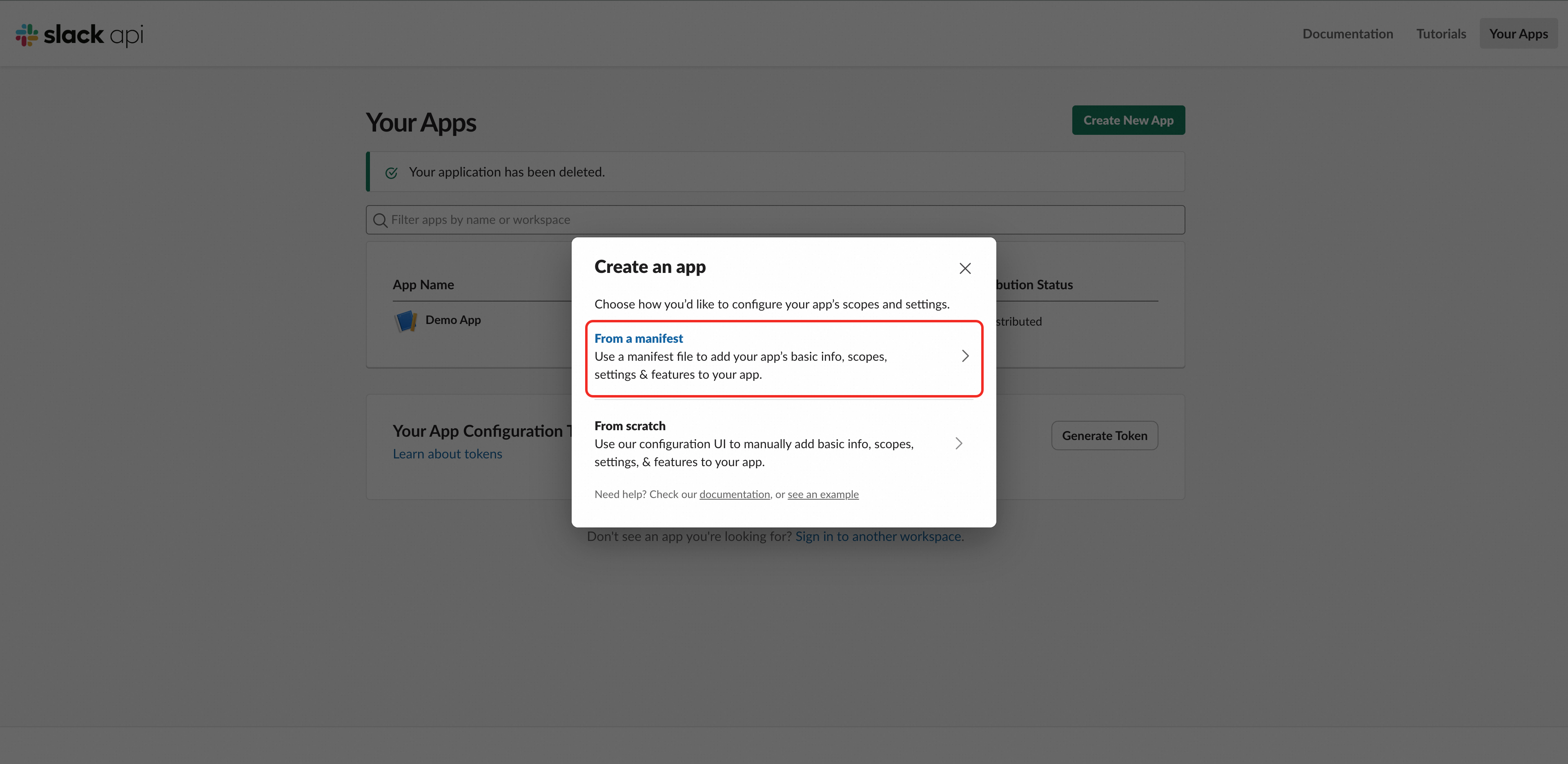
ポップアップウィンドウで [From a manifest] を選択します。
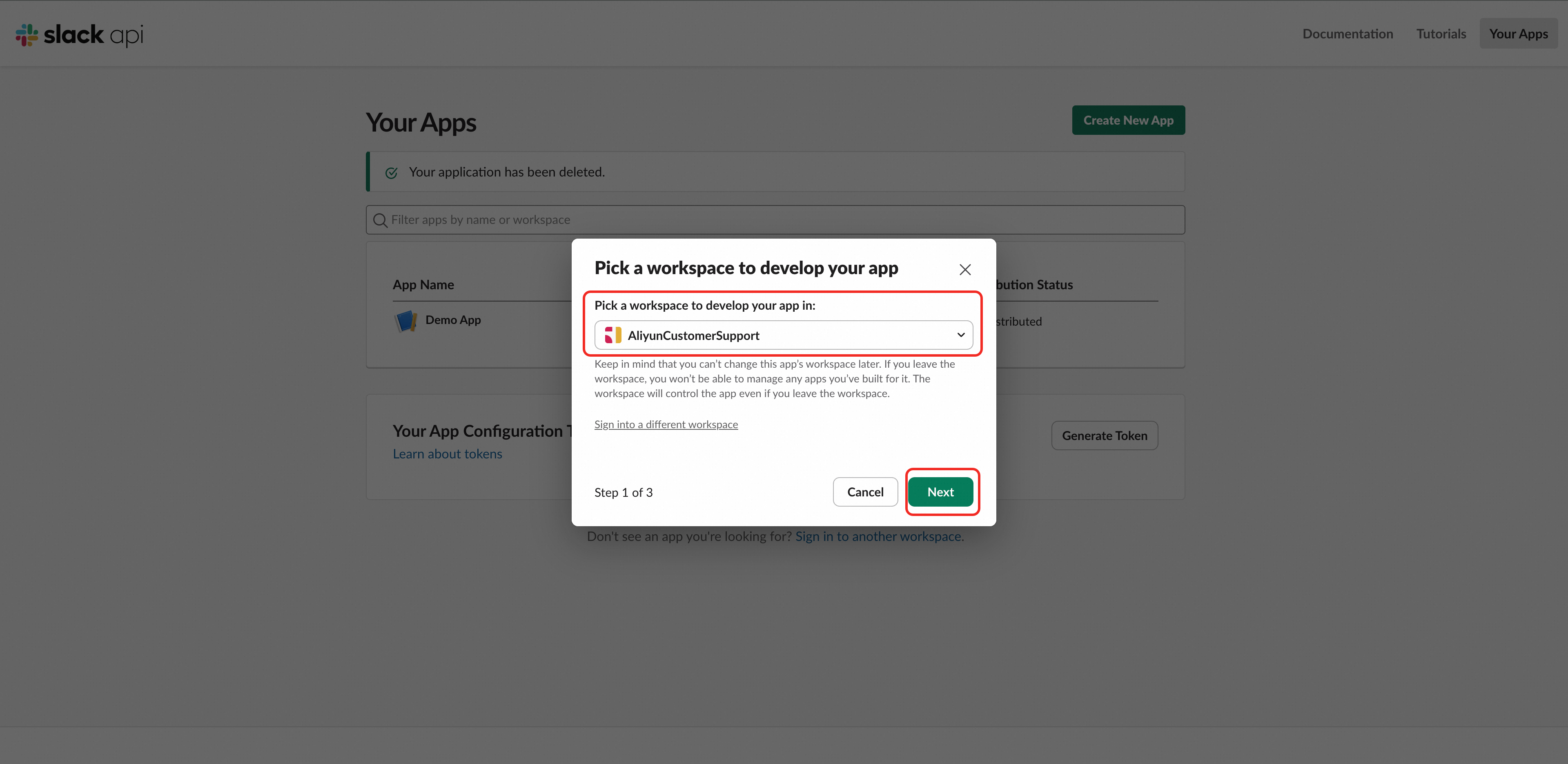
ドロップダウンメニューから対象のワークスペースを選択し、[Next] をクリックします。
JSON 形式を選択し、次の内容を完全に入力ボックスに貼り付けます。
{
    "display_information": {
        "name": "Alibaba Cloud エンタープライズサポート",
        "description": "Alibaba Cloud エンタープライズサポート",
        "background_color": "#f72f02",
        "long_description": "Alibaba Cloud エンタープライズサポートの長い説明です。175 文字以上で記述する必要があります。\r\nAlibaba Cloud エンタープライズサポートの長い説明です。175 文字以上で記述する必要があります。\r\nAlibaba Cloud エンタープライズサポートの長い説明です。175 文字以上で記述する必要があります。\r\nAlibaba Cloud エンタープライズサポートの長い説明です。175 文字以上で記述する必要があります。"
    },
    "features": {
        "app_home": {
            "home_tab_enabled": true,
            "messages_tab_enabled": true,
            "messages_tab_read_only_enabled": true
        },
        "bot_user": {
            "display_name": "Alibaba Cloud エンタープライズサポート",
            "always_online": false
        }
    },
    "oauth_config": {
        "redirect_urls": [
            "https://ailink.gts.work/thirdparty/slack/A0A75890ATF/oauth2/callback"
        ],
        "scopes": {
            "user": [
                "identity.basic",
                "identity.team"
            ],
            "bot": [
                "chat:write",
                "users:read",
                "im:write",
                "im:history"
            ]
        }
    },
    "settings": {
        "event_subscriptions": {
            "request_url": "https://ailink.gts.work/thirdparty/slack/A0A75890ATF/events",
            "bot_events": [
                "app_home_opened",
                "message.im"
            ]
        },
        "org_deploy_enabled": false,
        "socket_mode_enabled": false,
        "token_rotation_enabled": false
    }
}
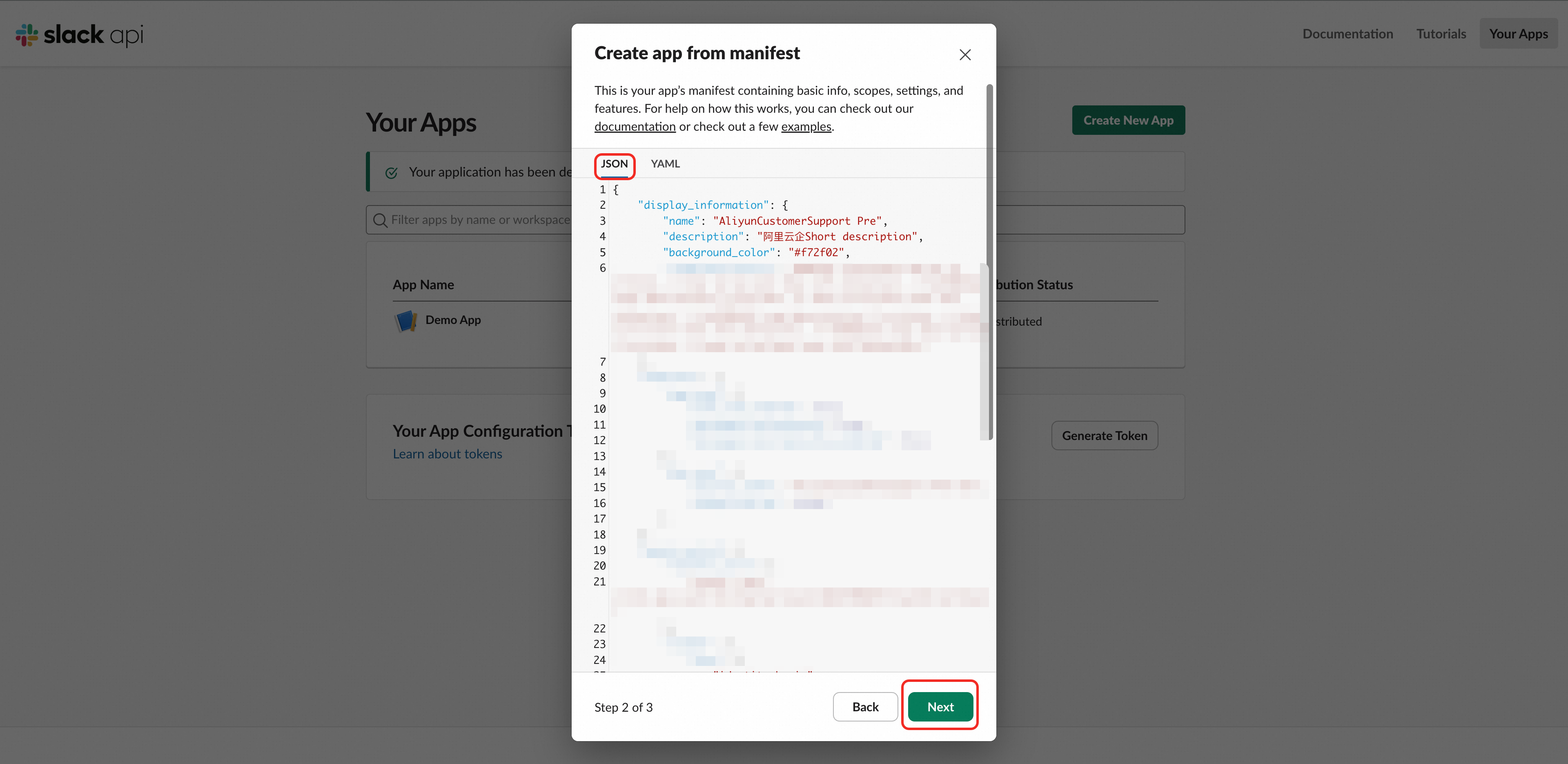
[Next] をクリックして設定をプレビューします。
情報が正しいことを確認した後、[Create] をクリックして作成を完了します。
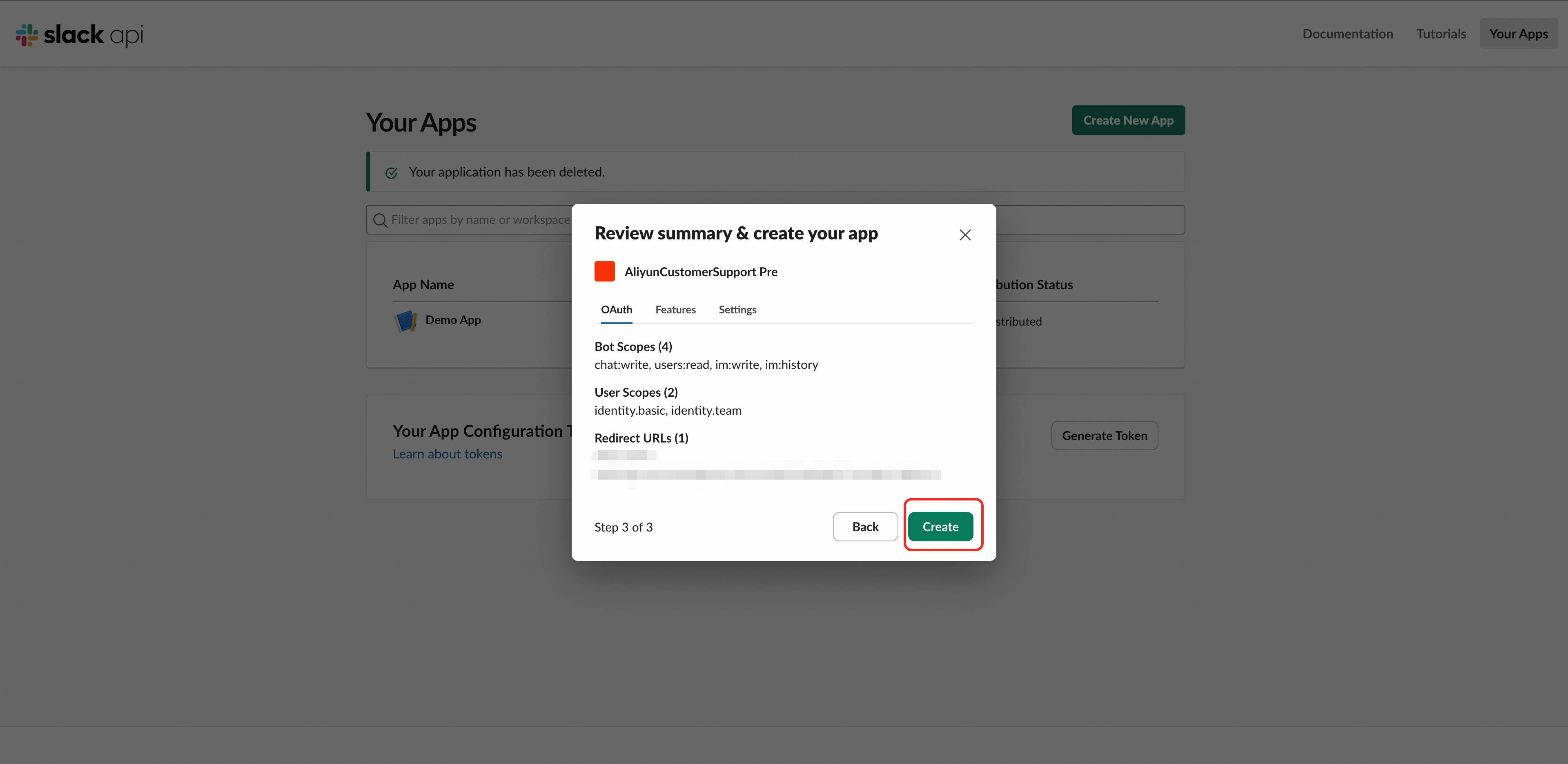
フェーズ 2: Alibaba Cloud への認証情報の送信
ステップ 3: アプリ認証情報のコピー
アプリが作成されると、ページは自動的に [Basic Information] ページにリダイレクトされます。
[App Credentials] セクションまで下にスクロールします。
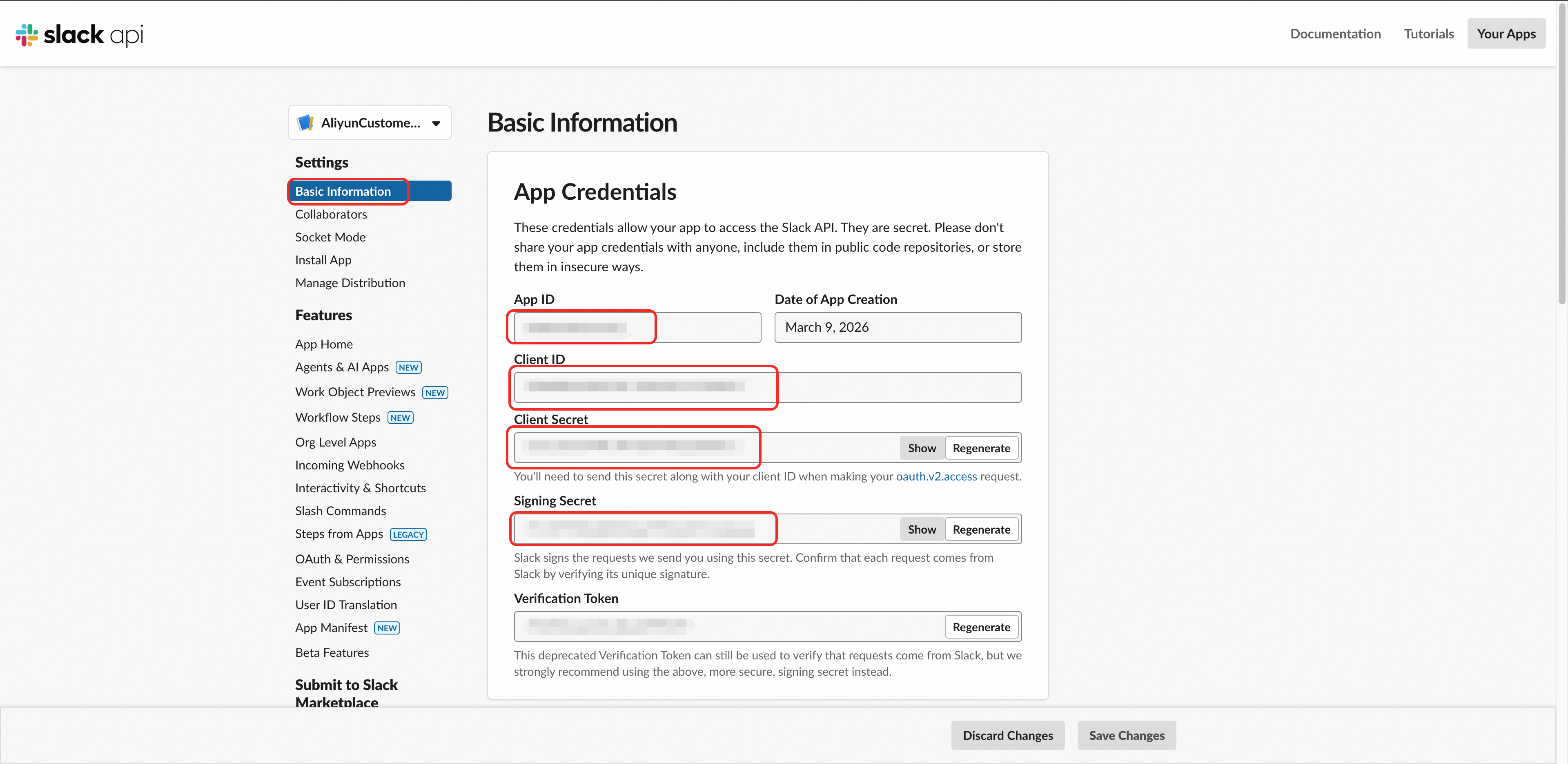
次の項目を 1 つずつコピーします。これらは後続のステップで使用します。
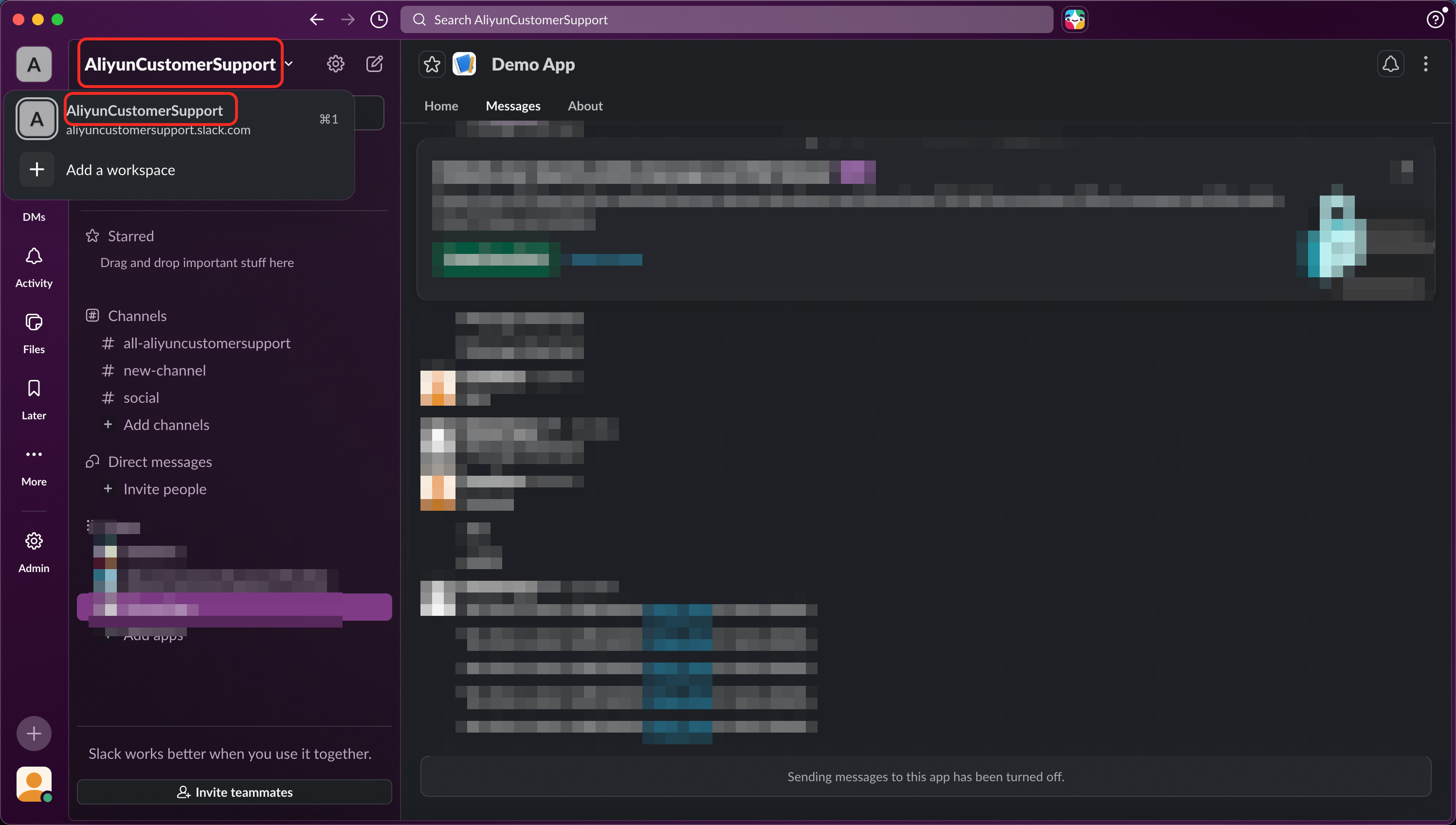
認証情報名 | フォーマット例 | 目的 |
ワークスペース名 | XXXXX | 組織名 |
アプリ ID | A0XXXXXXXXX | 一意のアプリケーション識別子 |
クライアント ID | XXXXXXXXXX.XXXXXXXXXX | OAuth ログイン |
クライアントシークレット | xxxxxxxxxxxxxxxxxxxxxxxxxxxxxxxx | OAuth トークン交換 (安全に保管してください) |
署名シークレット | xxxxxxxxxxxxxxxxxxxxxxxxxxxxxxxx | Webhook 署名検証 (安全に保管してください) |
ステップ 4: ボットトークンの取得
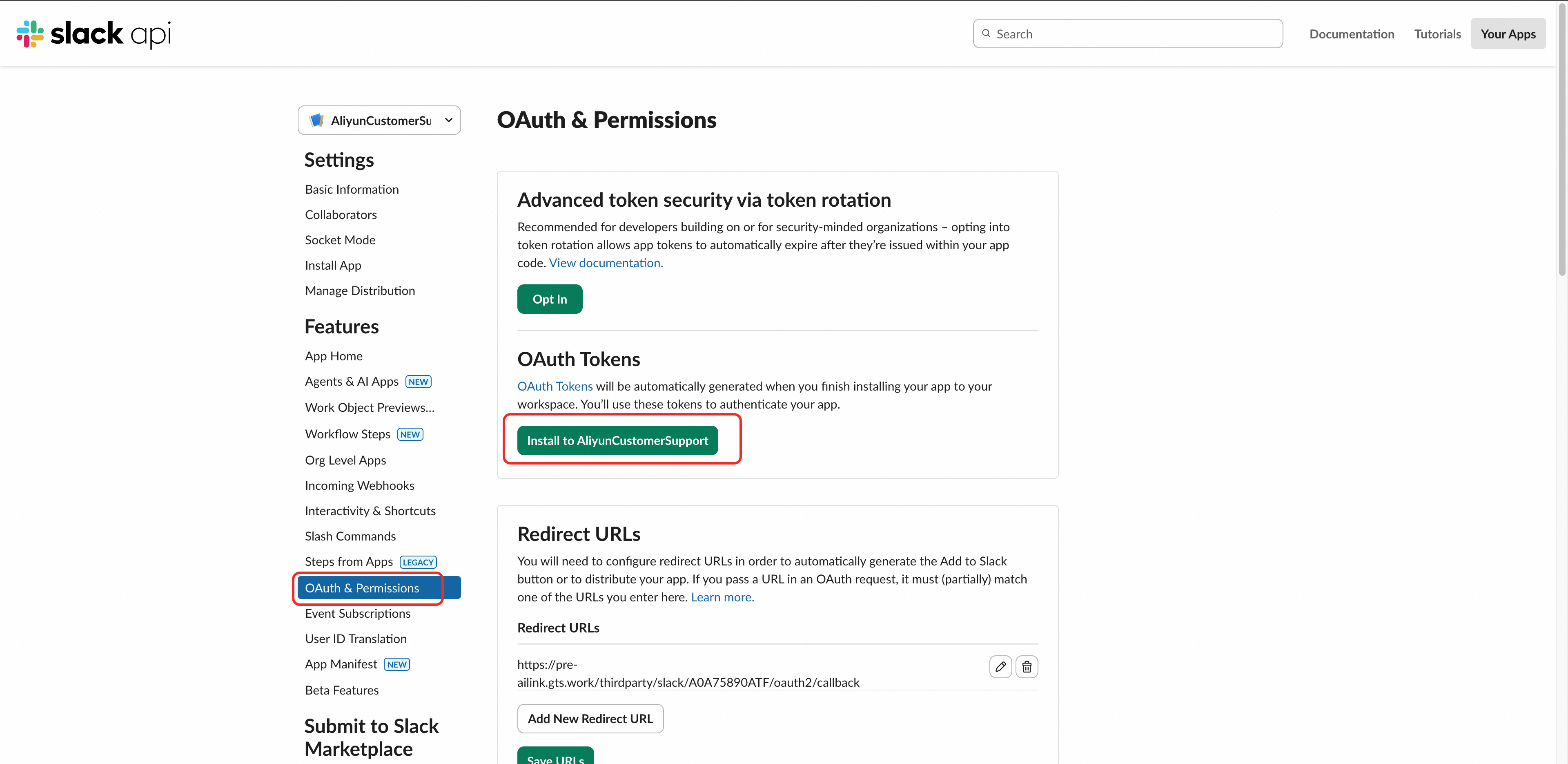
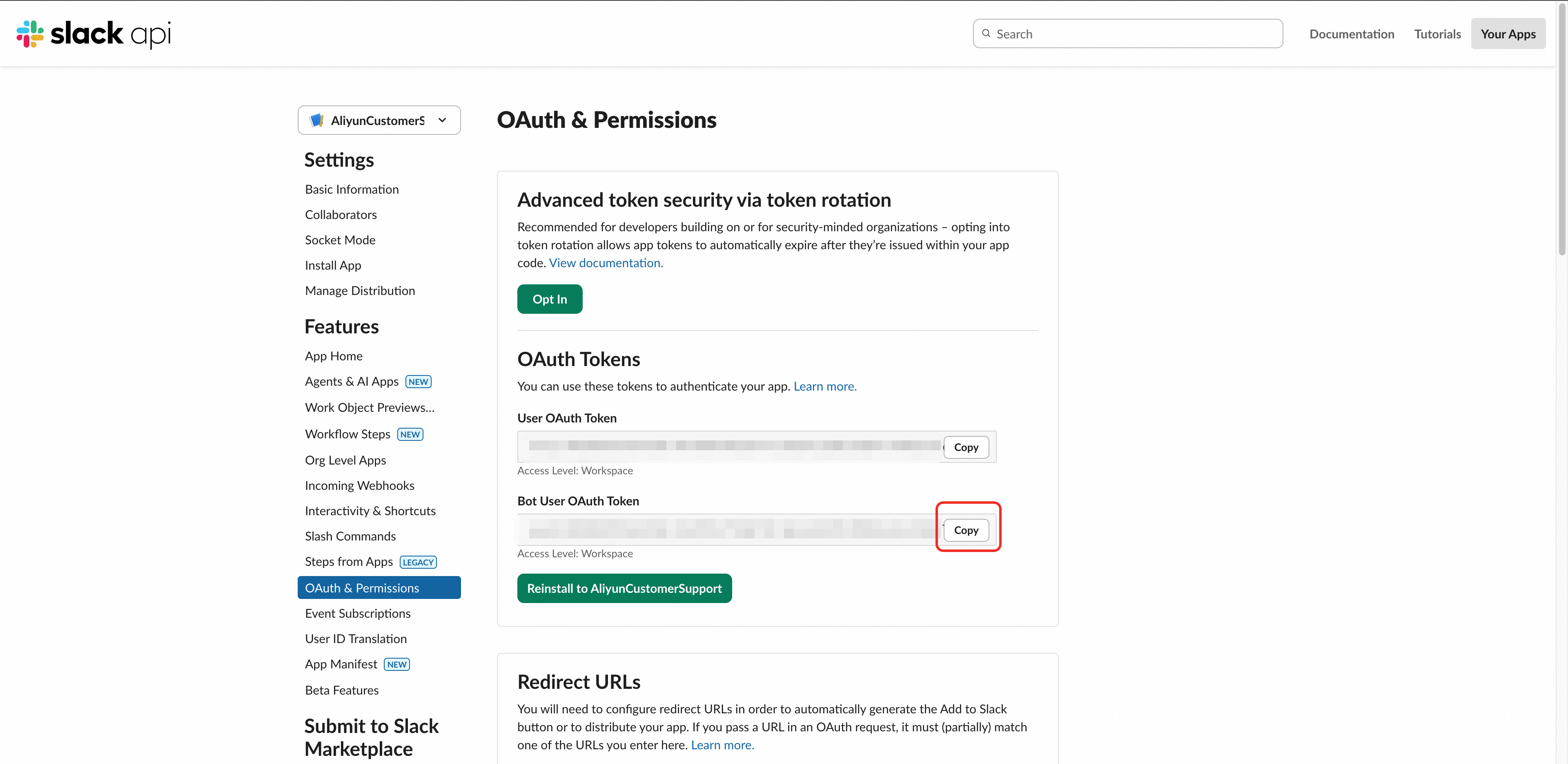
左側のメニューで [OAuth & Permissions] をクリックします。
[OAuth Tokens] セクションで、[Install to AlibabaCloudEnterpriseSupport] ボタンをクリックします。
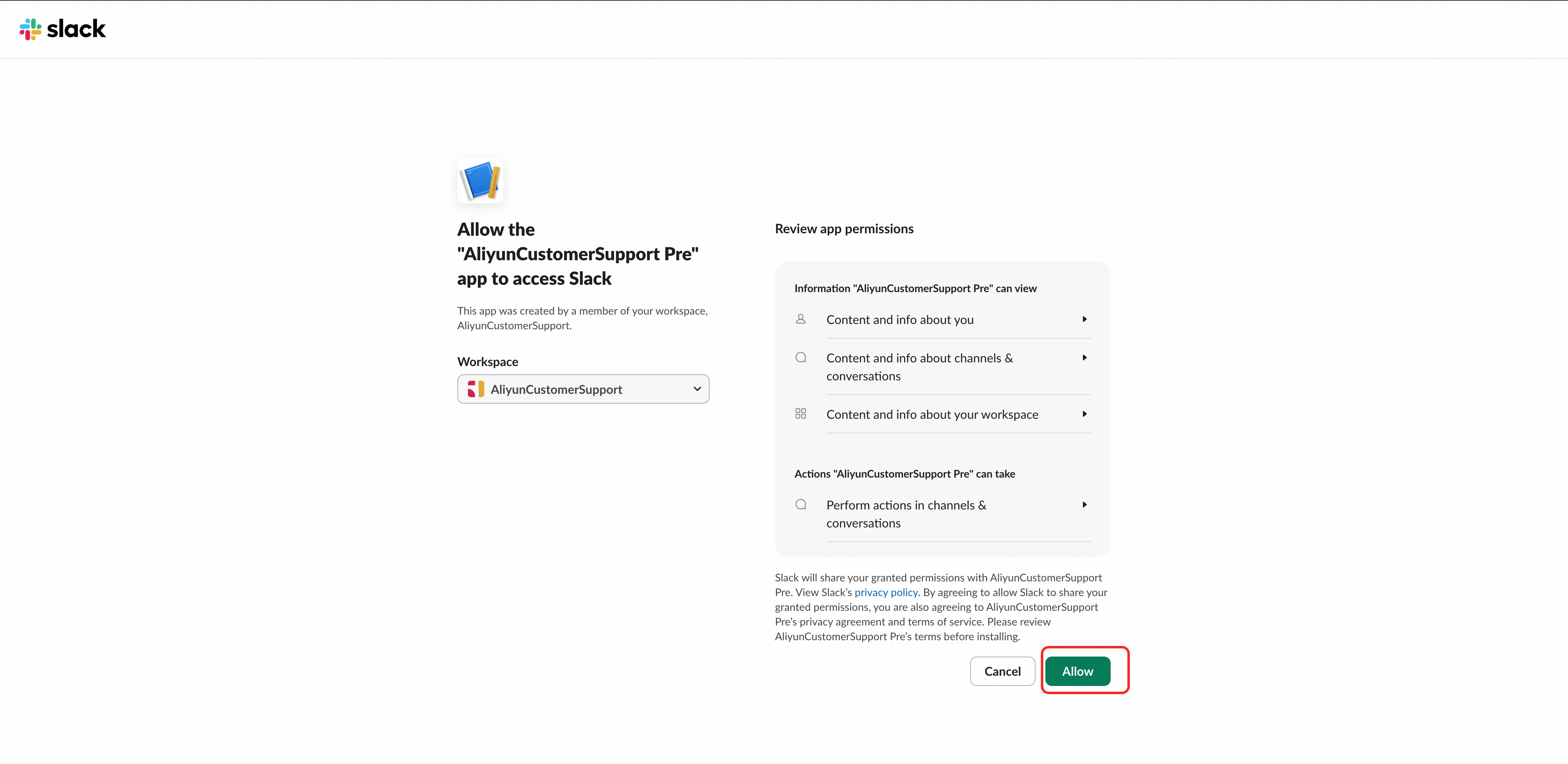
認可ポップアップで権限情報を確認し、[Allow] をクリックしてインストールを完了します。
インストールが完了すると、ページは自動的に [OAuth & Permissions] に戻り、生成されたトークンが [OAuth Tokens] セクションに表示されます。
[Bot User OAuth Token] (フォーマット: xoxb-1234567890-1234567890123-xxxxxxxxxxxxxxxxxxxxxxxx) を見つけ、[Copy] をクリックしてコピーします。
ボットトークンはメッセージ通知の送信に使用されます。必ずコピーして安全に保管してください。
ステップ 5: Alibaba Cloud への認証情報の送信
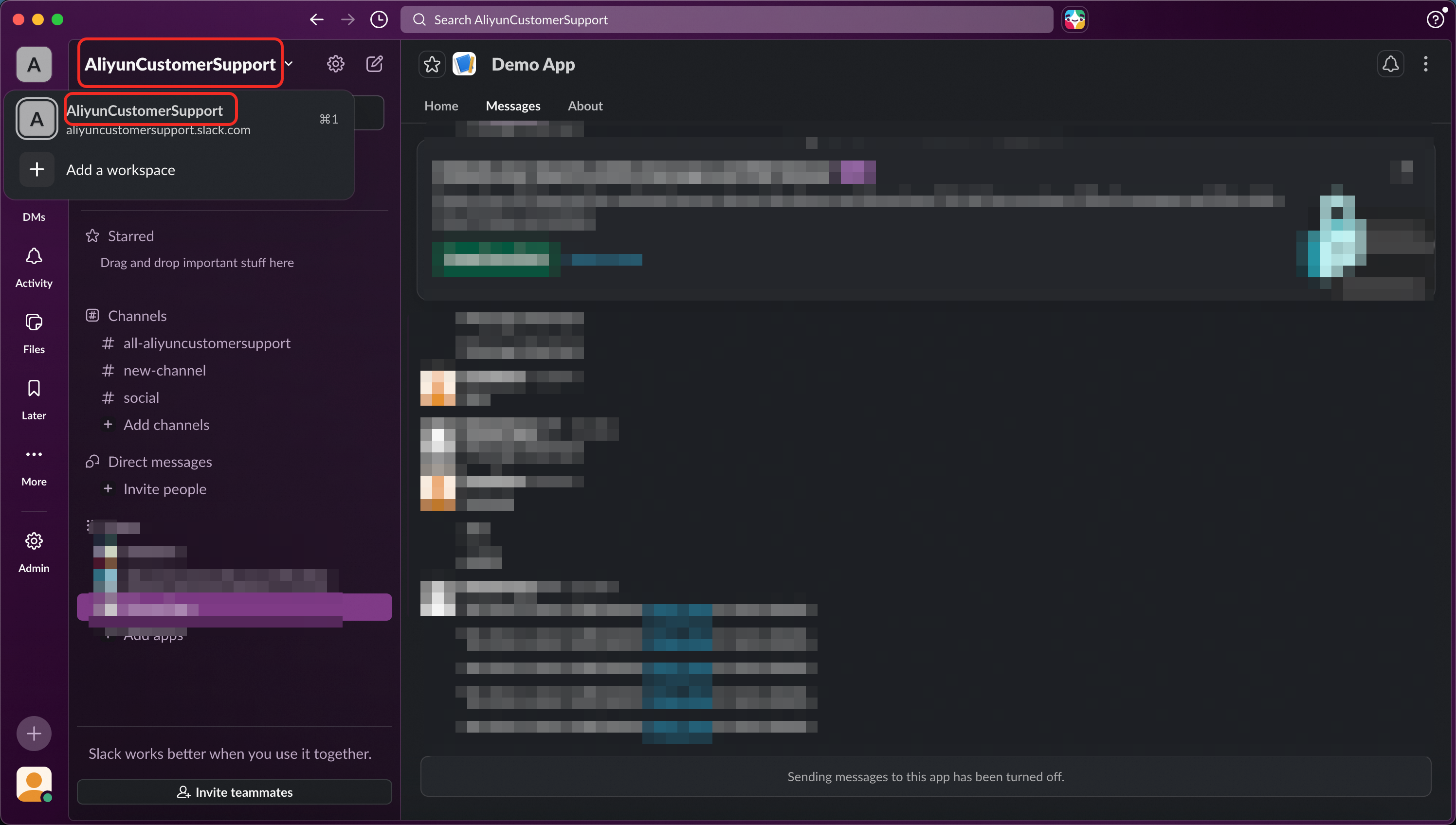
[Alibaba Cloud 付加価値サービスデスク - マイエキスパートサービス- チャネル管理 - チャネルの追加 - Slack チャネル] に移動し、ポップアップにステップ 3 と 4 で取得した 6 つすべての認証情報を入力します (下表参照)。
認証情報名 | フォーマット例 | 目的 |
ワークスペース名 |
| 組織名 |
アプリ ID |
| 一意のアプリケーション識別子 |
クライアント ID |
| OAuth ログイン |
クライアントシークレット |
| OAuth トークン交換 |
署名シークレット |
| Webhook 署名検証 |
ボットユーザー OAuth トークン |
| メッセージ通知とホームページリダイレクト |
送信後、Alibaba Cloud が認証情報を検証します。
検証に成功した場合: フェーズ 3 の操作に進んでください。
検証に失敗しました: ステップ3と4で取得した5つの認証情報がすべて正しいか、再度確認し、修正して再提出してください。
フェーズ 3: 統合設定の完了
ステップ 6: OAuth コールバック URL の更新
左側のメニューで [OAuth & Permissions] をクリックします。
[Redirect URLs] セクションまで下にスクロールします。
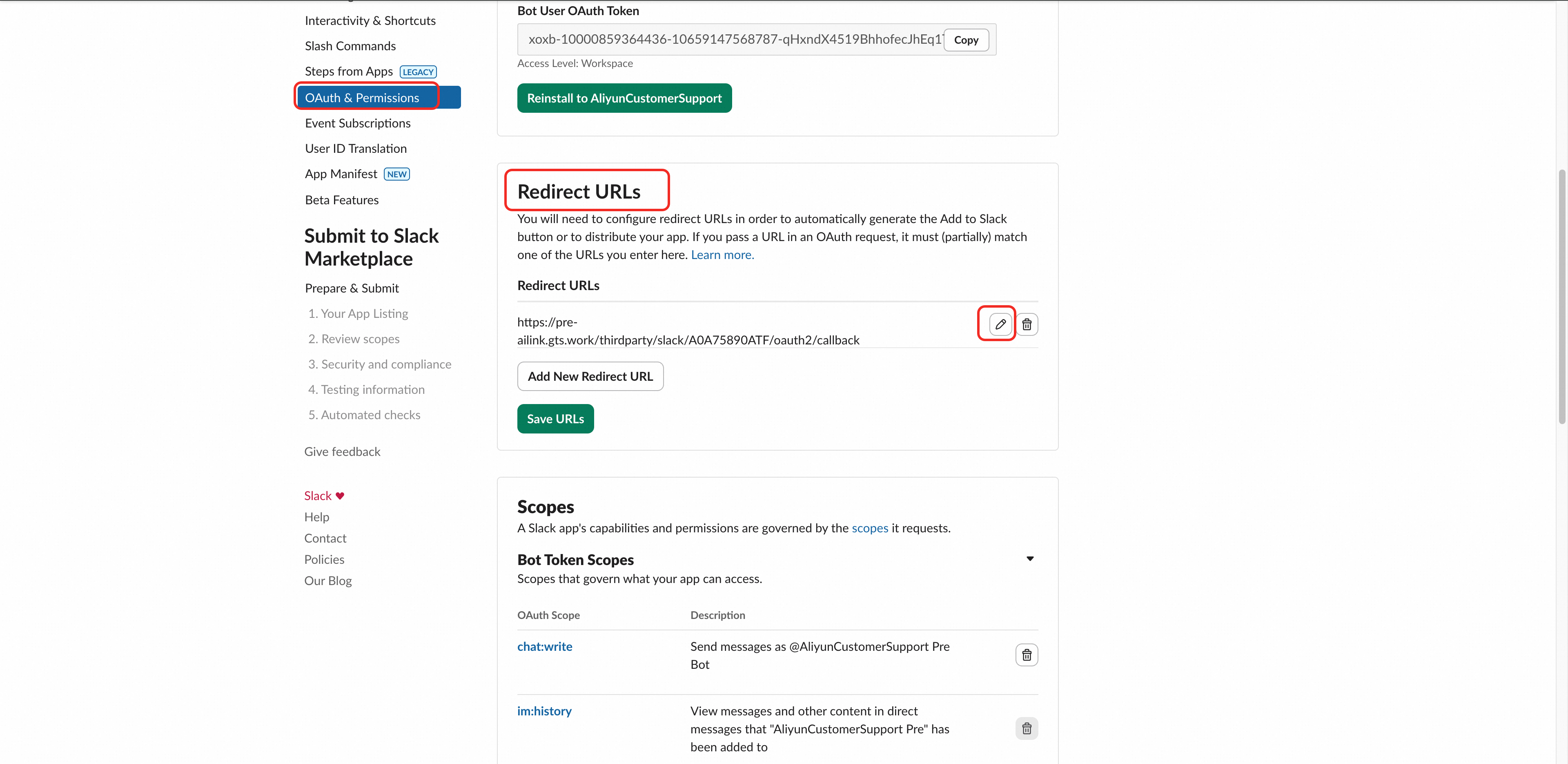
既存の URL の右側にある [Edit] をクリックします。
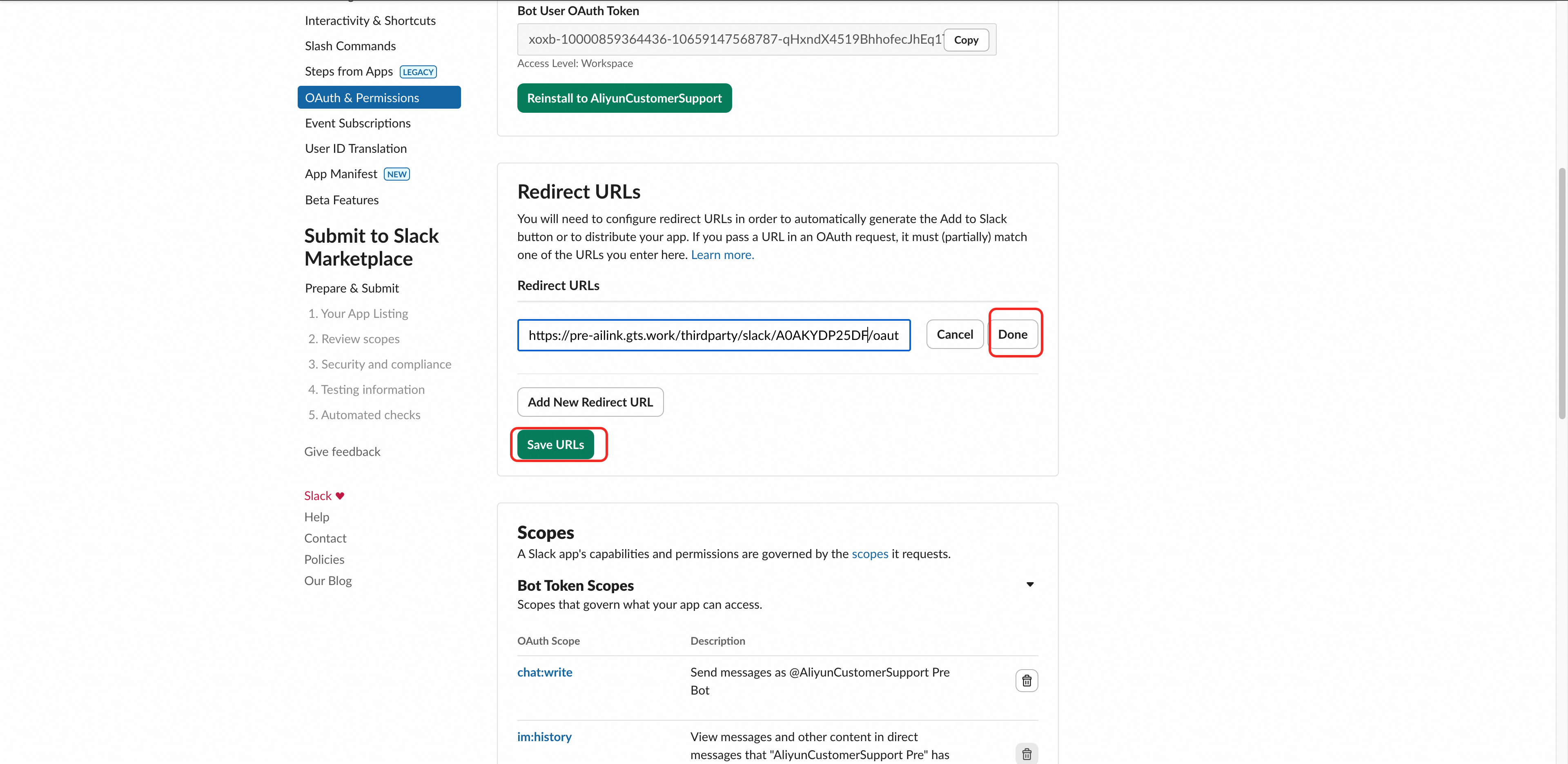
URL を次の内容に置き換えます ({AppId} は実際のアプリ ID に置き換えてください)。
https://ailink.gts.work/thirdparty/slack/{AppId}/oauth2/callback
[Done] と [Save URLs] をクリックして保存します。
ステップ 7: イベントサブスクリプション URL の更新
左側のメニューで [Event Subscriptions] をクリックします。
[Request URL] 入力ボックスを見つけます (このとき警告メッセージが表示されることがありますが、正常です)。
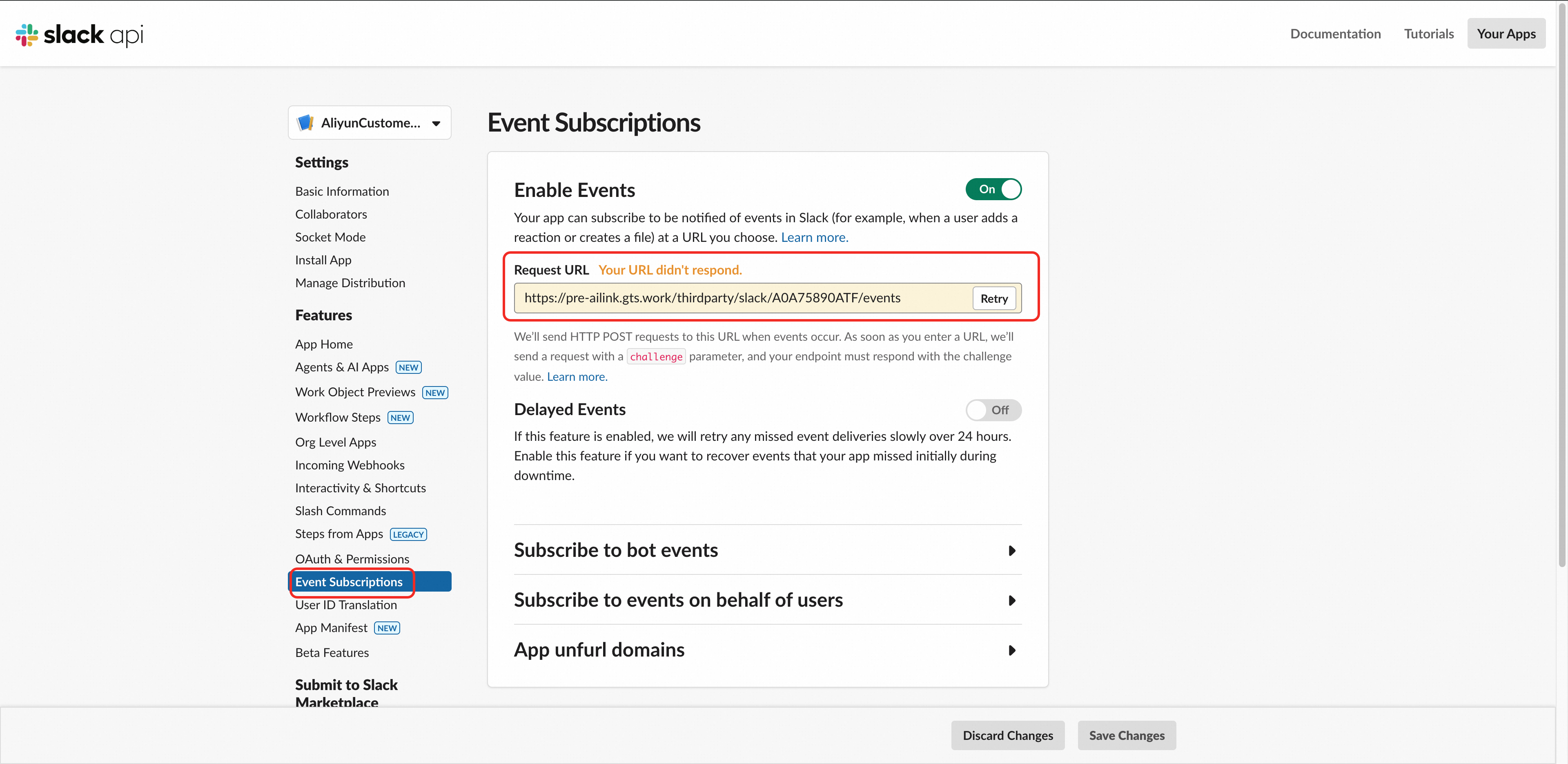
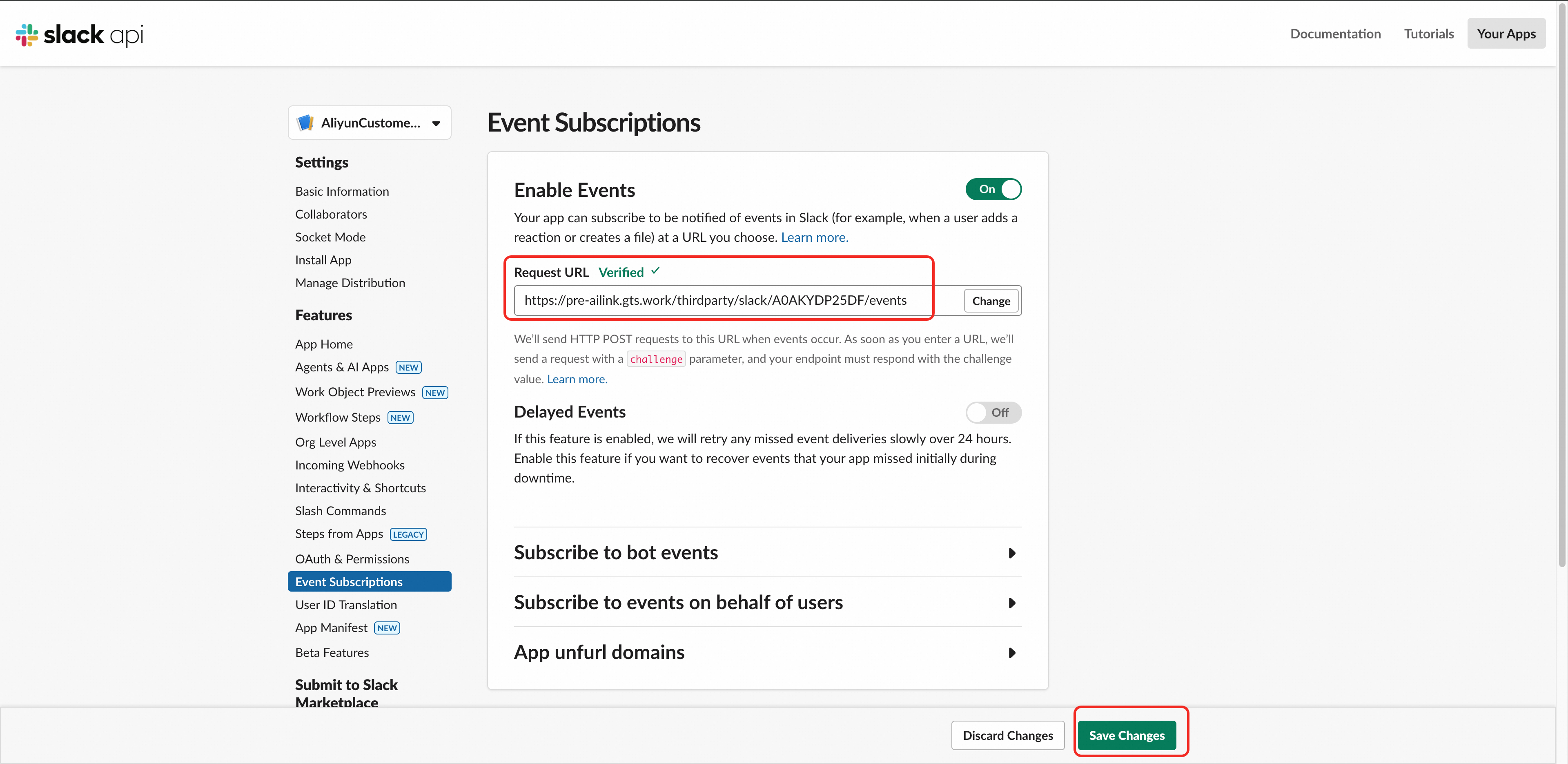
URL を次の内容に置き換えます ({AppId} は実際のアプリ ID に置き換えてください)。
https://ailink.gts.work/thirdparty/slack/{AppId}/events
システムが自動的にアドレスを検証します。 [Verified] と表示されれば成功です。失敗した場合は、ステップ 5 の認証情報に問題がないか確認してください。
[Save Changes] をクリックして保存します。
4. 統合の検証
上記のすべてのステップを完了すると、Slack で Alibaba Cloud エンタープライズサービスを使用できるようになります。
Slack で AlibabaCloudEnterpriseSupport アプリを見つけます。
ホームページボタンをクリックして、Alibaba Cloud エンタープライズサービスポータルに移動します。
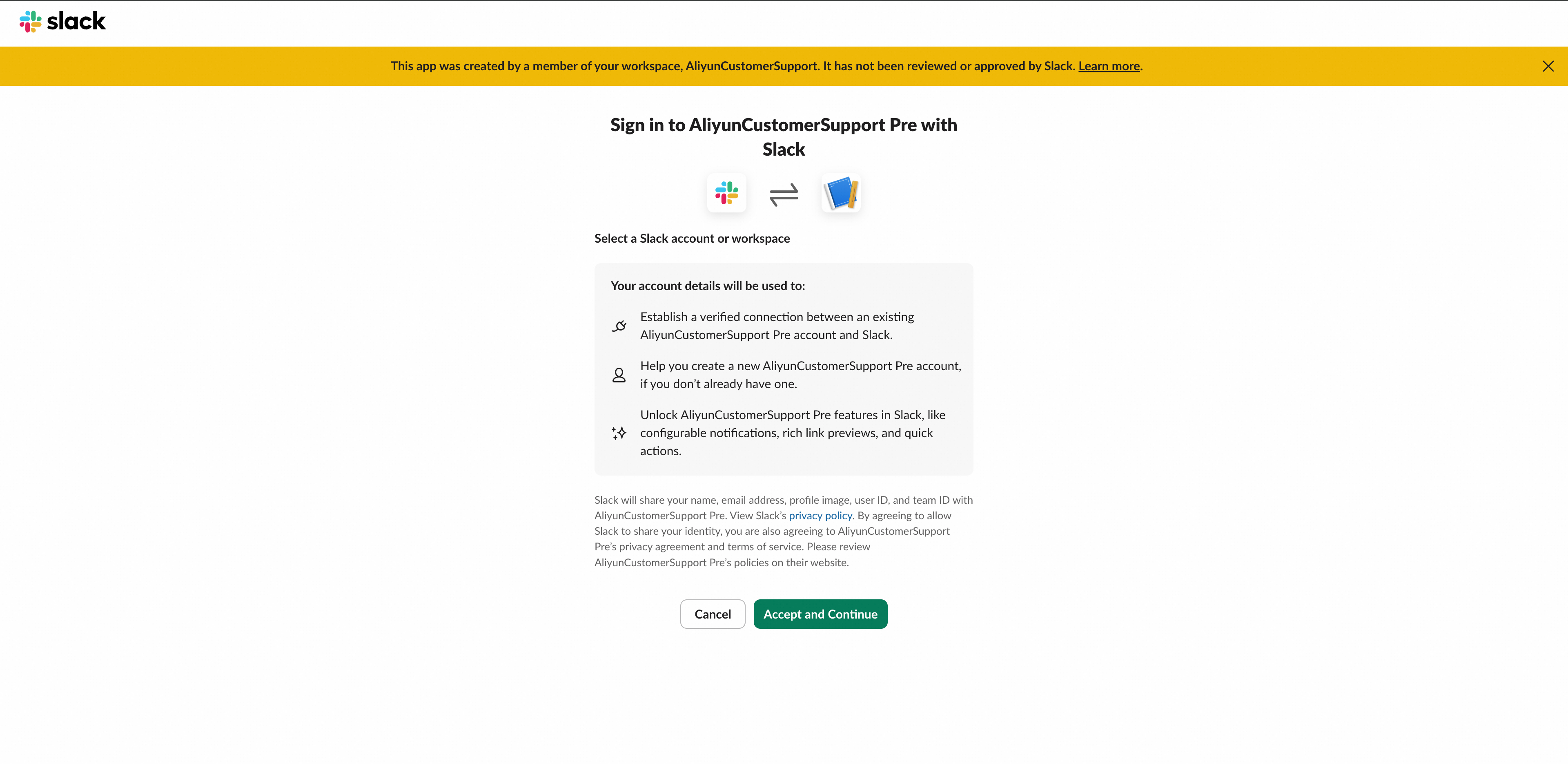
Slack アカウントでログインして使用を開始します。