このトピックでは、Dify インスタンスのプライベートエンドポイントとパブリックエンドポイントを有効にする方法について説明します。
前提条件
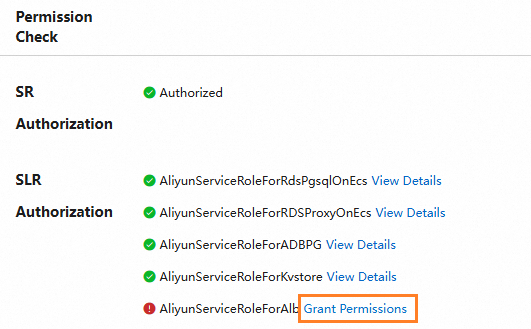
Data Management (DMS) にログインするために使用する Alibaba Cloud アカウントには、[AliyunServiceRoleForAlb] サービスリンクロールが必要です。このロールを作成するには、ワンクリックデプロイメント ページに移動し、[プライベートエンドポイントとパブリックエンドポイント] スイッチをオンにします。次に、[権限チェック] セクションで、[AliyunServiceRoleForAlb] の横にある [権限付与] をクリックします。
注意事項
プライベートエンドポイントとパブリックエンドポイントは、ワンクリックデプロイメント 中、または既存のインスタンスに対してのみ有効にできます。
プライベートエンドポイントとパブリックエンドポイントを有効にする前に、PrivateZone、EIP、および ALB サービスをアクティブ化する必要があります。エンドポイントを有効にすると、システムはこれらのサービスのインスタンスを自動的に購入して設定し、従量課金料金が発生します。詳細については、「PrivateZone の課金ルール」、「EIP の課金ルール」、および「ALB の課金ルール」をご参照ください。
プライベートエンドポイントとパブリックエンドポイントは、同時にのみ有効にできます。
一度有効にすると、プライベートエンドポイントとパブリックエンドポイントは手動で無効にすることはできません。
説明Dify インスタンスリソースをリリースする と、システムはプライベートエンドポイントとパブリックエンドポイントを自動的にシャットダウンし、関連するネットワークリソースをリリースします。
ワンクリックデプロイメント中に有効にする
ワンクリックデプロイメント 中に、[プライベートエンドポイントとパブリックエンドポイント] スイッチをオンにしてから、デプロイメントを完了します。

既存のインスタンスで有効にする
前提条件
Dify インスタンスがデプロイされています。詳細については、「ワンクリックデプロイメント」および「手動デプロイメント」をご参照ください。
手順
- DMS コンソール V5.0 にログインします。
[ワークスペース管理] ページに移動します。
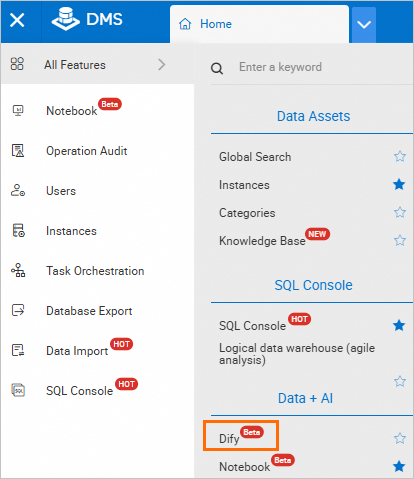
要件に応じて、次のいずれかの方法でワークスペースに移動できます。
方法 1
左上隅の
 アイコンにポインターを移動し、 を選択します。説明
DMS コンソールを通常モードで使用する場合は、上部のナビゲーションバーで を選択します。
方法 2
左側のナビゲーションウィンドウで、
 アイコンをクリックし、[ワークスペース] をクリックします。説明
DMS コンソールを通常モードで使用する場合は、上部のナビゲーションバーで を選択します。
左側のナビゲーションウィンドウで、
 > [Dify リソース] を選択します。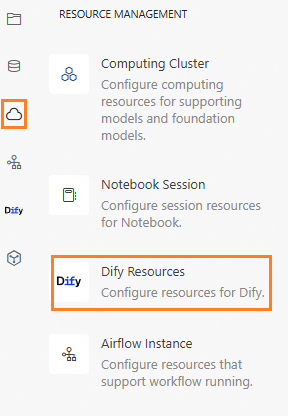
[基本設定] セクションで、[プライベートエンドポイント] の横にある [プライベート/パブリックエンドポイントの有効化] をクリックします。
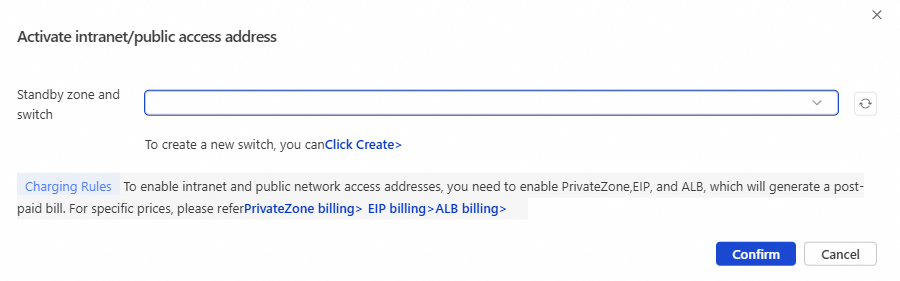
表示されるダイアログボックスで、[セカンダリゾーンと VSwitch] を選択し、[確認] をクリックします。
説明[セカンダリゾーンと VSwitch] では、Dify インスタンスとは異なるゾーンにある vSwitch のみを選択できます。
エンドポイントが有効になるまで待ちます。
エンドポイントが有効になると、インスタンスのプライベートエンドポイントとパブリックエンドポイントが [基本設定] セクションに表示されます。
説明Dify インスタンスにアクセスするには、ホワイトリストを設定する 必要もあります。
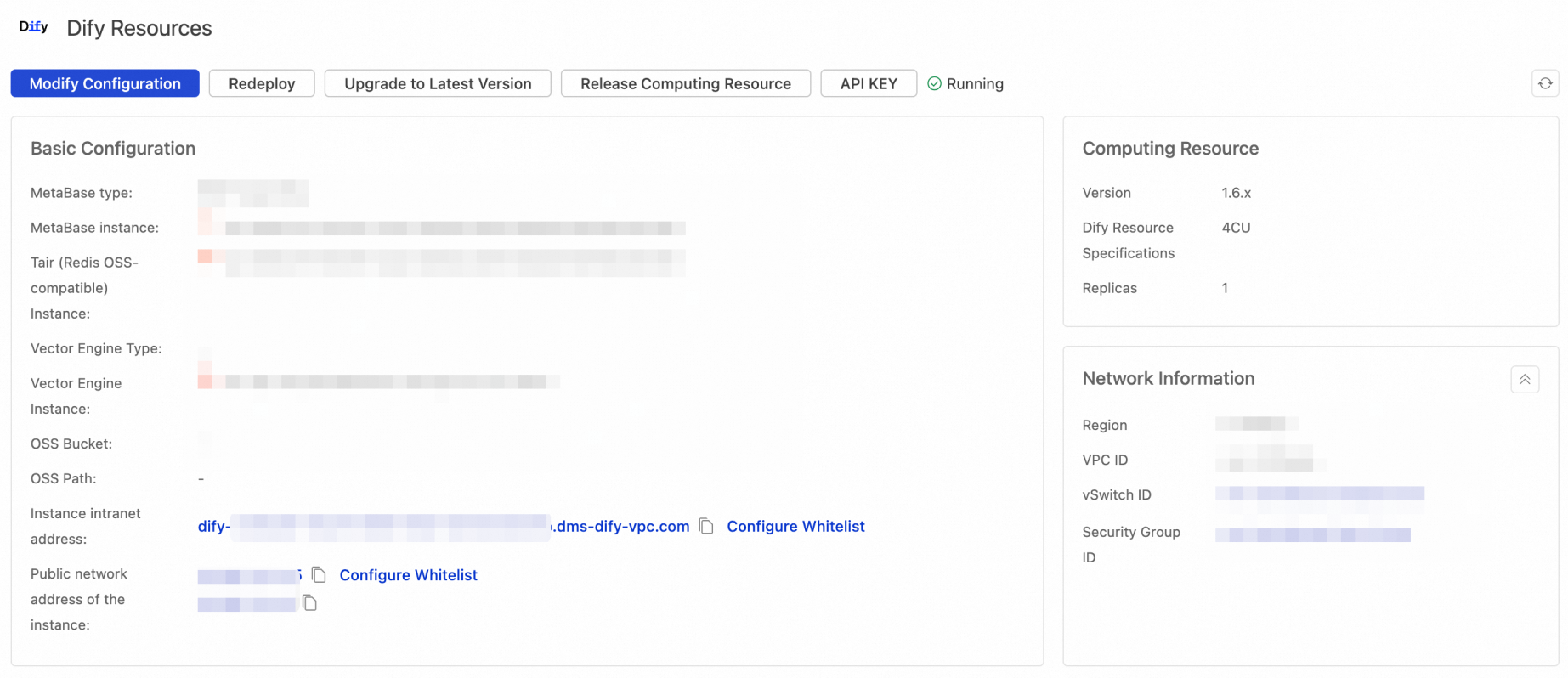
ホワイトリストを設定する
[基本設定] セクションで、[プライベートエンドポイント] または [パブリックエンドポイント] の横にある [ホワイトリストの設定] をクリックします。
表示されるページで、ホワイトリストにエントリを追加します。

これで Dify インスタンスにアクセスできます。