このトピックでは、Windows のシンプルなアプリケーションサーバーインスタンスをすばやく作成し、Web アプリケーションを構築する方法について説明します。 このトピックでは、Windows Server 2022 Datacenter エディションイメージを例として使用します。
前提条件
クレジットカードまたは PayPal アカウントを追加している。 詳細については、「支払い方法」をご参照ください。
ステップ 1:シンプルなアプリケーションサーバーインスタンスを作成する
シンプルなアプリケーションサーバーコンソール に移動します。 左上隅にある [サーバーの作成] をクリックします。
[シンプルなアプリケーションサーバー] ページで、サーバーを構成します。
パラメーターの詳細については、「シンプルなアプリケーションサーバーインスタンスを作成する」をご参照ください。
構成項目
例
説明
インスタンス
インスタンスファミリー: 汎用
プラン: 40 GiB 以上のシステムディスクを搭載したプランを選択します。
重要Windows イメージには 40 GiB より大きいシステムディスクが必要です。 この要件を満たすプランを選択してください。
インスタンスファミリーとプランを選択します。
 をクリックして他のプランを表示します。 詳細については、「インスタンスファミリー」をご参照ください。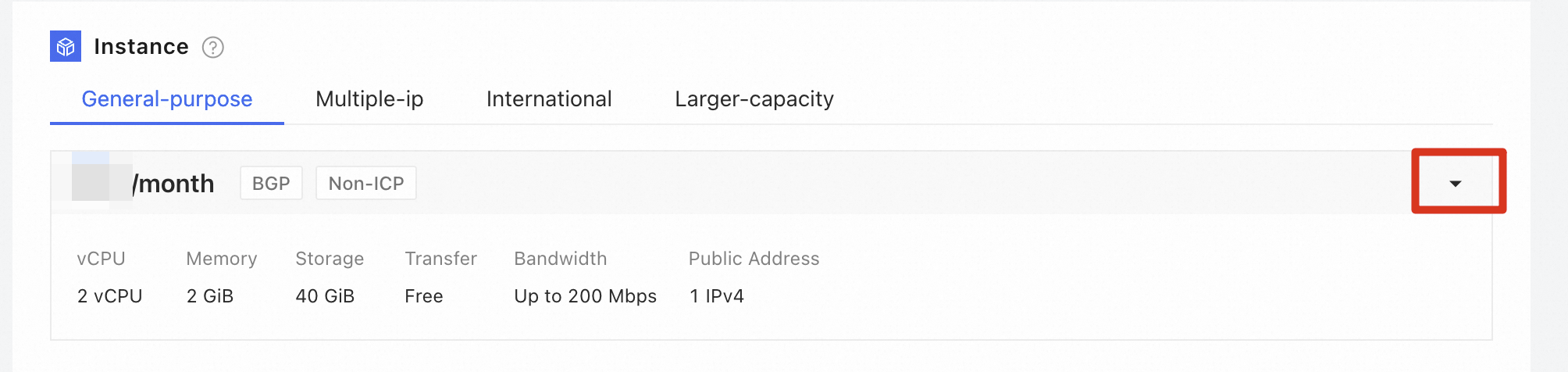
イメージ
OS イメージ: Windows
バージョン: Windows Server 2022 Datacenter エディション
[OS イメージ] タブで、Windows イメージを選択します。 [その他のイメージを展開] をクリックして、その他のイメージを表示します。

リージョン
シンガポール
ネットワーク遅延を 、ターゲットユーザーに近いリージョンを選択してください。 中国本土以外(中国(香港)、シンガポールなど)のリージョンでは、国際帯域幅が提供されます。 中国本土からこれらのリージョンにアクセスすると、ネットワーク遅延が大きくなる可能性があります。 詳細については、「リージョンとネットワーク接続」をご参照ください。
構成が完了したら、[今すぐ購入] をクリックし、プロンプトに従って支払いを完了します。 支払いが完了したら、シンプルなアプリケーションサーバーコンソールに戻ります。 サーバーのステータスが [準備中] から [実行中] に変わると、サーバーが作成されます。
ステップ 2:シンプルなアプリケーションサーバーインスタンスにリモート接続する
[ワークベンチ] を使用して Windows サーバーにログインします。 リモート接続方法の詳細については、「Windows サーバーに接続する」をご参照ください。
サーバーパスワードを設定します。
サーバーカードで、[パスワードのリセット] をクリックします。 ダイアログボックスで、[オンラインで変更] を選択し、新しいパスワードを設定して、[OK] をクリックします。
重要新しく作成されたサーバーには初期パスワードがありません。 サーバーに接続する前に、コンソールでパスワードを設定してください。
新しい Windows サーバーの初期化には約 1 分かかります。
サーバーに接続します。
サーバーカードで、[リモート接続] をクリックします。 [リモート接続] ダイアログボックスで、[今すぐログイン] をクリックし、パスワードを入力して、[OK] をクリックします。
ログインすると、Windows デスクトップが表示されます。
ステップ 3:環境をセットアップする
以下の手順では、インターネットインフォメーションサービス (IIS) をデプロイする方法について説明します。
[スタート] メニューから
PowerShellを検索して開きます。IIS をインストールします。
IIS とその管理ツールをインストールします。
Install-WindowsFeature -name Web-Server -IncludeAllSubFeature -IncludeManagementToolsインストールが成功すると、これが表示されます。

IIS サービスにアクセスします。 ローカルブラウザで、
http://<public_IP_address_of_your_Simple_Application_Server_instance>に移動します。コンソール のサーバーカードで、サーバーのパブリック IP アドレスを表示できます。
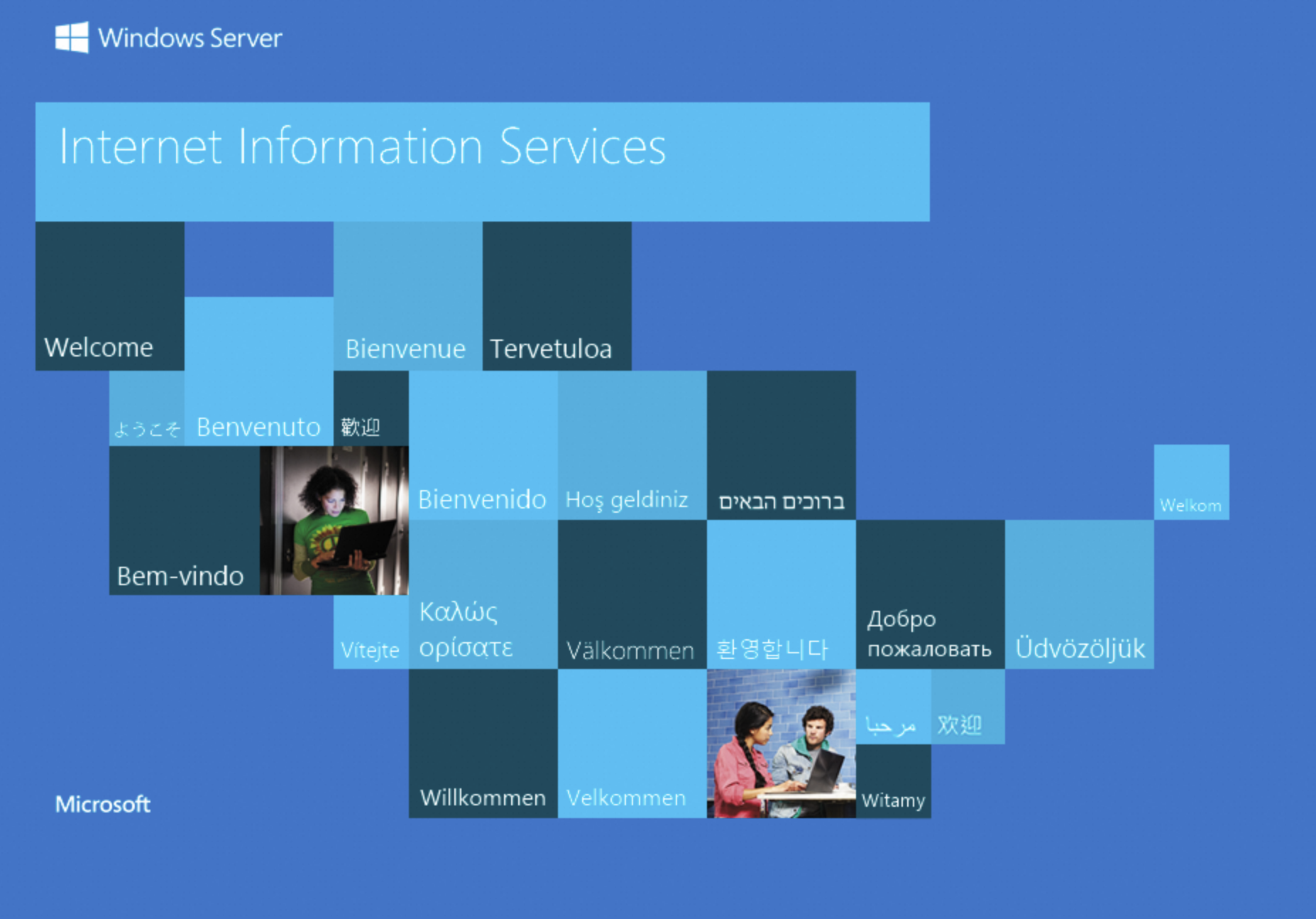
これが表示されたら、IIS がデプロイされています。