このトピックでは、送信ファイルポリシーのカスタム転送チャンネルを設定する方法について説明します。
機能概要
Secure Access Service Edge (SASE) では、送信ファイルポリシーの操作が [監査のみ] に設定されている場合、カスタム転送チャンネルを使用してポリシーの柔軟性と適用性を向上させることができます。これにより、転送チャンネルを追加および設定して、詳細なコントロールと包括的な監査を実現できます。
メリット
柔軟なチャンネル拡張: インスタントメッセージ (IM)、メール、FTP、クラウドストレージなどのデフォルトのチャンネルに加えて、カスタム転送チャンネルを追加できます。これにより、特定のビジネスニーズに基づいて新しいチャンネルタイプを追加できます。
ビジネスシナリオへの正確な適応: カスタム転送チャンネルは、専用のファイル共有ツール、内部開発されたアプリケーション、またはその他の非標準のデータ転送チャンネルなど、組織内の特定のデータ転送メソッドにより適合するように設定できます。
包括的な監査: [監査のみ] に設定されたポリシーは、カスタムチャンネルでの送信ファイル転送を記録し、詳細な監査ログを生成します。これにより、すべての操作が追跡可能であることが保証されます。
一元管理: SASE コンソールのポリシーセンターページでカスタム転送チャンネルを設定し、統一された管理とメンテナンスを行うことができます。
手順
Secure Access Service Edge コンソールにログインします。
左側のナビゲーションウィンドウで、を選択します。
Custom Channel タブで、New Channel をクリックします。
New Channel パネルで、パラメーターを設定します。
Basic Information: Channel Name を設定します。
Channel Settings: Software Channel または Web Applications を選択できます。選択内容に基づいて構成オプションが自動的に変更されます。
Channel Type: 特定のチャンネルタイプを選択します。利用可能なチャンネルタイプは、選択したChannel Settingsによって異なります。
選択したチャンネル構成に基づいて設定を完了します。
チャンネル構成
構成項目
説明
Software Channel
Terminal System
Windows
Process Name: アプリケーション名を入力します。例: DingTalk.exe。
Installation Directory:アプリケーションのインストールディレクトリを入力します。
Exclude Files in the Following Paths: 指定されたパスのファイルは検出されません。
macOS
Process Name: アプリケーション名を入力します。例: DingTalk.app。
Installation Directory:アプリケーションのインストールディレクトリを入力します。
Bundle ID: アプリケーション識別子を入力します。
Exclude Files in the Following Paths: 指定されたパスのファイルは検出されません。
プロセス名: プロセスを識別するには、プロセス名を設定する必要があり、オプションでインストールディレクトリを設定できます。[プロセス名] は必須です。フィルター条件は AND オペレーターで結合され、大文字と小文字は区別されません。
インストールディレクトリ: インストールディレクトリを指定しない場合、アプリケーションのすべてのインストールディレクトリが一致します。
Bundle ID: アプリケーション識別子を見つけるには、「Bundle ID の見つけ方」をご参照ください。
説明[プロセス名] は完全に一致する必要があります。[インストールディレクトリ] と [Bundle ID] は部分一致を使用します。これは、ターゲットコンテンツに指定された文字列が含まれている必要があることを意味します。
次のパスにあるファイルを検出しない: アプリケーション内のファイルにアクセスすると、誤検知が発生する可能性があります。これらのディレクトリをホワイトリストに追加して、検出を防ぎます。たとえば、DingTalk のキャッシュディレクトリなどです。
Windows: \AppData\Roaming\DingTalk\
macOS: /Library/Application Support/DingTalkMac
Web Applications
Application Address
URL: 送信ファイル転送のリクエストアドレスを指定します。ワイルドカードドメイン名がサポートされています。
ポート: 送信ファイル転送のリクエストポートを指定します。
パス: 送信ファイル転送のリクエストパスを指定します。
たとえば、https://www.aliyun.com/api/file への送信ファイル転送を許可するには:
URL: www.aliyun.com
サブドメインの場合は、ワイルドカードドメイン名 (*.aliyun.com) を設定します。
ポート: 443
説明HTTPS リクエストのデフォルトポートは 443 です。これは空のままにできます。
パス: /api/file
Exclude Files with the Following Extensions: .xlsx や .txt など、検出から除外するファイル拡張子を入力します。
OK をクリックします。
Bundle ID の見つけ方
macOS では、Bundle ID はアプリケーションを一意に識別する文字列です。これはアプリケーションの基本的なプロパティであり、システム全体で一意である必要があります。
方法 1 (推奨)
SASE のソフトウェア管理機能を使用して Bundle ID を見つけることができます。
左側のナビゲーションウィンドウで、を選択します。
Software Statistics タブで、Terminal Type を macOS に設定し、Software Name を入力します。
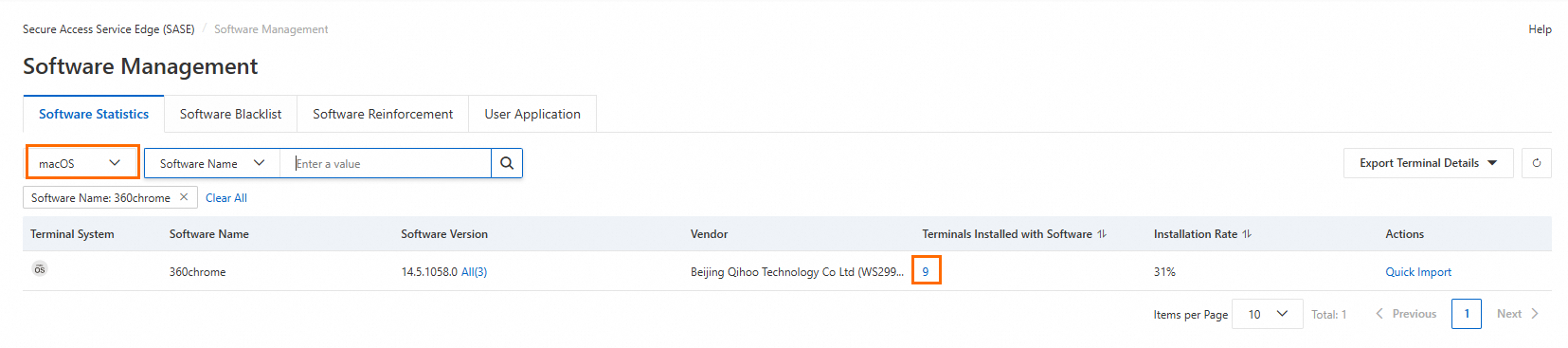
Terminals Installed with Software 列の番号をクリックします。Installed Terminal Details パネルで、Bundle ID を表示します。
同じアプリケーションでも、ダウンロード元やインストール元が異なると Bundle ID が異なる場合があります。特定の端末とユーザーの Bundle ID を見つけます。端末またはユーザーが見つからない場合は、複数の Bundle ID をチャンネル構成に追加できます。

方法 2
ターミナルコマンドを使用して Bundle ID を見つけることができます。
macOS でターミナルアプリケーションを開きます。
`codesign -dvvv` コマンドを入力し、アプリケーションをターミナルウィンドウにドラッグしてから、コマンドを実行します。
例: `codesign -dvvv /Applications/DingTalk.app`。
コマンドの実行後、Identifier フィールドで Bundle ID を見つけます。
