共有のマウントに失敗した場合、自動検査スクリプトを使用するか、体系的な手動トラブルシューティング手順に従って問題を特定できます。 このトピックでは、共有マウントエラーのトラブルシューティング方法について説明します。
自動検査スクリプトを使用して SMB 共有マウントエラーのトラブルシューティングを行う
Windows で SMB 共有をマウントできない理由はさまざま考えられます。 自動検査スクリプトでは、これらの原因の一部を診断できます。 スクリプトを使用した後も障害が解決しない場合は、チケットを送信して、お問い合わせください。
次の手順に従って、自動検査スクリプトを使用して問題を特定できます。
SMB 共有マウント操作が失敗した Windows Server にログインします。
PowerShell または PowerShell ISE で次のコマンドを実行して、自動検査スクリプトをダウンロードして実行します。 スクリプトによって提供される提案に従ってください。
検査スクリプトをダウンロードします。
Invoke-WebRequest https://csg-tools.oss-cn-shanghai.aliyuncs.com/tool/windows_client/alicsg_smb_windows_inspection.ps1 -OutFile alicsg_smb_windows_inspection.ps1検査スクリプトを実行します。
.\alicsg_smb_windows_inspection.ps1 -MountAddress \\<gateway_ip>\<share_name> -Locale zh-CNこのコマンドでは、\\<gateway_ip>\<share_name> は SMB 共有マウントポイントです。 フィールドを実際の情報に置き換えてください。
クロスゾーン高可用性ゲートウェイでの共有マウントエラーを修正するにはどうすればよいですか?クロスゾーン高可用性ゲートウェイでの共有マウントの失敗を修正するにはどうすればよいですか?
仮想 IP アドレスが正しく構成されていることを確認します。 パブリック IP アドレスまたはルートテーブルのエントリと競合する仮想 IP アドレスを指定すると、マウントは失敗します。
ping テストを実行して、ゲートウェイの仮想 IP アドレスへのネットワーク接続を確認します。
Windows SMB 共有のマウントの失敗の場合は、Lanman Workstation の構成を確認し、Workstation サービスと TCP/IP NetBIOS Helper サービスが有効になっていることを確認します。
Windows 2019 での SMB 共有のマウントの失敗を修正するにはどうすればよいですか?
現象
Windows 2019 で SMB 共有をマウントしようとすると、次の図に示すエラーが表示されます。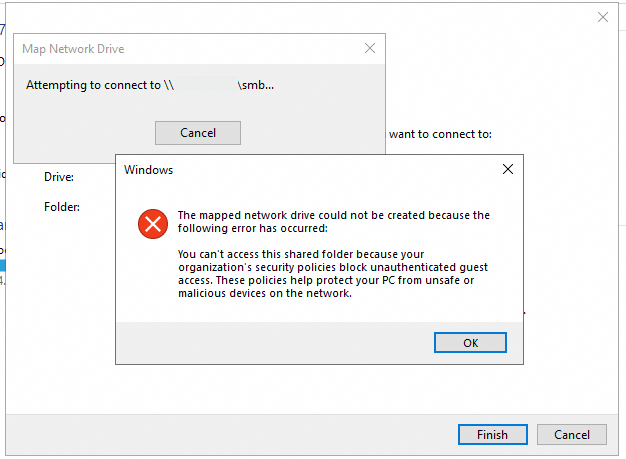
解決策
ローカルの Windows クライアントで、
Win+Rを押して [実行] を開き、gpedit.mscと入力し、[OK] をクリックします。[ローカル グループ ポリシー エディター]コンピューターの構成管理用テンプレートネットワークLanman ワークステーション ダイアログボックスの左側のナビゲーションウィンドウで、 > > > に移動します。
Lanman Workstation ページの 設定 セクションで、[安全でないゲスト ログインを有効にする] を選択します。
安全でないゲスト ログインを有効にする有効適用 ダイアログボックスで、 を選択し、 をクリックします。
SMB 共有をもう一度マウントしてみてください。
マウントがまだ失敗する場合は、Windows クライアントを再起動してキャッシュをクリアし、もう一度試してください。