このトピックでは、Feishu への接続方法とその一般的な使用方法について説明します。
プロセスの概要
Feishu を IDaaS に接続するには、4 つのステップを実行します。
アプリケーション権限の構成: Feishu Open Platform で、アプリケーションが必要なデータと機能にアクセスできるように、必要な権限を構成します。
開発構成: IDaaS コンソールで、Webhook アドレスやアプリケーション認証情報など、開発関連の設定を構成します。
シナリオの選択: ビジネスニーズに合った統合シナリオと認証方式を選択します。
フィールドマッピング: Feishu ユーザープロパティと IDaaS ユーザープロパティ間のマッピングを構成して、データが正しく同期されるようにします。
シナリオ
Feishu に接続すると、次の機能を使用できます。
カテゴリ | 機能 |
アカウント |
|
ログイン |
|
Feishu への接続
[ID プロバイダー] メニューで、[その他の ID プロバイダー] > [Feishu] をクリックして接続プロセスを開始します。
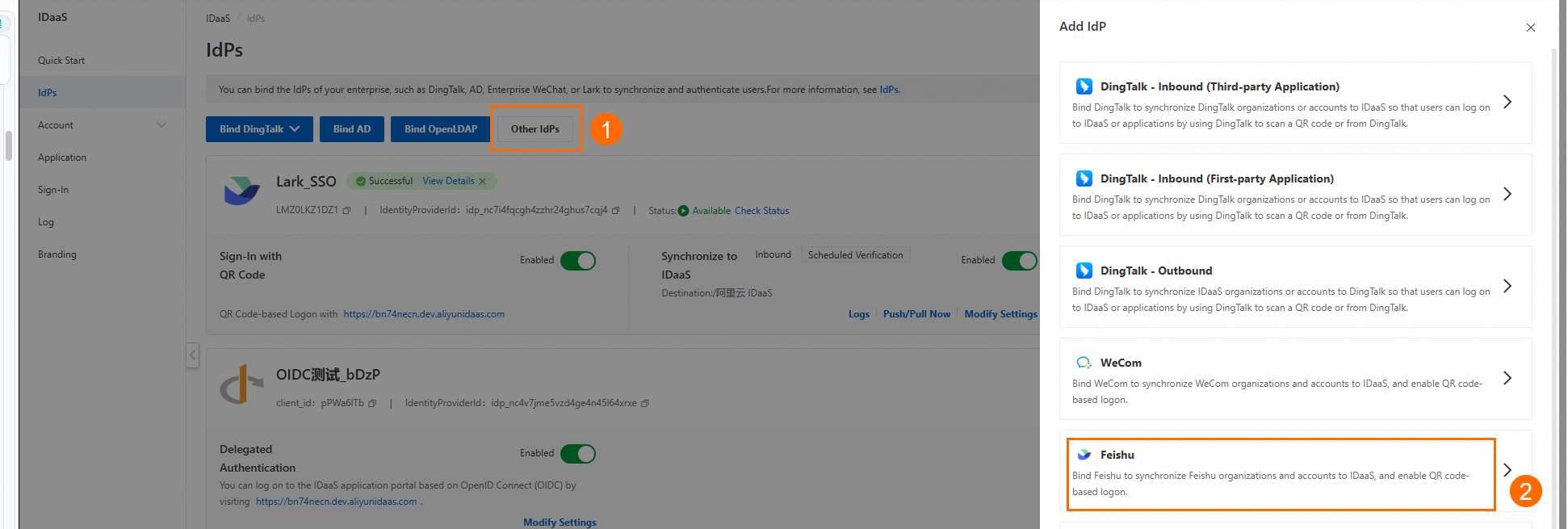
ステップ 1: アプリケーション権限を構成する
Feishu にはアプリケーション権限に関する特定の要件があります。一部の権限は、管理者がアプリケーションを承認して公開した後にのみ有効になるため、企業の他の管理者からの支援が必要になる場合があります。必要な権限がないと、データ同期などの機能を使用できません。続行する前に、このステップですべてのアプリケーション権限を構成することをお勧めします。
Feishu アプリケーションを作成する。
Feishu Open Platform に移動し、開発者バックエンドにログインして、エンタープライズ自己構築アプリケーションを作成します。
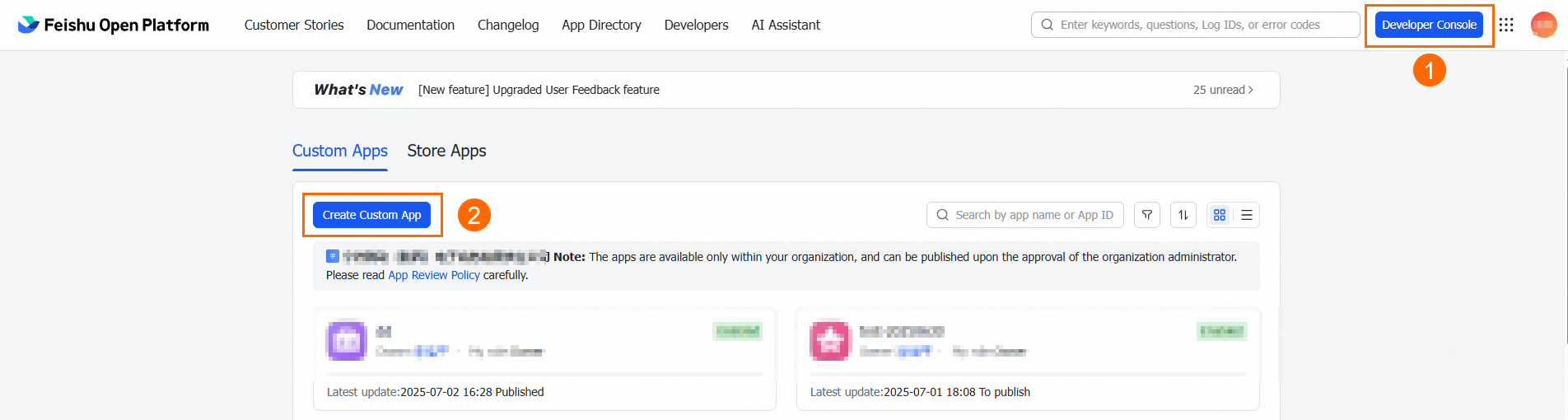
アプリケーションが作成されると、自動的にアプリケーション詳細ページにリダイレクトされます。 メニューをクリックして、[App ID] と [App Secret] を取得します。

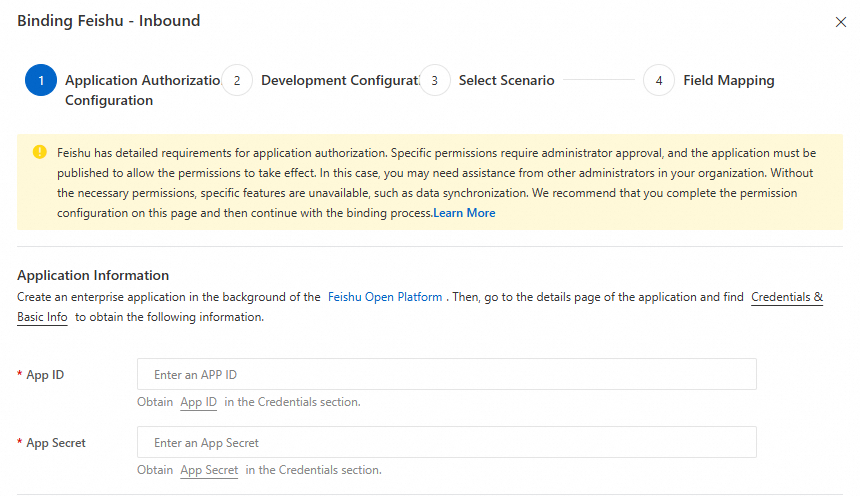
IDaaS で [App ID] と [App Secret] を入力します。
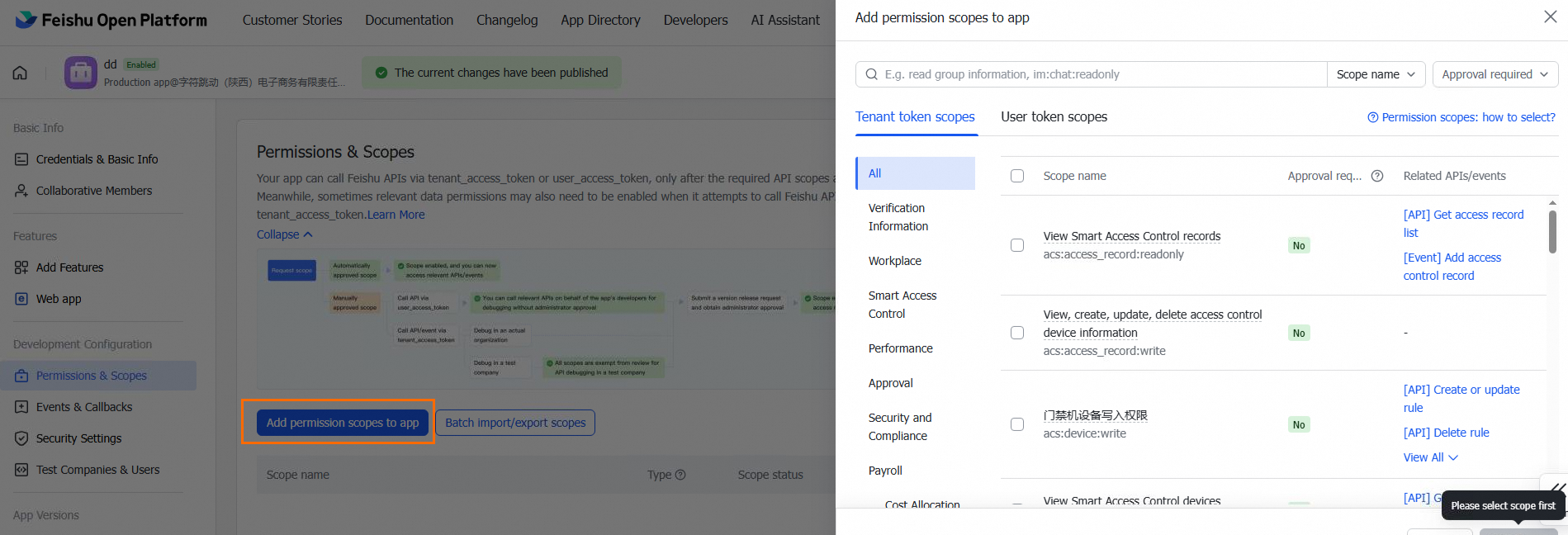
Feishu アプリケーション詳細ページで、 をクリックします。[アドレス帳] で、次の権限を付与します。これらは、データ同期とユーザーログインを有効にするアドレス帳のクエリ権限です。
権限名
権限値
注
アドレス帳の基本情報を読み取る
contact:contact.base:readonly
--
ユーザー ID を読み取る
contact:user.employee_id:readonly
--
部門の基本情報を読み取る
contact:department.base:readonly
--
アドレス帳の部門の組織構造を読み取る
contact:department.organize:readonly
権限をリクエストした後、バージョンリリースリクエストを送信する必要があります。権限はリクエストが承認された後にのみ有効になります。
ユーザーの基本情報を読み取る
contact:user.base:readonly
--
ユーザーの組織構造を読み取る
contact:user.department:readonly
権限をリクエストした後、バージョンリリースリクエストを送信する必要があります。権限はリクエストが承認された後にのみ有効になります。
ユーザーのメールアドレスを読み取る
contact:user.email:readonly
この権限は必須ではありません。このフィールドのデータを IDaaS に同期する場合にのみ有効にしてください。
ユーザーの携帯電話番号を読み取る
contact:user.phone:readonly
権限をリクエストした後、バージョンリリースリクエストを送信する必要があります。権限はリクエストが承認された後にのみ有効になります。
この権限は必須ではありません。このフィールドのデータを IDaaS に同期する場合にのみ有効にしてください。
説明リリースリクエストを送信すると、Feishu の管理者に通知が送信されます。管理者は Feishu 管理コンソールでリクエストを確認する必要があります。
Feishu データベース権限の有効化。
セクションで、[アクセス可能なデータ範囲] の下にある [構成] をクリックして、データベース権限を設定します。
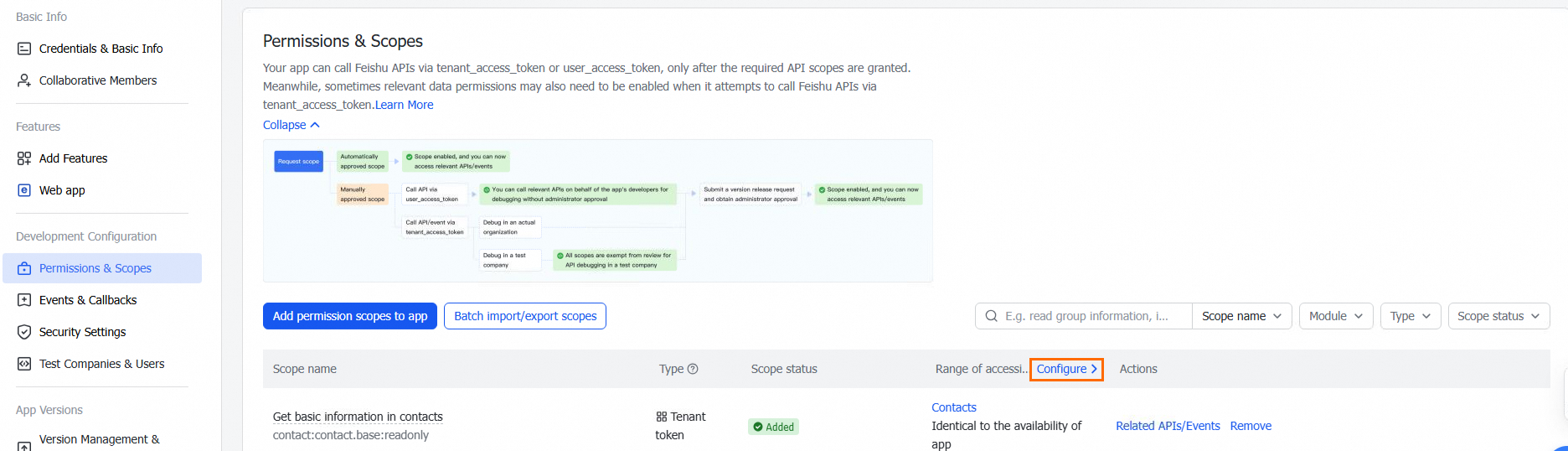
必要な権限を選択します。この範囲によって、どのユーザーおよび組織データが IDaaS に同期され、Feishu を介したログインに使用できるかが決まります。
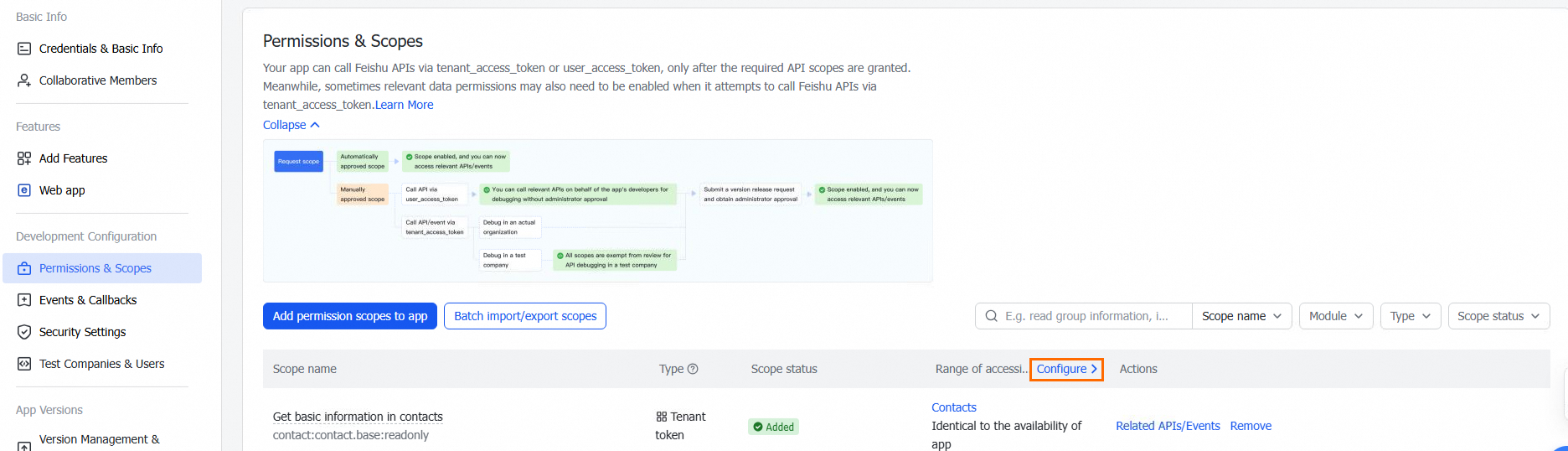
IDaaS で送信。権限構成が完了したら、IDaaS で をクリックします。IDaaS は API とデータベースの権限をチェックします。必要なすべての権限が付与されている場合は、次のステップに進むことができます。
ステップ 2: 開発設定を構成する
基本情報を入力する。
[表示名] を入力します。
[エンタープライズ ID] を入力します。エンタープライズ ID は Feishu 管理コンソールから取得できます。

開発情報の構成。
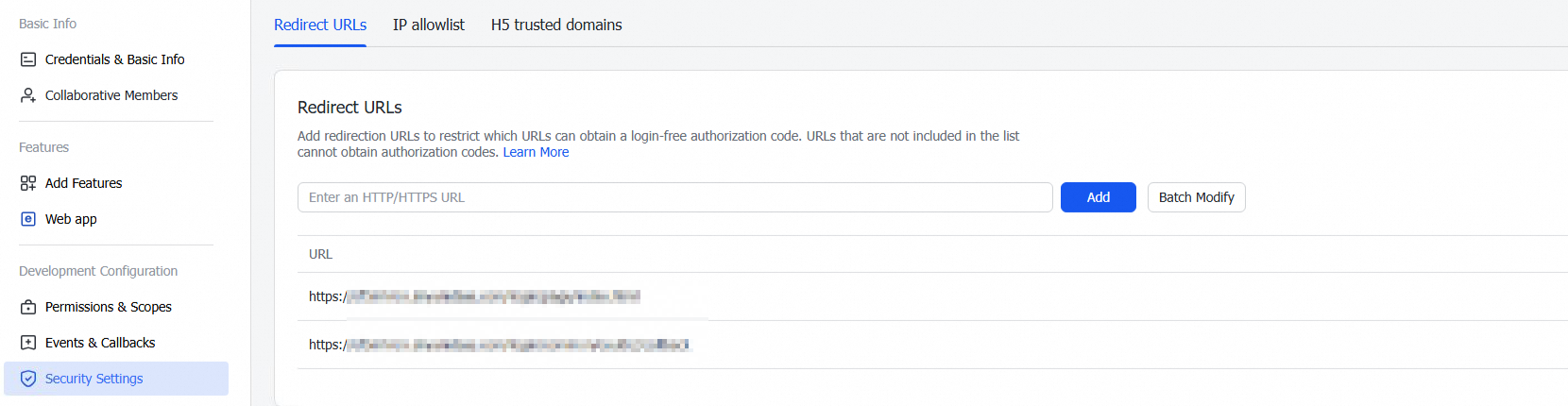
リダイレクト URL。
IDaaS から URL をコピー。この URL は、ユーザーのログインリクエストを処理するために使用されます。

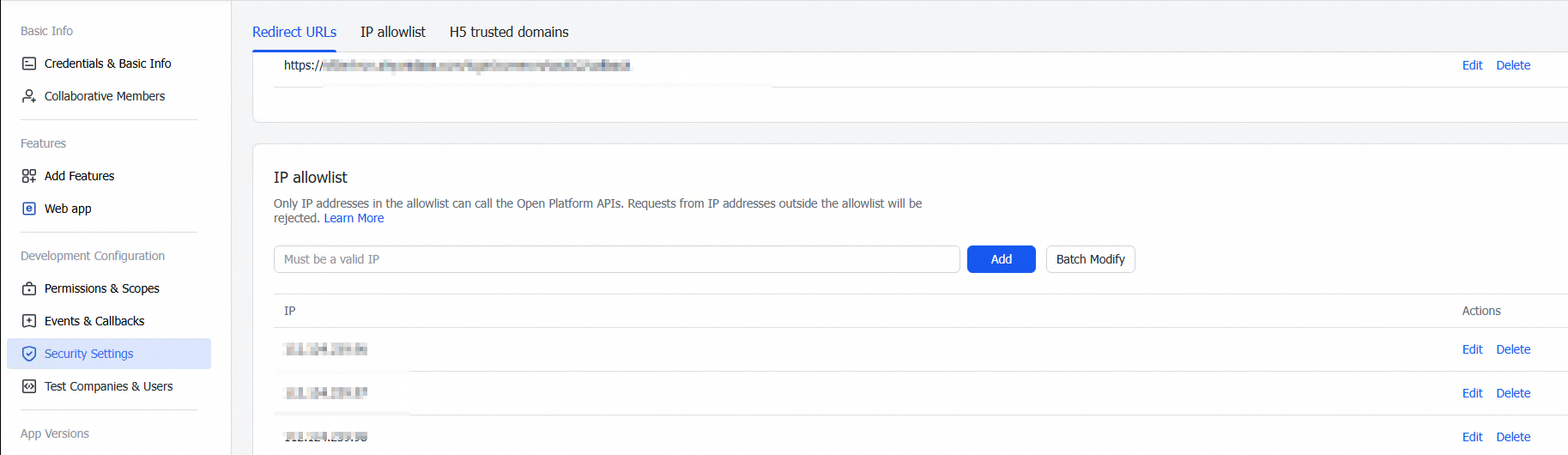
Feishu で構成。Feishu アプリケーション詳細ページで、 の下にある [リダイレクト URL] フィールドに URL を貼り付けます。URL を貼り付けた後、[追加] ボタンをクリックします。
アプリケーションホームページ。
IDaaS から URL をコピー。ユーザーが Feishu ワークベンチから認証なしで IDaaS CloudSSO ユーザーポータルにログインできるようにするには、このホームページ URL を Feishu で構成する必要があります。
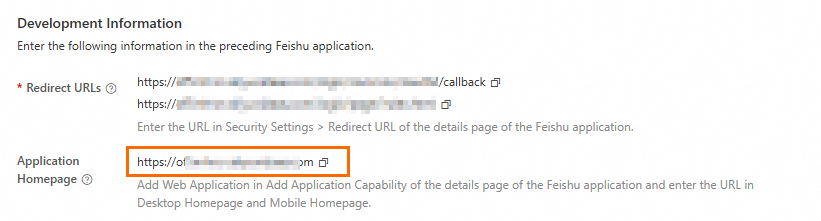
Feishu で構成。Feishu アプリケーション詳細ページで、 に を追加します。
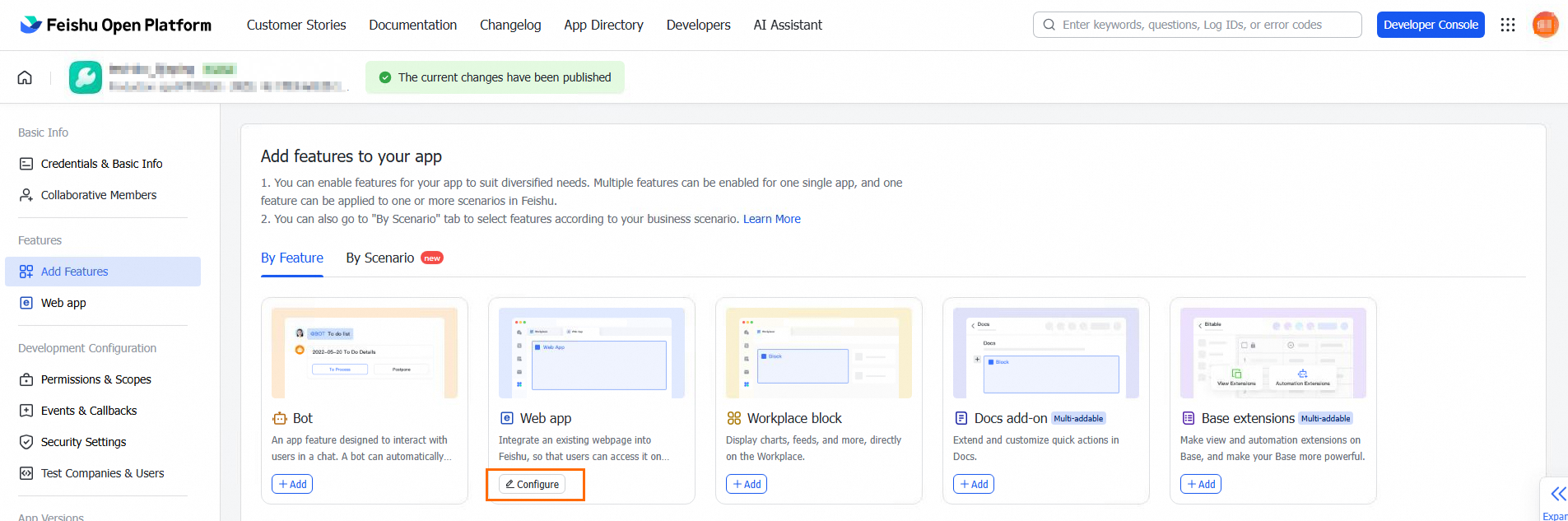
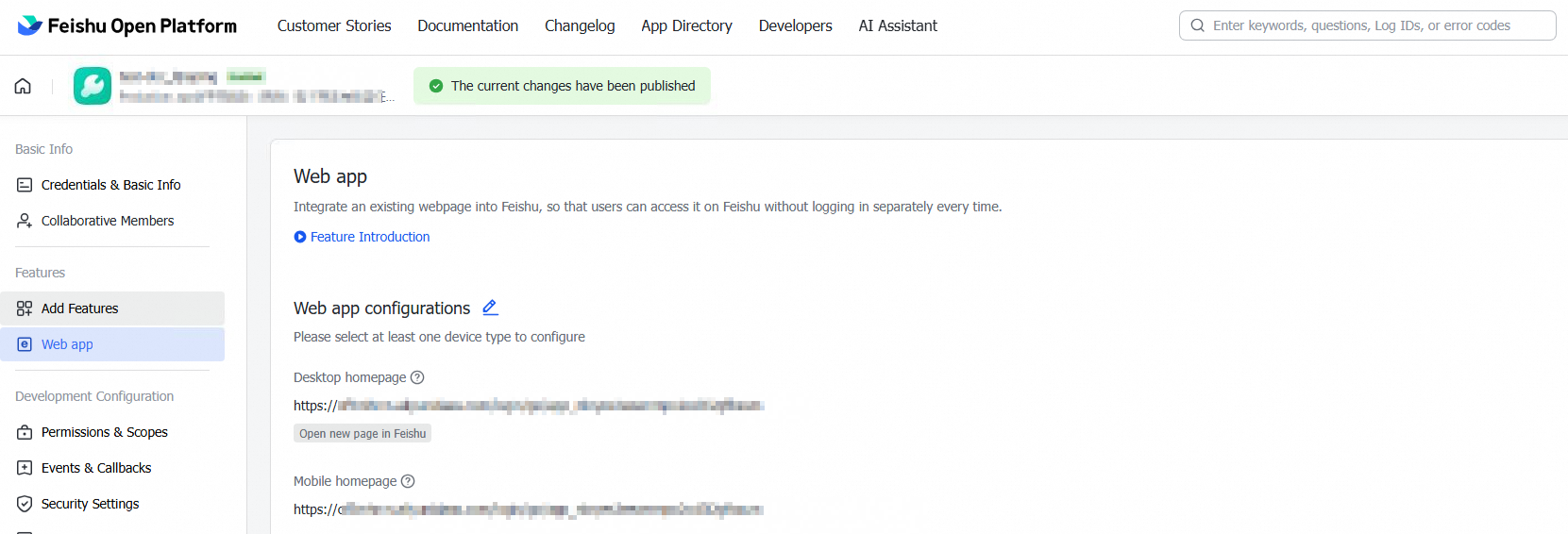
Web アプリケーションを追加した後、この URL をデスクトップおよびモバイルのホームページフィールドに貼り付けます。
IP アドレスホワイトリスト。
IDaaS で表示
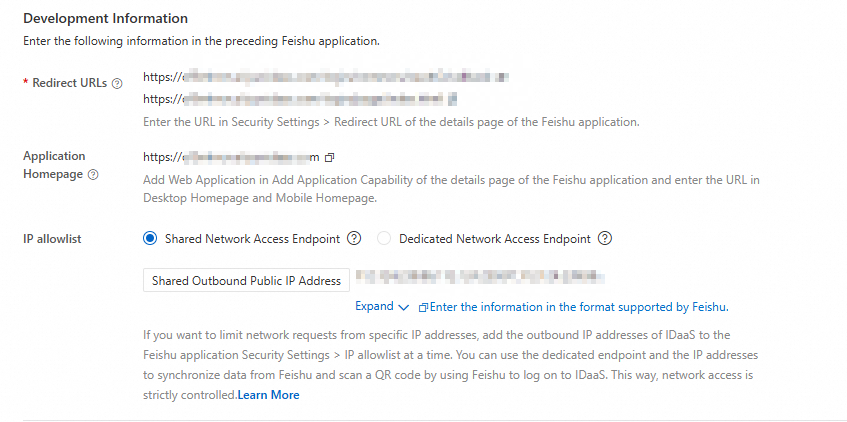
共有エンドポイント: 共有エンドポイントは、IDaaS インスタンスがネットワークアクセスに使用するデフォルトのネットワークエンドポイントです。すべての IDaaS インスタンスがこのエンドポイントを共有します。共有エンドポイントを使用して、インターネットにのみアクセスできます。
専用エンドポイント: 専用エンドポイントは、IDaaS インスタンスが排他的に使用するネットワークエンドポイントです。専用エンドポイントを使用すると、専用 IP アドレスを使用して、Feishu とのデータ同期およびデリゲート認証を実装できます。詳細については、「ネットワークエンドポイント」をご参照ください。
Feishu で構成。セキュリティのために IP アドレスで受信リクエストを制限する場合は、IDaaS から出力 IP アドレスリストをコピーし、Feishu の [アプリケーションセキュリティ設定] の下にある に追加します。 を使用してリストを入力します。
ステップ 3: シナリオを選択する
使用したいシナリオ機能を選択します。
機能の説明
同期先: ドロップダウンリストから Alibaba Cloud IDaaS を選択します。Feishu からのアドレス帳データは、この IDaaS ノードにインポートされます。
スケジュール同期: デフォルトでは、IDaaS は毎日 00:00 に Feishu データの完全同期を自動的に実行し、データ整合性を確保します。フィールドマッピングを使用して、IDaaS アカウントと Feishu ユーザー間の照合ルール (アカウント名とユーザー ID の照合など) を指定できます。一致が見つかった場合、既存のアカウントが更新されます。それ以外の場合は、新しいアカウントが作成されます。リアルタイムでデータを同期するには、完全同期タスクを手動でトリガーできます。組み込みの保護メカニズムは、30 を超えるアカウントまたは 10 を超える組織が削除されたことを検出すると、同期を自動的に停止します。これにより、偶発的な削除を防ぎます。このしきい値は、企業の規模に応じて調整できます。
同期スケジュール: 同期は 1 日 1 回実行するようにスケジュールされています。Cron 式を使用して時間をカスタマイズできます。IDaaS には、30 を超えるアカウントや 10 を超える組織など、多数の削除を検出した場合に同期タスクを停止する組み込みの保護メカニズムがあり、偶発的なデータ損失を防ぎます。
増分同期: この機能はデフォルトで無効になっています。有効にするには、まず接続が確立された後にイベント通知を構成する必要があります。
[ID プロバイダー] ページで、作成した Feishu アプリケーションを見つけ、[変更] をクリックします。
イベント構成セクションで、[Encrypt Key] と [Verification Token] を入力します。これらは、Feishu アプリケーション詳細ページの から取得できます。
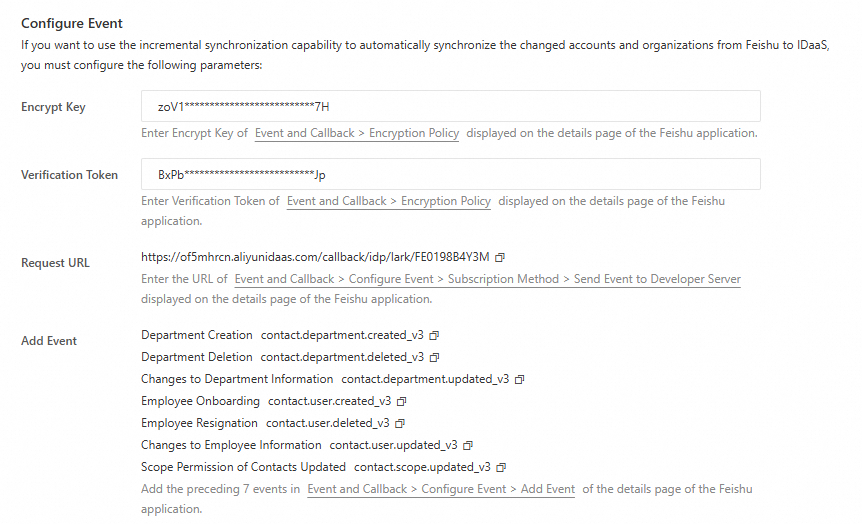
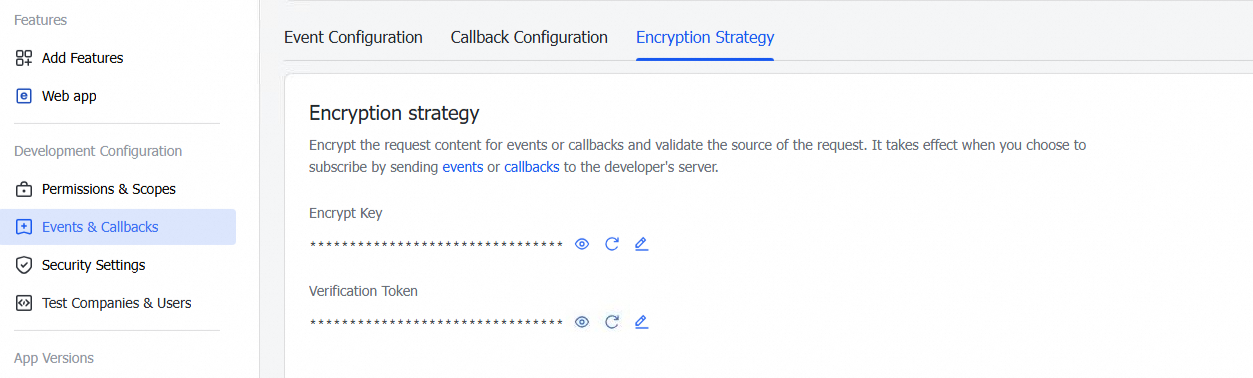
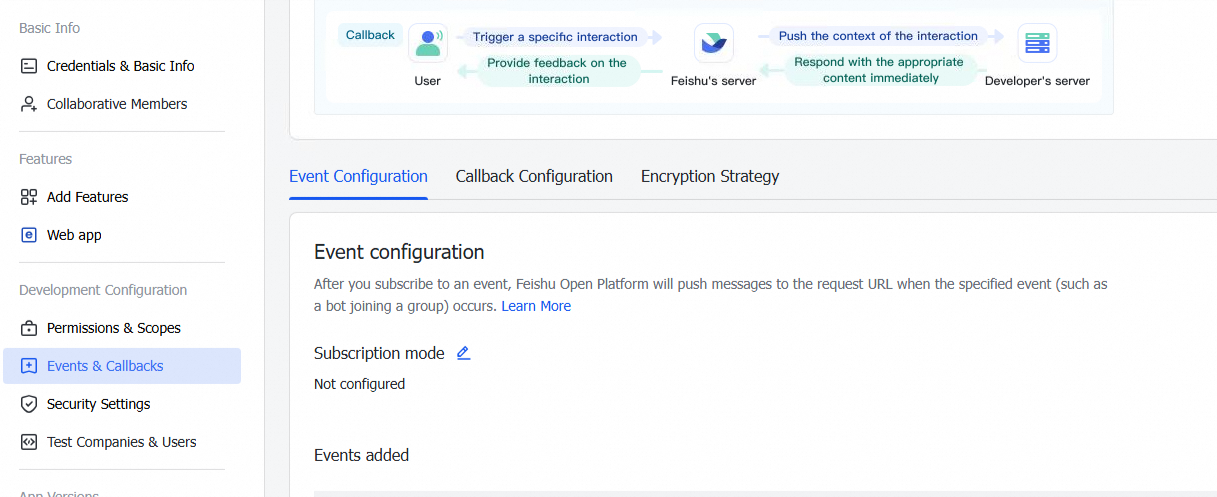
Feishu アプリケーション詳細ページで、 に移動し、IDaaS からの [リクエストアドレス] をリクエスト URL フィールドに貼り付けます。この URL は、開発者サーバーにイベントを送信するために使用されます。
QR コードログイン: この機能を有効にすると、IDaaS ログインページに Feishu QR コードログインオプションが表示されます。ユーザーは QR コードをスキャンして認証を完了できます。アプリケーションホームページが構成されている場合、ユーザーは Feishu ワークベンチから認証なしで IDaaS にログインすることもでき、利便性が向上します。
ステップ 4: フィールドをマッピングする
IDaaS に既存データがあり、Feishu のメンバーまたは部門を既存の IDaaS アカウントまたは組織にリンクする必要がある場合は、このステップでフィールドマッピングを構成する必要があります。また、特定の Feishu メンバーフィールドのデータで IDaaS アカウントフィールドを入力する場合も、フィールドマッピングを構成する必要があります。たとえば、Feishu ユーザーの名前を IDaaS アカウントの表示名として使用できます。
Feishu のユーザー ID (userid) は Feishu ユーザーの一意の識別子であり、変更できます。このフィールドは IDaaS が依存できる唯一のプライマリキーであるため、このフィールドを変更すると、対応する IDaaS アカウントが削除され、新しいアカウントが作成されます。このフィールドは注意して変更してください。
Feishu ID プロバイダーを管理する
接続が完了すると、自動的に [ID プロバイダー] メニューにリダイレクトされます。ここで、ID プロバイダーとその機能を管理できます。