ワークフローの作成後、ワークフローを実行し、実行結果を表示できます。
背景情報
ワークフローをトリガーするには、次のいずれかの方法を使用できます。
手動トリガー: CloudFlow コンソール でワークフローを開始します。
スケジュールされたトリガー: 指定された期間に基づいてワークフローを自動的に実行するスケジュール済みタスクを作成します。
イベント駆動型トリガー: オブジェクトストレージサービス (OSS) や ApsaraMQ などの他の Alibaba Cloud サービスのイベントをリッスンすることで、ワークフローをトリガーします。
API トリガー: CloudFlow の API オペレーションを呼び出すことで、ワークフローを開始します。
次の例では、CloudFlow コンソール を使用して、ワークフローを実行し、実行結果を表示する方法を示します。
手順
CloudFlow コンソール にログオンします。トップナビゲーションバーで、リージョンを選択します。
左側のナビゲーションペインで、[ワークフロー] をクリックします。[ワークフロー] ページで、管理するワークフローをクリックします。
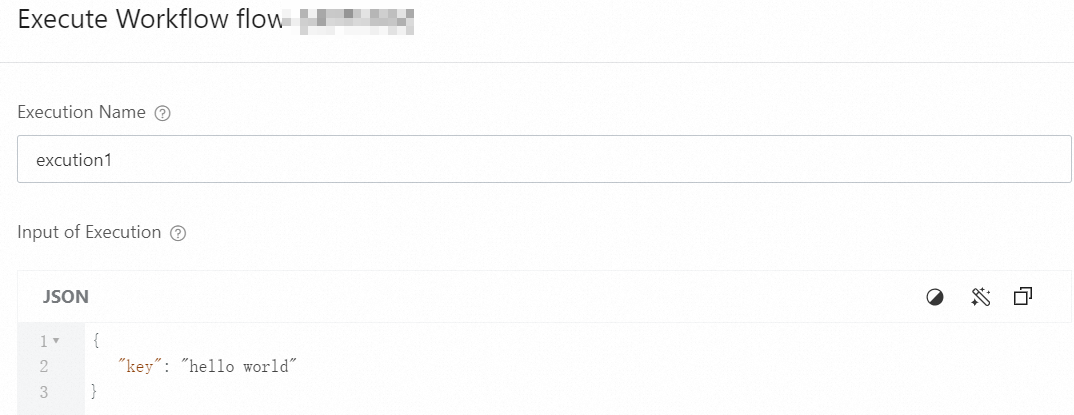
ワークフローの詳細ページの [実行レコード] タブで、[実行開始] をクリックします。[ワークフローの実行] パネルで、[実行名] (オプション) と [実行の入力] (オプション) を設定し、[OK] をクリックします。
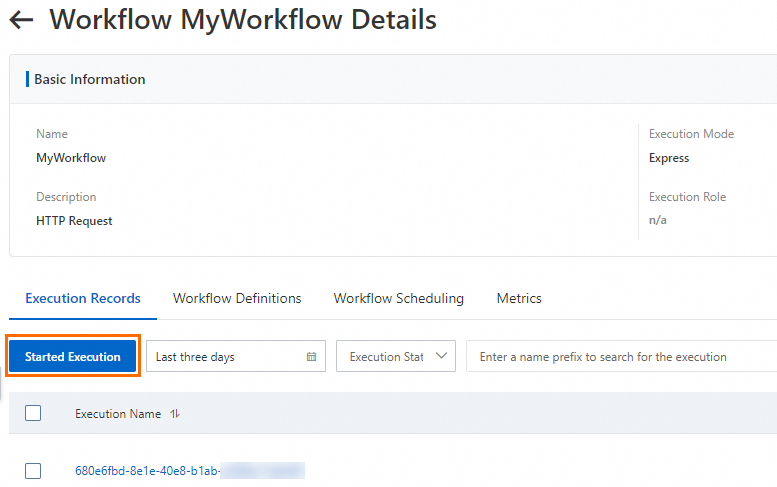
ワークフローを実行する際には、次の項目に注意してください。
各実行名は、ワークフロー内で一意である必要があります。
実行の入力は JSON 形式である必要があります。
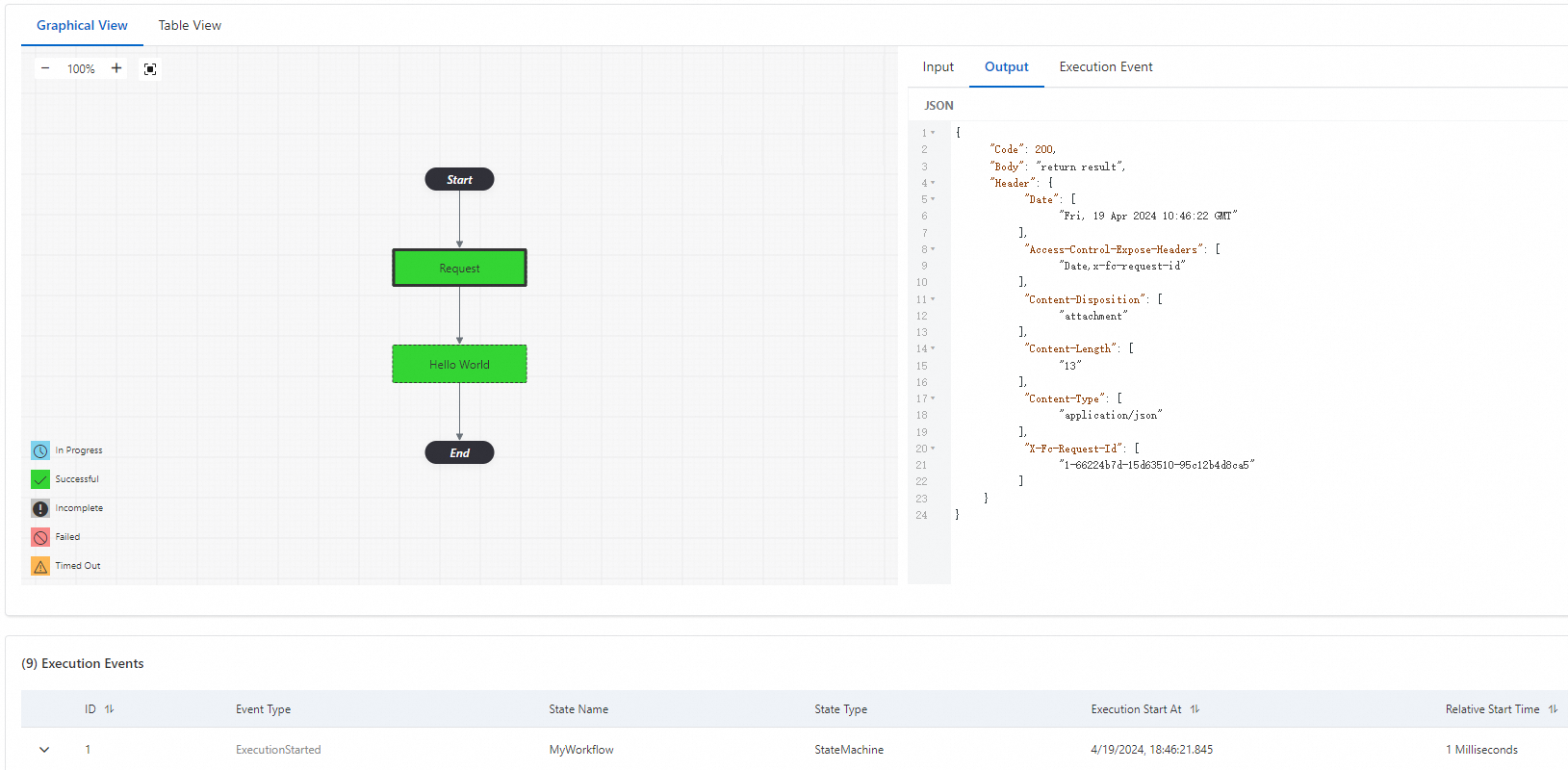
実行が完了したら、ワークフローインスタンスの実行ステータスを監視し、ログ出力を表示し、HTTP リクエストとレスポンスの詳細を確認して、ワークフローが想定どおりに進み、HTTP リクエストが実行されていることを確認できます。
参照
StartExecution または StartSyncExecution API オペレーションを呼び出して、ワークフローを開始できます。また、DescribeExecution API オペレーションを呼び出して、ワークフローの実行結果を表示することもできます。
スケジュールされたトリガーとイベント駆動型トリガーの詳細については、「ワークフローのスケジュール設定」をご参照ください。