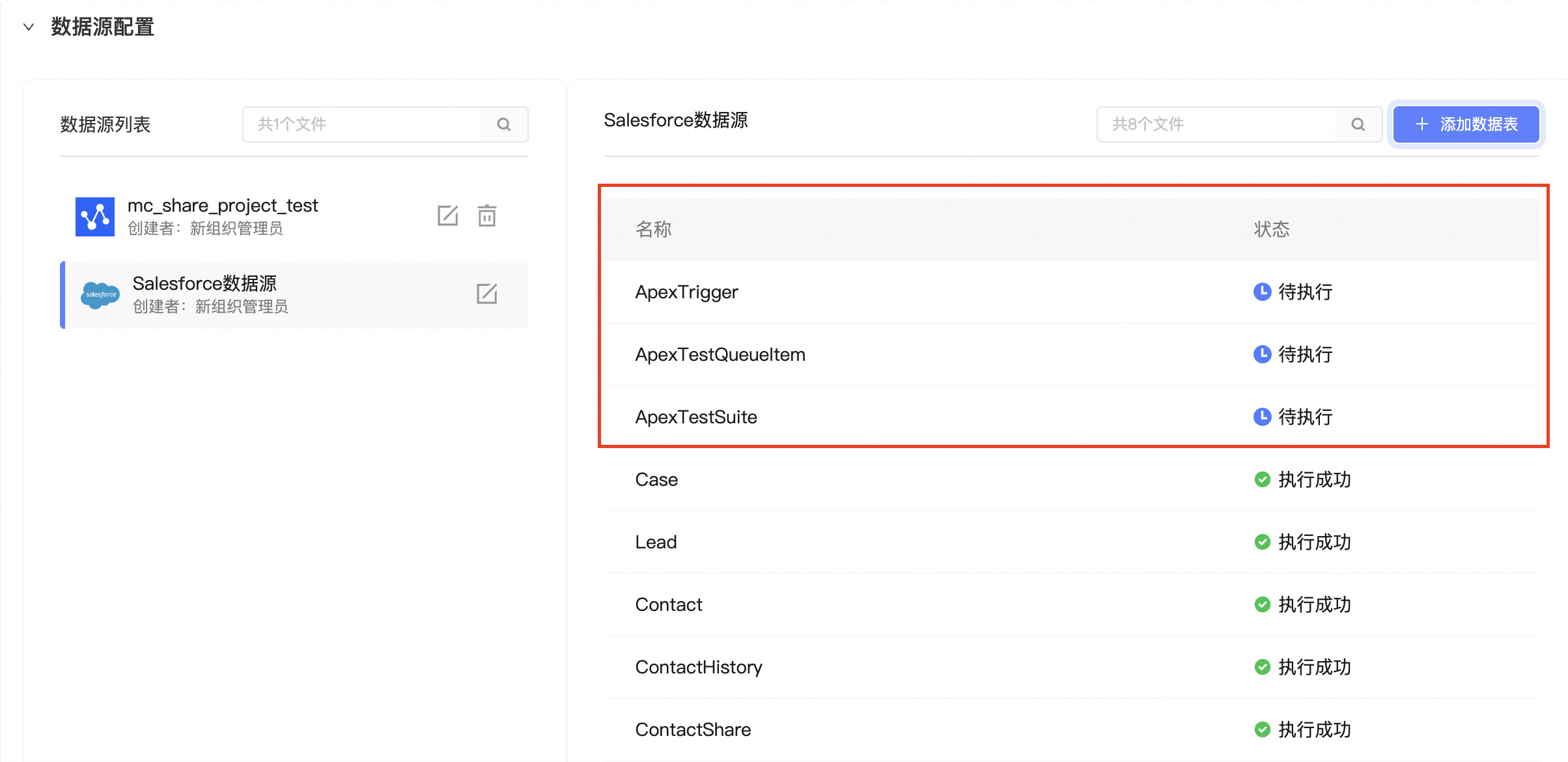
Salesforce から Quick Audience にリアルタイム以外でデータを同期するには、Salesforce Platform と Quick Audience で初期構成を実行する必要があります。
Salesforce に QA リンカーを追加する
Quick Audience で接続性を構成する前に、Salesforce に QA コネクタを追加する必要があります。
手順:
1. [設定] > [アプリケーションマネージャ] > [新規接続アプリケーション] で接続アプリケーションを構成します
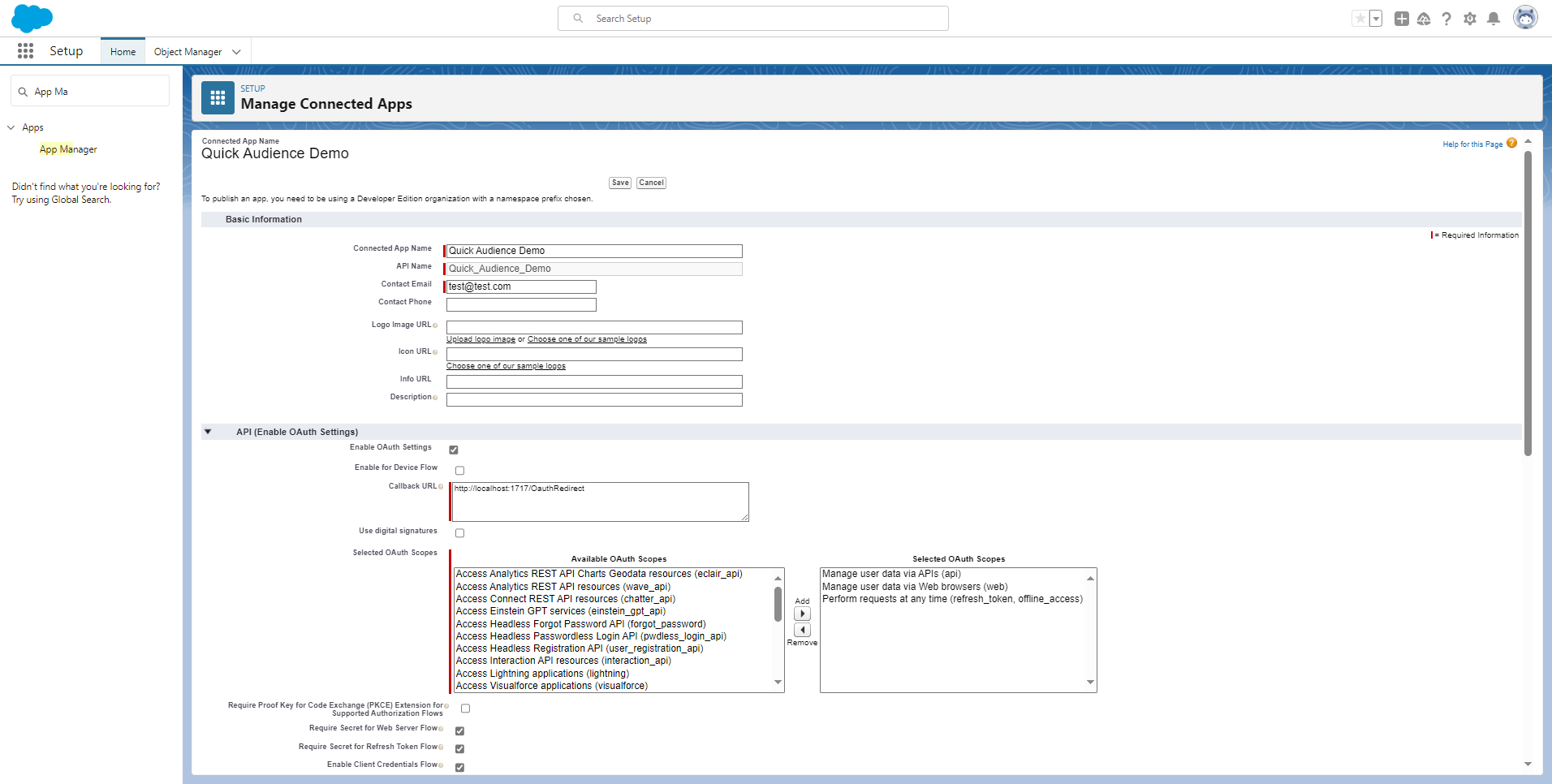
項目 | 値の例 |
名前/API名 | QA が使用する接続であるため、Quick Audience などの関連する名前を付けることができます。 |
メール | 接続アプリケーションを構成した管理者のメールアドレスを入力することをお勧めします。関連する構成メールを受け入れるために使用されます |
コールバック URL | トークンの交換に使用される URL です。http://localhost:1717 /OauthRedirect を入力できます。 |
OAuth スコープの選択 | QA はデバッグを通じて最も正確な選択を行う必要がありますが、上記の 3 つの画像を選択すれば基本的にデータを操作できます。
|
2. [設定] > [ユーザー] > [新規ユーザー] で、QA アプリケーションの関連構成を実行します
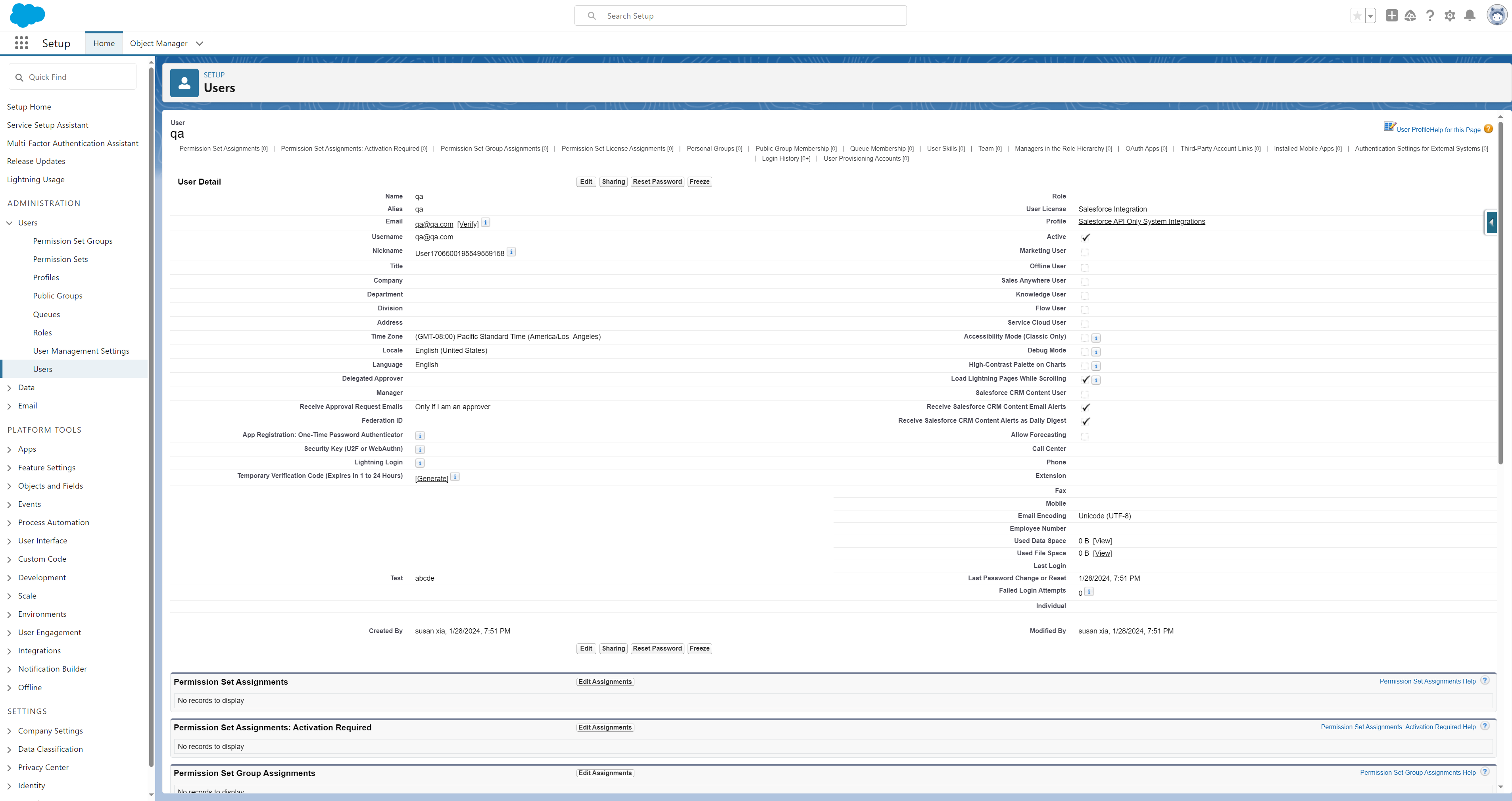
項目 | 値の例 |
名/姓/エイリアス | 統合ユーザーを構成します。この名前は一部の CRM レコードに表示されます。したがって、Quick Audience など、適切な名前を付けることができます。 |
ユーザーライセンス | Salesforce 統合 |
プロファイル | Salesforce API のみシステム統合 |
権限セットの割り当て | 実際の要件に応じて対応する権限セットを割り当てます (データテーブルをプルする権限が必要です) |
権限セットを割り当てる前に、権限セットに新しいアプリケーションとオブジェクトを作成する必要があることに注意してください。新しいアプリケーションとオブジェクトを作成するには、次の手順を実行します。
で1. [設定] > [ユーザー] > [権限セット] で新しい権限セットを[作成] します。[ライセンス] セクションで [なし] を選択して、[割り当てられた接続アプリケーション] の作成を完了します 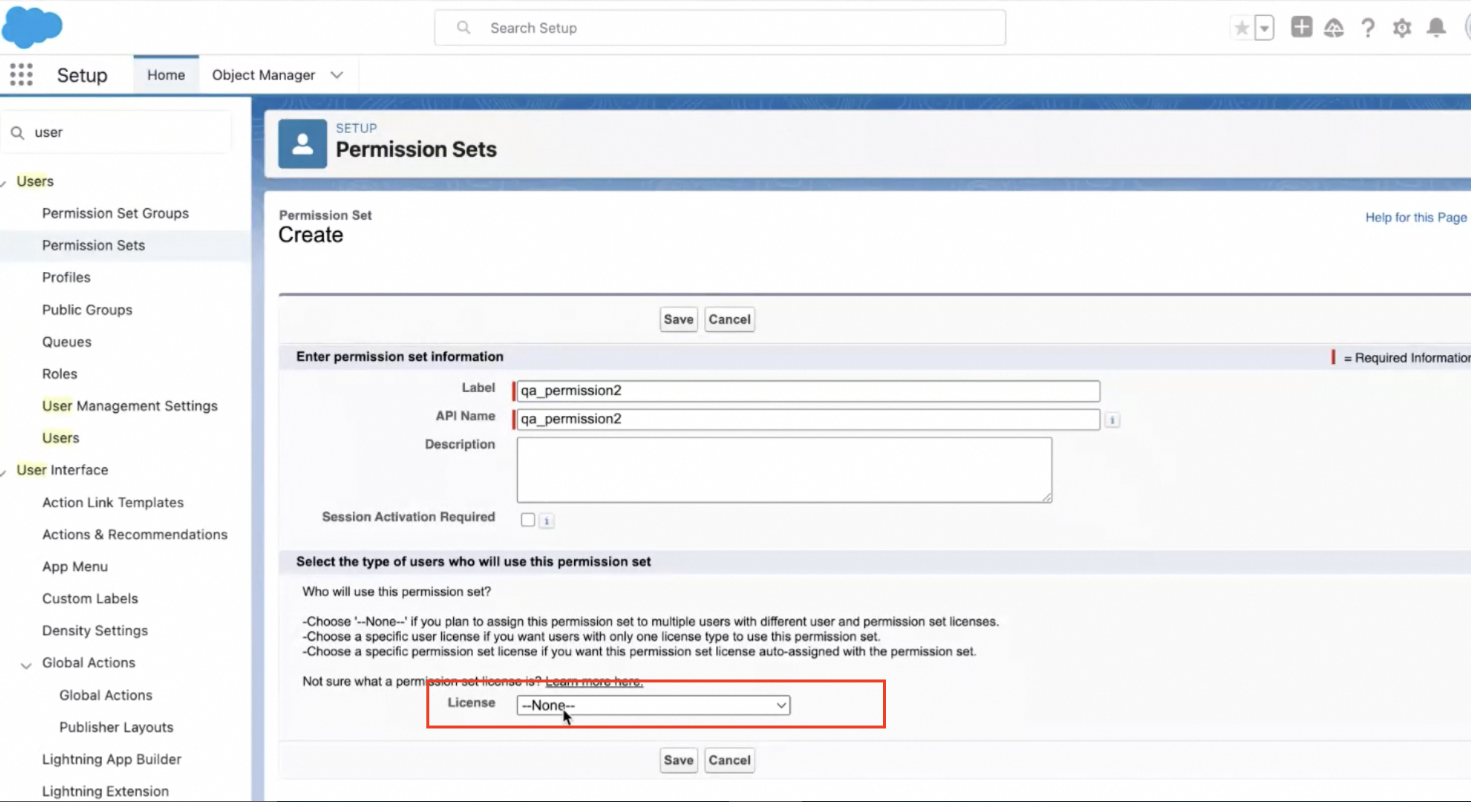

で2. [設定] > [ユーザー] > [権限セット] で新しい権限セットを[作成] します。[ライセンス] で [Salesforce 統合] を選択して、新しい [オブジェクト設定] を完了します
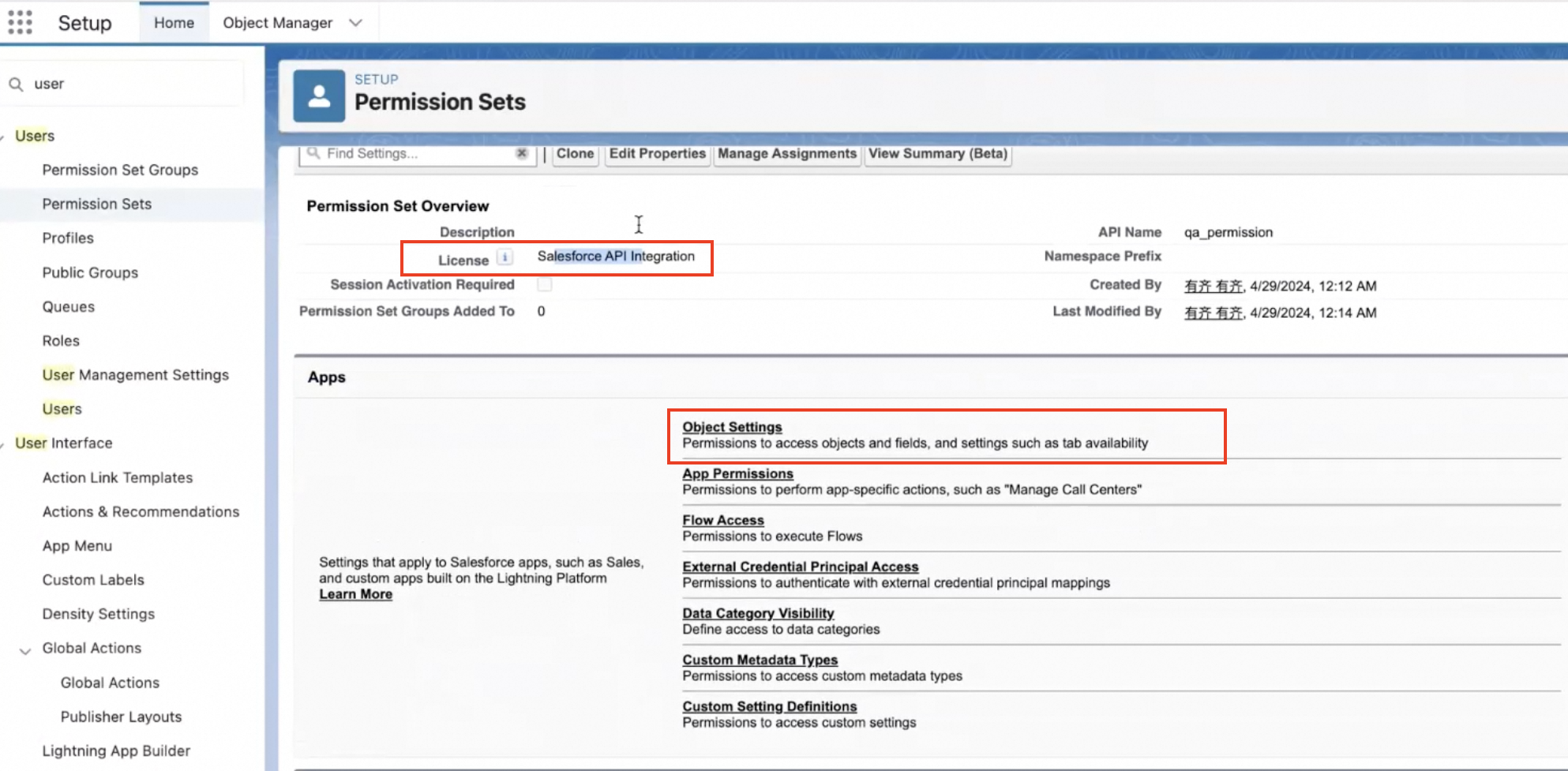
3. [設定] > [アプリケーションマネージャ] > [QA 接続アプリケーション] > [管理] > [ポリシーの編集] で、QA アプリケーションを構成します。

項目 | 値の例 |
許可されたユーザー | 管理者承認モード |
クライアント資格情報フロー | [実行ユーザー] に上記で作成した統合ユーザーを選択します |
2. Quick Audience データソースの構成: Salesforce データソースを追加する
手順:
1. 左側のナビゲーションウィンドウで、[データソース] > [データソース] を選択します。[データソース] ページで、[データソースの追加] をクリックして Salesforce データソースを追加します。

項目 | 値の例 |
名前 | Salesforce データソースの表示名を入力します。 |
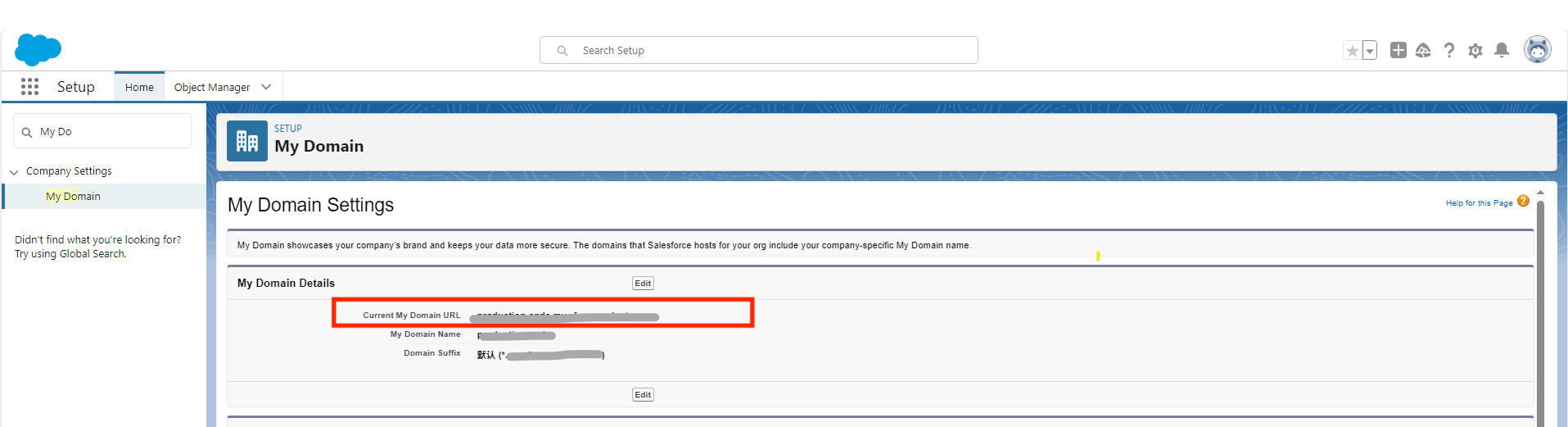
データベースアドレス | [設定] > [マイドメイン] > [マイドメインの詳細] で、データベースアドレスを入力し、URL を見つけて、QA に「https://+ URL アドレス」と入力します
|
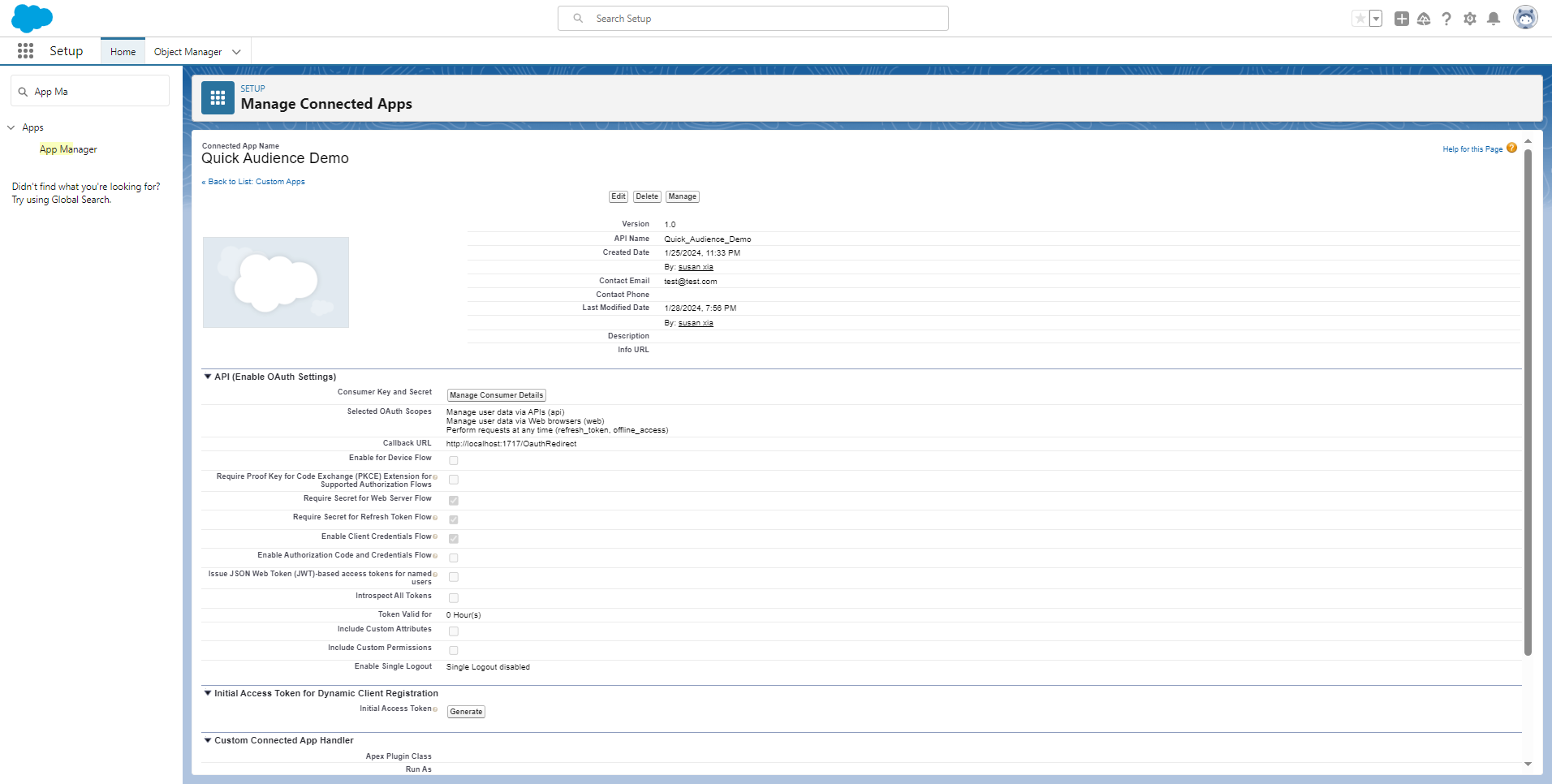
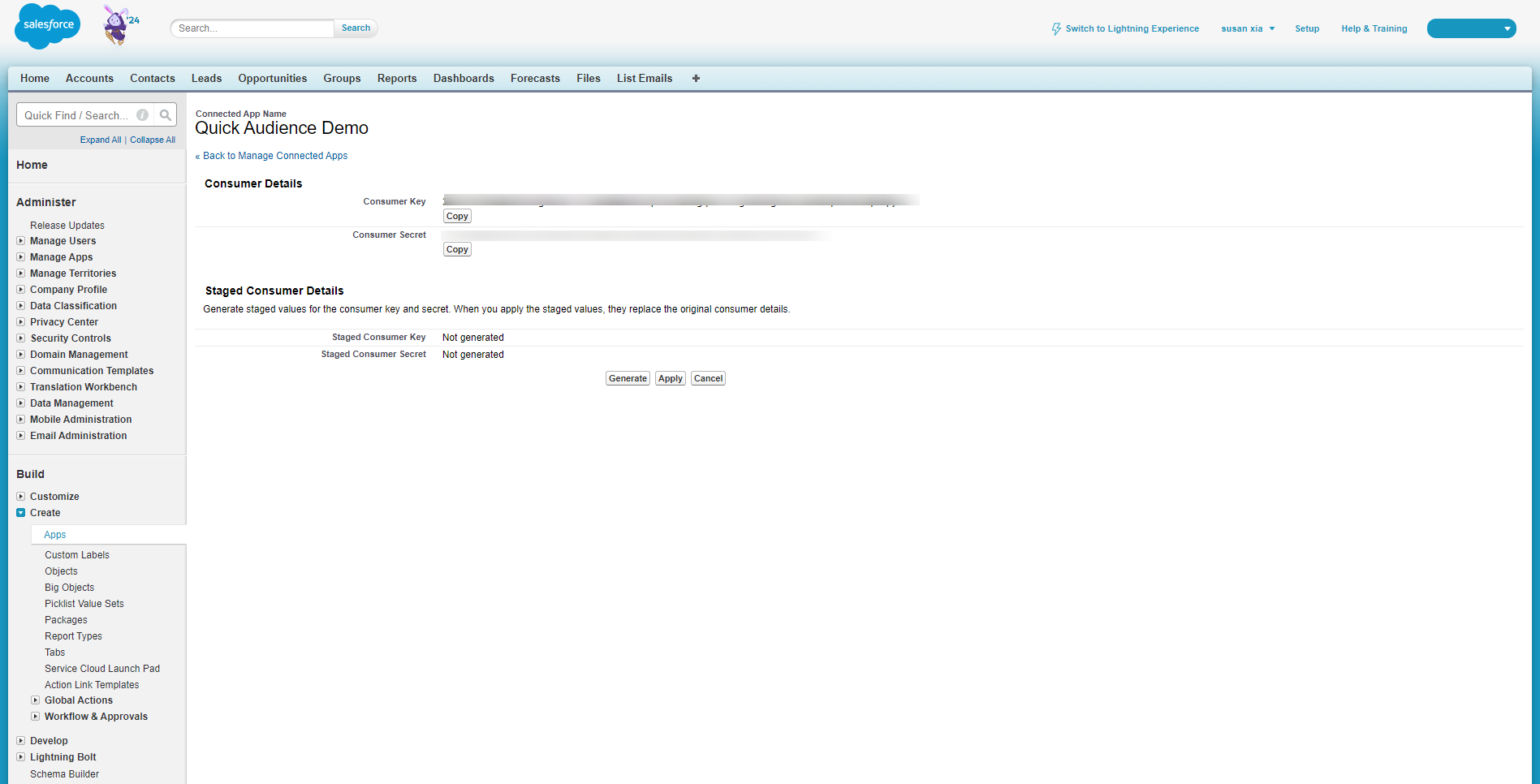
アクセスキー ID | Salesforce の [設定] で、コンシューマーキーとシークレットを取得します。[設定] > [アプリケーションマネージャ] > [QA 接続アプリケーション] > [表示] で、次の手順に従って取得します。 1.コンシューマーキーとシークレット: クリックしてコンシューマーの詳細を管理します
2. メール検証コードを受信し、接続アプリケーションのコンシューマーキーとコンシューマーシークレットを表示します。アクセスキー ID にコンシューマーキーを入力します |
アクセスキーシークレット | Salesforce 設定コンソールで、接続アプリケーションの Quick Audience のコンシューマーキーとシークレットを取得します。アクセスキーシークレットにコンシューマーキーを入力します。 |
2. Salesforce データソースを追加した後、[データテーブルの追加] をクリックして、データテーブルの同期を完了します。 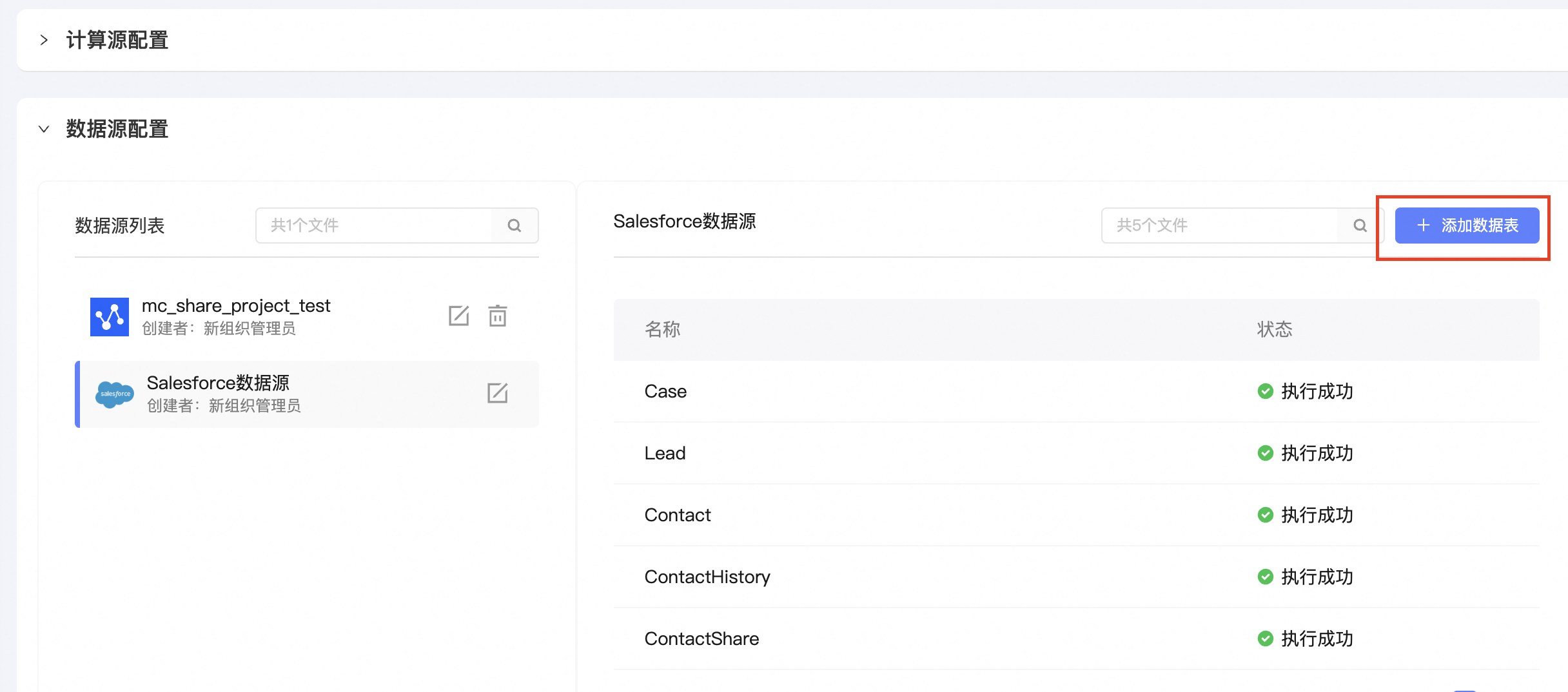
QuickAudience に追加するデータテーブルを複数選択し、[OK] をクリックできます。
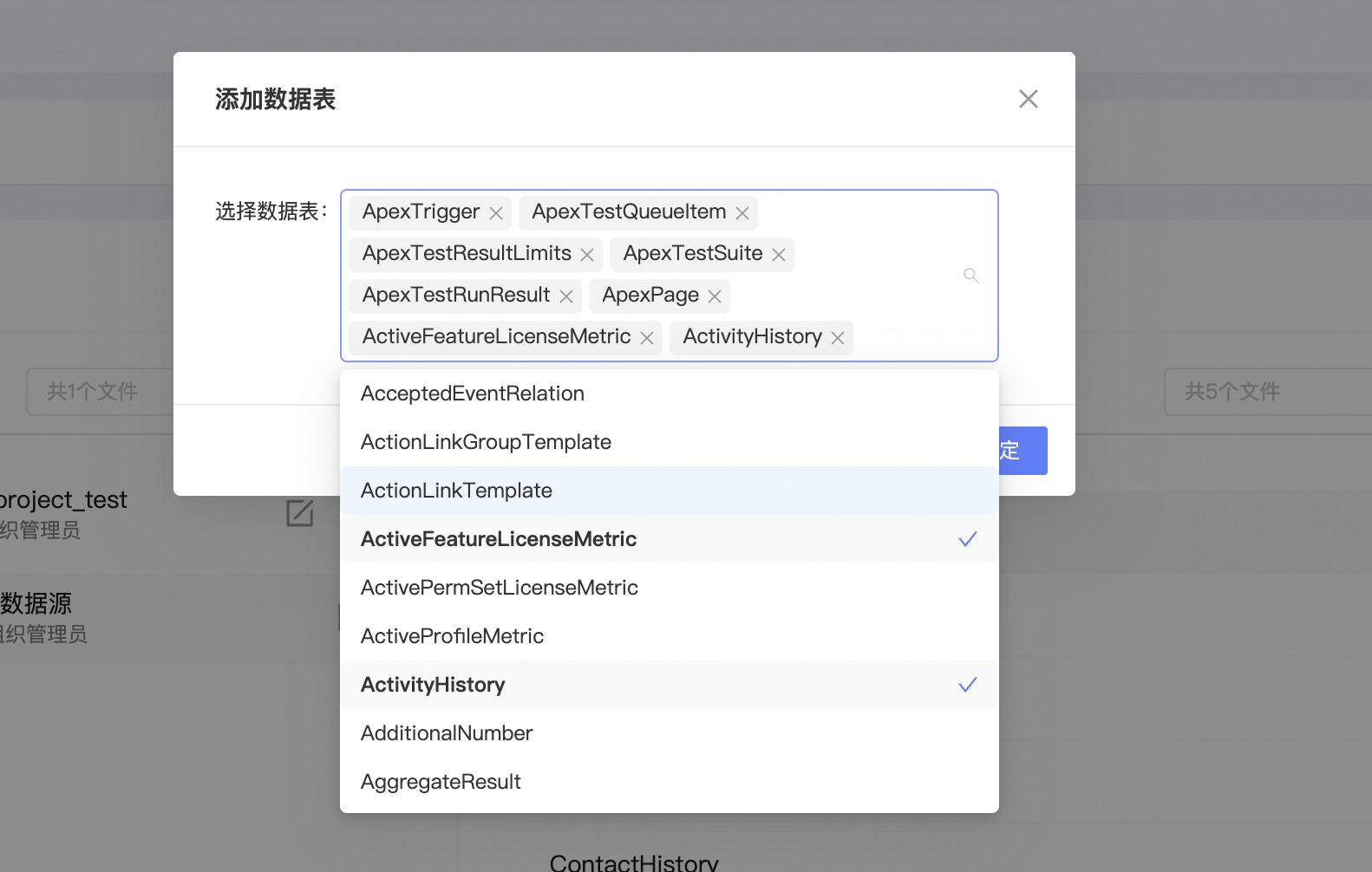
データテーブルが追加されると、データテーブルの同期が自動的に開始されます。つまり、Salesforce データソースの全体的な構成が完了します。