NS または CNAME でサイトを Edge Security Acceleration (ESA) に追加すると、一元管理、サイト全体の高速化、エッジコンピューティング、セキュリティを実現できます。
操作手順
ドメイン名を Edge Secure Acceleration (ESA) に接続するには、次の手順に従います。
サイトの追加: ESA コンソールで、サイトのルートドメインを追加し、アクセラレーションリージョンとアクセス方法 (NS または CNAME) を選択し、プランを購入します。
セキュリティ保護の有効化: SSL 証明書を設定して転送中のデータを暗号化し、WAF と DDoS 保護を有効にします。
パフォーマンスの最適化: キャッシュアクセラレーション、リソース圧縮、ネットワーク最適化を設定して、サイトのアクセス速度を向上させます。
サイトの検証と有効化: DNS 設定を完了し、トラフィックを ESA ノードに切り替えます。
アクセラレーションの検証: ESA がサイトのトラフィックを高速化していることを確認します。
前提条件
Alibaba Cloud のアカウント登録を完了していること。
ESA に追加するドメイン名の登録があること。
ウェブサイトがデプロイされたオリジンサーバーがあります。
ステップ1:サイトの追加
サイトを追加する前に、そのルートドメインを ESA に追加する必要があります。
[サイト管理]で、サイト管理 を選択し、サイトを追加 をクリックします。
サイトの入力 ページで、サイトのルートドメイン (例:
example.com) を入力し、次へ をクリックします。
サイト名としてルートドメイン (例:
example.com) を使用することを推奨します。これにより、1 つのサイトからすべてのサブドメインを管理できます。例えば、サイトの作成後に ESA コンソールでそれぞれの DNS レコードを追加することで、www.example.comとexample.comの両方を高速化できます。特定のサブドメインのみを高速化する必要がある場合は、サブドメイン (例:sub.example.com) をサイトとして追加できます。これは既存のサービスに悪影響を与えません。ルートドメインをサイトとして追加したいが、現在の DNS 設定への影響が懸念される場合は、TXT ベースのドメイン所有権検証を伴う CNAME 接続を使用します。これにより、既存の DNS サーバー設定を変更することなくドメインを追加できます。エリアと接続方式の選択 ページで、アクセラレーションリージョンと接続方法を選択し、次へ をクリックします。
加速リージョン
ESA は、選択された高速化リージョンに基づいてノードを割り当て、セキュリティおよび高速化サービスを提供します。
加速リージョン
説明
[中国本土]
ESA は、お客様のサイトにセキュリティおよびアクセラレーションサービスを提供するために、中国本土のノードリソースを割り当てます。 このアクセラレーションリージョンを選択した場合、ドメイン名には ICP 登録 が必要です。
[グローバル]
ESA は、世界中でセキュリティおよびアクセラレーションサービスを提供するために、グローバルノードリソースを割り当てます。このアクセラレーションリージョンを選択した場合、ドメイン名には ICP 登録が必要です。
グローバル(中国本土を除く)
ESA は中国本土外のノードリソースを割り当て、セキュリティおよびアクセラレーションサービスを提供します。このアクセラレーションリージョンを選択した場合、ドメイン名に ICP 登録は不要です。
接続方式
ESA は、NS 接続と CNAME 接続の 2 つの接続方法を提供します。ニーズに合わせて選択してください。
接続方式
説明
適用シナリオ
メリット
NS 接続
ドメインのすべての DNS 解決を ESA に委任して、DNS と高速化を一元管理します。
新規登録したドメインで、既存のDNS設定がない場合。
初めてCDNまたはアクセラレーションサービスを利用します。
DNS ホスティングとトラフィック管理のためのワンストップソリューションが必要な場合。
ESA に DNS 名前解決を完全に処理させることで、一元管理が可能になります。
インテリジェントルーティングとグローバル トラフィック スケジューリングをサポートします。
操作を簡素化し、セキュリティを向上させ、パフォーマンスを高速化します。
CNAME 接続
DNS解決は現在の DNS プロバイダーに残したまま、ESA がドメインアクセラレーションと一元管理を提供します。
お客様は、従来の CDN のような製品のほうに馴染みがあるでしょう。
特定のサービスのみをESAに接続する必要があり、既存の DNS アーキテクチャを維持したい場合。
既存のDNS設定に影響を与えることなく、柔軟に統合できます。
特定のサブドメインの高速化が可能です。

CNAME 接続の主なルール
CNAME レコード値はドメイン固有: ESA は、接続されたドメインごとに一意の CNAME レコード値を生成します。そのドメインに対して ESA が割り当てた CNAME レコード値を使用する必要があります。CNAME レコード値は、異なるドメイン間で共有したり再利用したりすることはできません。
クロスドメイン CNAME 名前解決は非対応: ESA に接続されていないドメインを、すでに CNAME を介して ESA に接続されているドメインに直接向けることはできません。複数のドメイン (例:ルートドメインとそのサブドメイン、または異なるビジネスドメイン) がすべて高速化を必要とする場合、各ドメインは個別に ESA で別のサイトまたは DNS レコードエントリとして設定する必要があります。
高速化の範囲: NS 接続は、ルートドメイン全体の DNS 名前解決を ESA に委任するため、ルートドメイン以下のすべてのサブドメインが一元管理され、自動的に対象となります。CNAME 接続は、DNS プロバイダーで明示的に ESA の CNAME レコードを追加した特定のサブドメインのみを高速化します。CNAME レコードが設定されていないサブドメインは、高速化されません。
複数のドメイン、1つのオリジンサーバー: 複数の異なるドメイン名をすべて同じオリジンサーバーに向けることができます。これらを個別に ESA に接続しても、競合は発生しません。
プランの選択 ページでは、新規プラン を選択するか、購入済みプラン を関連付けることで、適切なプランを選択できます。その後、コンソールの指示に従ってプランの購入を完了します。
新規プラン
新規プラン タブで、プランを選択します。

既存のプラン
購入済みプラン タブで、紐付ける既存のプランを選択します。

ステップ 2:サイトセキュリティの有効化
サイトを追加した後、セキュリティ保護を設定して、転送中のデータを保護し、サービスの可用性を確保します。
基本的な設定に関する補足
サイトタイプ (Web ページの閲覧または大容量ファイルのダウンロード) :この設定は、サイトの実際の動作に実質的な影響を与えません。オンボーディング後、サイトの DNS 設定でいつでも変更できます。
オリジンサーバーの IP 保護:ドメインが ESA に接続されると、クライアントリクエストは、オリジンサーバーの IP アドレスではなく、ESA のエッジノードの IP アドレスに解決されます。これにより、追加の DNS 設定を必要とせずに、実際のサーバー IP が効果的に保護されます。
ESA プランの機能比較と詳細な設定ガイドについては、「ESA プランの比較」をご参照ください。
Web サイトの転送中のデータのセキュリティと全体的な保護を強化するために、いくつかのセキュリティ機能を設定できます。これには、データを暗号化する SSL 証明書管理、大量のトラフィック攻撃を軽減する DDoS 保護、Web アプリケーションを悪意のある攻撃から保護する Web アプリケーションファイアウォール (WAF) などが含まれます。これらの機能は連携し、安全で信頼性の高い Web 環境を構築します。
転送中のデータの暗号化
機密データが転送中に盗まれたり改ざんされたりするのを防ぐには、転送中のデータを暗号化することが不可欠です。ESA は、クライアントとお客様のオリジンサーバーとの間で転送されるデータを保護するための包括的なソリューションを提供し、あらゆる段階で保護を確実なものにします。
デフォルトで、ESA は SSL/TLS 暗号化を有効にします。SSL 証明書を申請して設定し、HTTPS サービスが中断されないようにしてください。
また、ESA を使用して エッジノードの相互 TLS 認証を有効にすることもできます。これにより、クライアントと ESA ノード間で双方向認証が確立され、承認されたクライアントのみがお客様のサーバーにアクセスできるようになるため、データセキュリティが強化され、攻撃を防ぐことができます。
これらの多層的なセキュリティ対策により、ビジネスデータとサービスがさまざまなネットワークの脅威から保護されます。
異常アクセス保護
異常アクセス保護は、Web サイトのセキュリティの重要な要素です。さまざまなセキュリティ保護対策を使用して、悪意のある攻撃から効果的に防御し、Web サイトの安定性と可用性を確保し、ビジネスを保護します。

ESA は、その組み込みの WAF 機能と、事前定義されたルールとカスタムルールを組み合わせて、クライアントリクエストトラフィックをインテリジェントにフィルタリングします。これにより、正当でクリーンなトラフィックのみがお客様のオリジンサーバーに到達し、潜在的なセキュリティリスクを低減します。また、ボット保護を有効にすることで、悪意のあるリソースのスクレイピングを防ぎ、サービスの安定性とセキュリティを確保することもできます。
運用中、ESA は セキュリティ分析および イベント分析モジュールを使用して、クライアントのリクエストデータをリアルタイムで収集および分析し、異常な動作を特定します。WAF カスタムルールを使用すると、さまざまな攻撃タイプに対抗するために、ブロック、チャレンジ、リクエストのリダイレクトなどの保護アクションを設定できます。
デフォルトでは、ESA は、お客様のサイトで 基本 DDoS 保護 を有効にし、大規模な DDoS 攻撃や CC 攻撃を緩和することで、大量の攻撃時にも Web サイトの安定性を確保します。
これらの多層防御対策により、ESA は悪意のあるトラフィックを迅速に特定してブロックし、複雑な攻撃の際にも堅牢なセキュリティを提供します。
ステップ 3: サイトのパフォーマンスの最適化
セキュリティが設定されたら、次の最適化を使用してサイトのアクセス速度とユーザーエクスペリエンスを向上させます。
ESA は、キャッシュによる高速化、コンテンツ配信の最適化 (画像変換、リソース圧縮)、最新のプロトコルサポート (HTTP/3、WebSocket)、インテリジェントなネットワーク制御 (負荷分散、IPv6 対応) など、多様なテクノロジーを駆使してサイトのアクセス速度とネットワークパフォーマンスを向上させます。
キャッシュの高速化の設定
サイトのキャッシュポリシーを設定するか、キャッシュルールを作成して、ESA エッジノードにリソースファイルを保存します。ユーザーがファイルをリクエストすると、エッジノードが直接応答するため、低速なオリジンフェッチリクエストを回避し、コンテンツ配信を高速化できます。
リソースアクセスパフォーマンスの最適化
ESA は、Web サイト設定を最適化することで、アプリケーションのパフォーマンスを向上させます。ESA は、画像変換、リソース圧縮、プロトコルの最適化などの高度なテクノロジーを使用して、リソースアクセスを最適化します。これらの最適化により、アクセス速度と全体的なユーザーエクスペリエンスが向上します。
画像変換の設定: ユーザーのデバイスと画面に合わせて画像のサイズと形式を自動的に調整し、不要なデータ転送を削減します。
リソース圧縮の設定: 冗長なコードと未使用のデータを削除することで静的リソースを圧縮および最適化し、ファイルサイズを削減します。
プロトコルの最適化の設定: HTTP/2 や HTTP/3 などの最新のトランスポートプロトコルをサポートし、データ転送効率を向上させ、レイテンシーを削減します。
ネットワークパフォーマンスの最適化
ネットワーク転送を高速化するために、ESA は、高度なプロトコルサポートやリアルタイム通信方式を含む、いくつかの最適化機能を提供します。
ネットワークの最適化の設定: 完全な IPv6 互換性を有効にして、ネットワークアドレスの利用率と接続効率を向上させます。
ネットワークの最適化の設定: リアルタイム通信に WebSocket プロトコルを使用し、データ転送のレイテンシーを削減して、リアルタイムアプリケーションの応答性を向上させます。
ネットワークの最適化の設定: 低レイテンシーで高スループットのサービスインタラクションに gRPC を使用し、パフォーマンスが重視されるアプリケーションに最適です。
ネットワークの最適化の設定: インテリジェントなトラフィック制御と負荷分散を使用して、ネットワークの輻輳と過負荷を防止し、高同時実行下でも安定したネットワーク転送速度を確保します。
Step 4: Verify and enable your site
Simply adding a site does not enable acceleration or protection. You must enable the site to use the services provided by ESA.
Test the accelerated domain name locally
If your domain hosts live services, test the accelerated domain name locally before enabling the site. This ensures a smooth DNS resolution transition without service interruption.
NS method
NS 接続の事前検証
ESA に切り替える前にオンラインでサービスをテストするには、さまざまなレコードをテストできます。
DNS のみのレコードの場合、レコードに対して dig コマンドを実行し、ESA によって割り当てられたネームサーバーを指定できます。これにより、指定された ESA ネームサーバーから DNS 名前解決が取得されます。次に、解決されたレコード値が ESA で設定したものと一致することを確認します。コマンド例:
dig <DNS_only_record> @<ESA_assigned_NS>。例:
ESA によって割り当てられたネームサーバーは、コンソールの [概要] ページから取得できます。

プロキシ化されたレコードは事前テストできません。
CNAME method
Enable your site
NS method
Step 1: Add DNS records
To prevent service interruptions caused by invalid DNS records, add your existing DNS records to ESA before you change your DNS servers.
Import multiple records (Recommended)
Select and click [インポート].
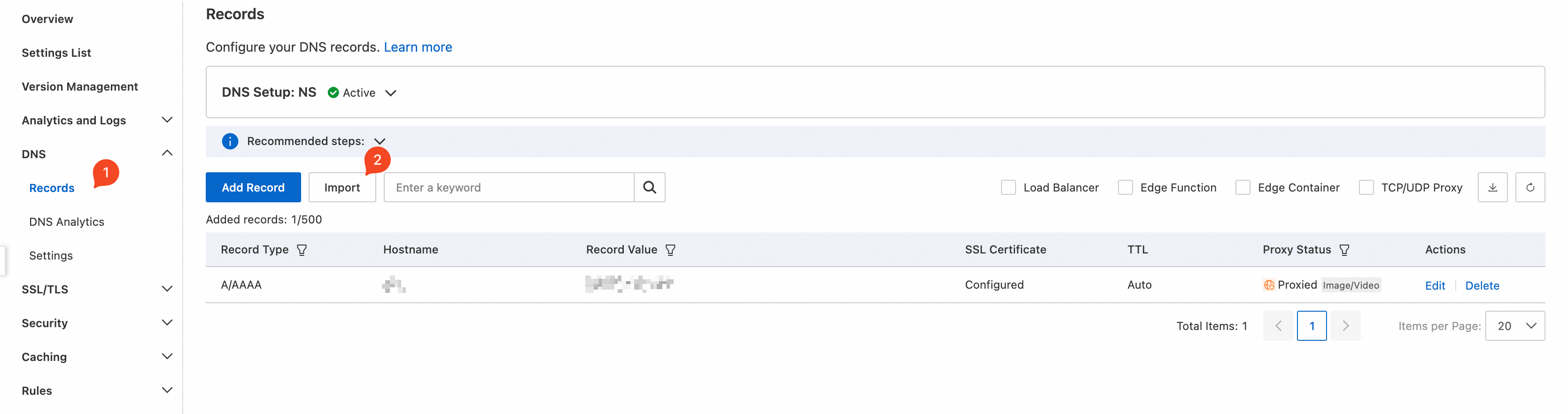
On the [DNS ファイルのインポート] page, upload your DNS record file.
To migrate DNS records from Cloudflare, Alibaba Cloud DNS, or DNSPod to ESA, first obtain the DNS record file from your original DNS provider and upload it.
Select Cloudflare, Alibaba Cloud DNS, or DNSPod as needed, and then click [ファイルをアップロード].
Select the DNS record file and upload it to ESA.
To use an ESA template to manually enter and import DNS records:
Select Import from Template and click [テンプレートをダウンロード].
In the file template, add or modify the DNS records according to the template's format, then save the file.
Click [ファイルをアップロード], select the saved template, and upload it.
On the [インポート] page, check and adjust the record configurations. By default, ESA provides only DNS resolution for these records. You can enable the ESA proxy acceleration switch for desired records in the [プロキシのステータス] column.

After adjusting the DNS records, click [インポートする]. The imported records will then appear on the [レコード] page.
 説明
説明After importing DNS records from a file, the system may retain CNAME record values from your original DNS provider. You must manually verify that all CNAME records are using the correct ESA-assigned values. Leaving outdated CNAME values in place will prevent ESA acceleration from taking effect. You can also add multiple domains or records directly from the ESA console in bulk.
Add single record
Select and click [レコードの追加].
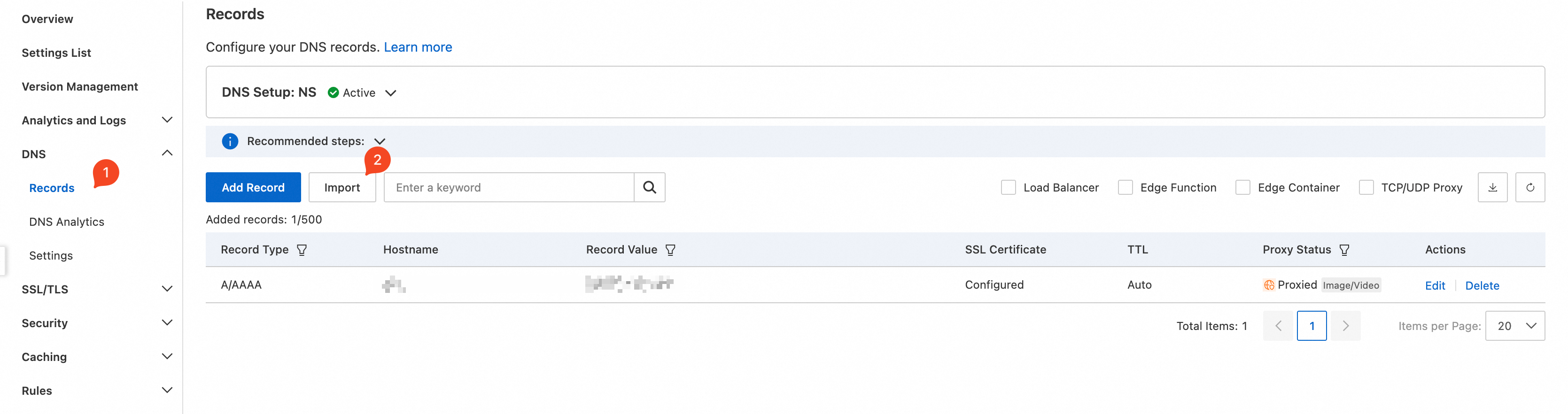
Click [レコードの追加], enter the DNS record details, and then click [次へ].
Example: To accelerate the subdomain
www.example.cnfor your siteexample.cn, where the origin server IP is198.2.XX.XX, configure the record as shown below. For detailed instructions on configuring other records, see DNS Parameter Introduction.
Select a type based on your business needs, and then click [完了].

When adding a DNS record for a subdomain that uses a non-standard port (not 80 or 443), use one of the following configuration methods:
All subdomains use the same non-standard port: If all subdomains access the origin server through the same non-standard port, you can customize the origin-pull port by using Configure origin-pull protocol and port.
Subdomains use different non-standard ports: If different subdomains access the origin server through different non-standard ports, you can use Origin Protocol and Port Rules to customize the origin-pull port for each subdomain.
Step 2: Change DNS servers and enable site
After you add the DNS records, change your site's original DNS servers to the ESA DNS servers.
In the left-side navigation pane, click [サイトの概要]. Click
 to copy the two NS values provided by ESA.
At your DNS provider, change your domain's DNS servers to the two ESA NS values you copied.

The following sections provide examples for popular DNS providers. If your provider is not listed, consult their documentation for assistance.
GoDaddy
Log in to the GoDaddy console.
Select My Products > Manage All, and then select the target domain.
Under Additional Settings, click Manage DNS. Under Nameservers, click Change Nameservers.

Select Enter my own nameservers (advanced), enter the two NS values provided by ESA, and then click Save.
After you save your settings, wait for the DNS server configuration to take effect.
Namecheap
Log in to the Namecheap console.
On the [ドメイン名] page, change the DNS servers.

Name.com
Log in to the Name.com console.
Go to the manage nameservers page.

Google Domains
Log in to the Google Domains console.
Click DNS > Nameservers > Update Nameservers.

Click [理解しました].
After you change the NS servers, click [NS を認証]. NS propagation can take from several minutes to 48 hours. If verification fails, wait for the changes to propagate and try again. The system also checks for the changes automatically. Once the site is active, you will receive an email and a console notification.
CNAME method
Step 1: Verify domain ownership
When adding a domain to ESA for the first time, you must complete domain ownership verification. This one-time verification for a root domain also applies to all its future subdomains.
In the left-side navigation pane, select [サイトの概要], and then click
to copy the TXT record provided by ESA.
At your DNS provider, add a TXT record for your domain using the details you copied.

The following sections provide examples for popular DNS providers. If your provider is not listed, consult their documentation for assistance.
Cloudflare
If Cloudflare is your DNS provider, follow these steps to add a TXT record.
Log in to the Cloudflare console.
Go to the DNS page, click [レコードの追加], and add a TXT record.

Click [保存].
GCP
If Google Cloud is your DNS provider, follow these steps to add a TXT record.
Log in to the Google Cloud console.
Go to the [DNS] page, click [レコードの追加], and add a TXT record.
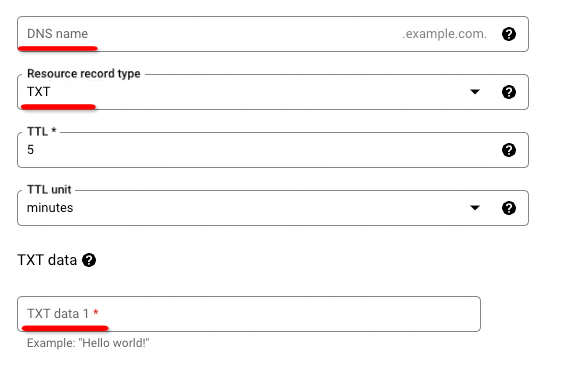
Click Save.
AWS
If AWS is your DNS provider, follow these steps to add a TXT record.
Log in to the AWS Management Console.
Go to the [DNS] page, click [レコードの追加], and add a TXT record.
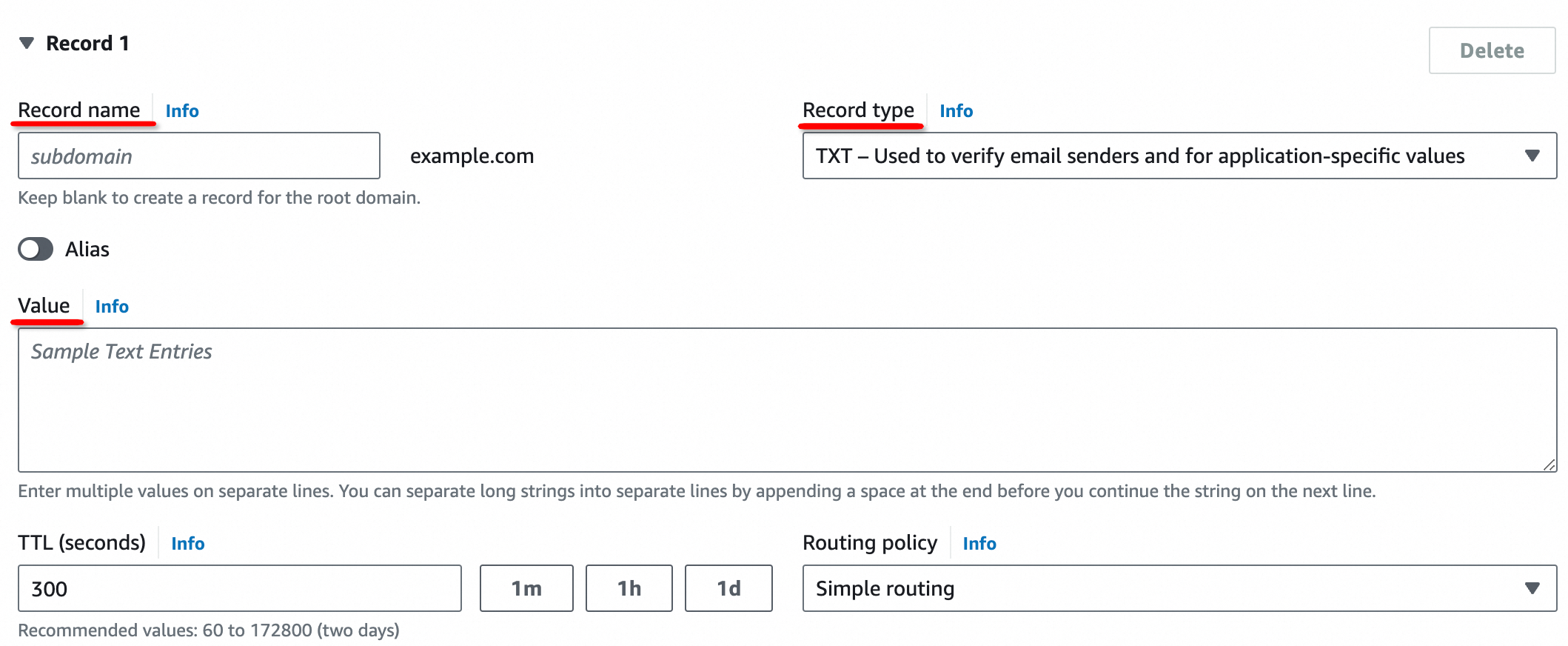
Click Save.
Dyn
If Dyn is your DNS provider, follow these steps to add a TXT record.
Log in to the Dyn console.
Go to the [DNS] page, click [レコードの追加], and add a TXT record.
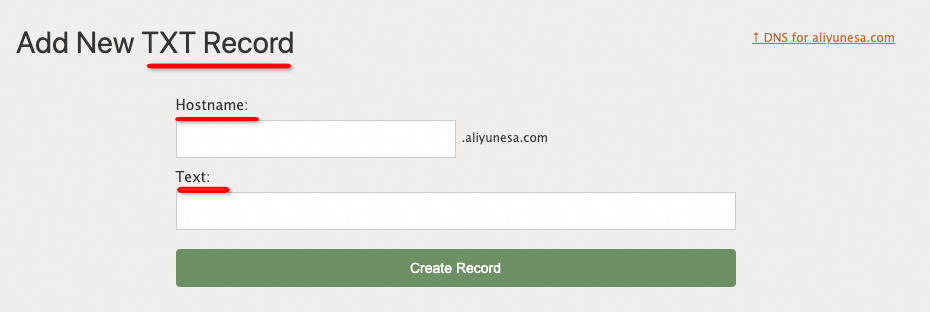
Click Create Record.
Return to the ESA console and click [認証].
説明Adding the TXT record for domain ownership verification (host record:
_esaauth) does not affect your existing website traffic or business operations. Traffic is only switched to ESA after your CNAME records are configured and DNS propagation is complete.If verification has no response or fails (for example, a "network error" message appears), check the following:
Confirm that the TXT record has been correctly configured at your DNS provider: the host record must be
_esaauthand the record value must match theverify_xxxstring provided by ESA.DNS propagation can take from several minutes to a few hours. Wait for the changes to propagate and then try again.
Step 2: Add the accelerated domain name
After verifying domain ownership, configure the ESA proxy acceleration service for your subdomain.
Obtain CNAME value from ESA
To obtain a CNAME record value, add a DNS record in ESA that specifies the hostname and origin server address for your accelerated domain.
In the navigation pane, select .
On the [レコード] page, add DNS records manually or by importing a file to obtain a CNAME record value from ESA.
Add single record
On the [レコード] page, click [レコードの追加].
On the [レコードの追加] page, enter the required information.
Example: To accelerate the subdomain
www.example.cnfor your siteexample.cn, where the origin server IP is198.2.XX.XX, configure the record as shown below. For detailed instructions on configuring other records, see DNS Parameter Introduction.Click [次へ], then select a record type based on your business needs to finish adding the record.
After you add the record, follow the instructions in the console and click
 to copy the CNAME value provided by ESA. This CNAME record points to the ESA edge nodes.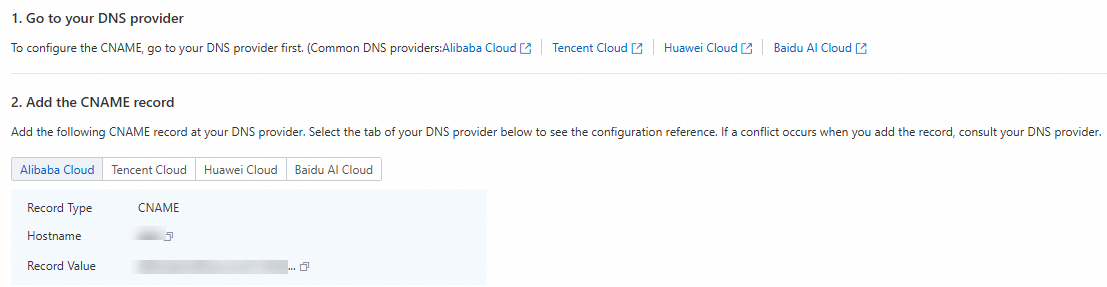
Import multiple records
On the [レコード] page, click [インポート].
On the [インポート] page, upload your DNS record file.
To migrate DNS records from Cloudflare, Alibaba Cloud DNS, or DNSPod to ESA, first obtain the DNS record file from your original DNS provider and upload it.
Select [Cloudflare], [Alibaba Cloud DNS], or [DNSPod] as needed, and then click [ファイルをアップロード].
Select the DNS record file and upload it to ESA.
To use an ESA template to manually enter and import DNS records:
Select [Import from Template], and then click [テンプレートをダウンロード].
In the file template, add or modify the DNS records according to the template's format, then save the file.
Click [ファイルをアップロード], select the saved template, and upload it.
On the [インポート] page, review and adjust the record configurations, and then click [インポートする].
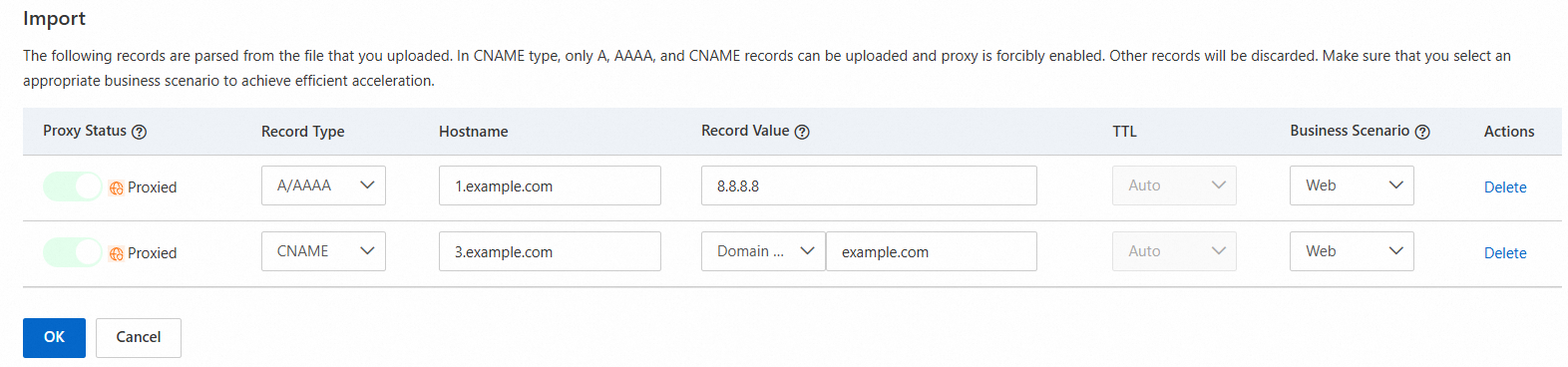
After the import is successful, click
 in the [CNAME] column of the DNS record list to copy the CNAME record value.
When adding a DNS record for a subdomain that uses a non-standard port (not 80 or 443), use one of the following configuration methods:
All subdomains use the same non-standard port: If all subdomains access the origin server through the same non-standard port, you can customize the origin-pull port by using Configure origin-pull protocol and port.
Subdomains use different non-standard ports: If different subdomains access the origin server through different non-standard ports, you can use Origin Protocol and Port Rules to customize the origin-pull port for each subdomain.
Add CNAME record at DNS provider
After obtaining the CNAME value from ESA, you must add it as a CNAME record at your DNS provider. This routes requests for your accelerated domain name through your DNS provider to the appropriate ESA edge node, enabling proxy acceleration.
At your DNS provider, add a CNAME record using the value you copied from ESA.
Return to the ESA console, select , and confirm that the [CNAME のステータス] for the newly added record is [設定済み].
 説明
説明If verification fails, wait for the record to propagate and then try again.
ステップ 5:アクセラレーションの検証
サイトが ESA に接続されると、クライアントリクエストは自動的に最寄りの ESA ノードにルーティングされます。IP アドレスを確認することで、アクセラレーションが機能していることを検証できます。
方法 1:ブラウザのデベロッパー ツール
このテストには、プロキシアクセラレーションが有効になっている DNS レコードが必要です。プロキシアクセラレーションのない DNS レコードは、ESA のエッジノードを経由してルーティングされないため、この方法では検証できません。
ブラウザで、サイト上のリソース (例:
https://api.example.com/test.txt) にアクセスします。ブラウザのデベロッパー ツールを開き、リクエストの IP アドレスを見つけます。
IP Address Ownership ツールを使用して、IP アドレスが ESA に属しているかどうかを確認します。結果が "Yes" の場合、ESA がサイトを高速化していることが確認できます。

方法 2:CLI
このテストには、プロキシアクセラレーションが有効になっている DNS レコードが必要です。
プロキシアクセラレーションのない DNS レコードは、ESA のエッジノードを経由してルーティングされないため、この方法では検証できません。
Windows
コマンド プロンプトを開きます。
nslookup -type=A <ドメイン名>(例:nslookup -type=A test.example.com) を入力して、解決された IP アドレスを見つけます。
IP Address Ownership ツールを使用して、IP アドレスが ESA に属しているかどうかを確認します。
結果が "Yes" の場合、ESA がサイトを高速化していることが確認できます。

Linux、macOS
ターミナルを開きます。
dig <ドメイン名>(例:dig test.example.com) を入力して、解決された IP アドレスを見つけます。
IP Address Ownership ツールを使用して、IP アドレスが ESA に属しているかどうかを確認します。
結果が "Yes" の場合、ESA がサイトを高速化していることが確認できます。
方法 3:リアルタイムログ
リアルタイムログは、 または Entrance プランではサポートされていません。お使いのプランが または Entrance である場合、方法 1 または 2 で検証するか、プランをアップグレードしてから方法 3 で検証できます。
ESA コンソールで、サイト管理 を選択し、サイト 列でサイト名をクリックします。
左側メニューで、 に移動し、監視を開始 をクリックします。
ログが表示された場合、ESA がサイトを高速化していることが確認できます。

よくある質問
Q:新しいサイトでトラフィックが表示されない、またはアクセスできません。これは接続に失敗したということですか?
新しいサイトにトラフィックがない場合、通常はドメインがまだ ESA に正常に接続されていないか、実際のユーザーリクエストが行われていないことが原因と考えられます。以下を確認してください:
ESA コンソールで、正しい DNS レコード (A、AAAA、または CNAME) が追加され、DNS 名前解決の紐付けが完了していることを確認してください。
サイトがアクティブであるにもかかわらずアクセスできない場合、CNAME の名前解決がまだグローバルに伝播していない可能性があります。ローカルの hosts ファイルに ESA のノード IP をバインドしてローカルでドメインにアクセスすることで接続をテストするか、DNS の伝播が完了するのを待ってから再テストすることができます。
関連する DNS レコードで [プロキシ] スイッチが有効になっていることを確認してください。プロキシアクセラレーションが有効になっていない DNS レコードは、ESA のエッジノードを経由してルーティングされず、ESA のトラフィックを生成しません。また、ステップ 5 のアクセラレーション検証方法を使用して検証することもできません。
Q:既存の CDN または DCDN のリソースパックを ESA で使用できますか?
いいえ。ESA は、CDN および DCDN のリソースパックとは別の、独自の専用リソースパックとプランを使用します。これらに互換性はありません。
誤って CDN または DCDN のリソースパックを購入した場合は、[請求とコスト管理] コンソールから返金またはキャンセルを申請できます。
DCDN は、新しいワークロードには推奨されなくなりました。ESA に移行し、このガイドの手順に従ってサイトオンボーディングを完了することを推奨します。
サイトを ESA に接続した後の OSS バケットの追加
サイトが ESA に接続された後、追加の OSS バケットを高速化するには、DNS レコードページで CNAME レコードを追加するだけです。再度、ドメイン所有権の検証を完了する必要はありません。
ESA コンソールで、[サイト管理] に移動し、対象のサイトをクリックします。
左側メニューで、DNS > レコード を選択し、[レコードの追加] をクリックします。
[レコードタイプ] を [CNAME] に設定します。[ホストレコード] には、新しいサブドメインのプレフィックス (例:
bucket2) を入力します。[レコード値]/[オリジン] で [OSS] を選択し、ドロップダウンリストから同じアカウントの OSS バケットを選択します。必要に応じて、オリジンのアクセスタイプとして [パブリックアクセス]、[プライベートアクセス - 同一アカウント]、または [プライベートアクセス - クロスアカウント] を選択します。
[次へ] をクリックし、ビジネスタイプを選択してから [完了] をクリックします。
CNAME 設定ウィザードで CNAME 値をコピーし、ご利用の DNS プロバイダーで CNAME レコードを追加します。
サポートされているオリジンタイプは、[ドメイン名]、[OSS]、[S3 互換]、[ロードバランサー]、[オリジンアドレスプール] です。
CNAME オンボーディング後、CNAME ターゲットの A/AAAA レコードがない場合
CNAME を介してサイトを ESA にオンボーディングし、CNAME ターゲットドメインが解決できない (A/AAAA レコードが返されない) 場合は、次のようにトラブルシューティングしてください:
nslookupまたはdigを使用して CNAME ターゲットドメインをクエリし、A/AAAA レコードが返されるかどうかを確認してください。ESA コンソールにログオンし、[サイト管理] ページでサイトのステータスを確認します。ステータスが保留中の場合は、NS サーバーが検証されておらず、ESA が CNAME ゾーンの DNS 名前解決を提供しないことを意味します。
ESA コンソールで ESA から割り当てられた NS サーバーアドレスを取得し、ドメインの DNS プロバイダーで NS レコードをその NS サーバーに変更します。
NS 変更が有効になると、ESA がサイトを自動的に検出してアクティブ化します。サイトのステータスがアクティブになると、[DNS 管理] ページで DNS レコードを作成し、[プロキシ] 高速化を有効にします。
ご利用の DNS プロバイダーで設定した CNAME レコード値が、ESA コンソールで ESA によって割り当てられた CNAME 値と一致することを確認してください。
DNS TTL の有効期限が切れるのを待ち (デフォルトでは 10 分)、再度 CNAME ターゲットドメインをクエリして、ESA のエッジノード IP アドレスが返されることを確認してください。[リアルタイムログ] を使用して、名前解決のステータスを確認できます。
詳細情報
サイトセキュリティとパフォーマンスに加えて、ESA は、キャッシュ、エッジコンピューティング、ルール、分析とログ、トラフィックなど、サイト管理のための機能を提供します。
エッジコンピューティング
ESA は、Functions と Pages、エッジコンテナ、エッジストレージの 3 つの製品を通じて、効率的で柔軟かつ低レイテンシーなエッジコンピューティングソリューションを提供します。
Functions と Pages は、コードの送信からグローバル配信までをカバーする完全なデプロイソリューションを提供する、フルスタック開発プラットフォームです。Git ベースのワークフロー、グローバルなエッジネットワーク、インテリジェントなビルドシステムを統合することで、静的 Web サイト、シングルページアプリケーション (SPA)、サーバーサイドレンダリング (SSR) アプリケーション、エッジ関数など、あらゆる規模のデプロイに対応するさまざまなアプリケーションをサポートします。
エッジコンテナは、エッジノードにデプロイされたコンテナ化アプリケーション向けに、伸縮性があり保守しやすいコンピューティングリソースを提供します。グローバルデプロイと近接性に基づくスケジューリングにより、プロトコル処理を簡素化し、レスポンスレイテンシーを大幅に削減します。
エッジストレージは、エッジ上のキーバリューストレージサービスです。エッジ関数と組み合わせることで、同一ノードからデータにアクセスでき、BaaS や API ゲートウェイなどの軽量なサービスをデプロイできます。
カスタムルール
一貫した構文と設定ロジックを使用して、キャッシュ、リダイレクト、圧縮、バックトゥオリジン、WAF などのさまざまな機能にわたり、条件付きルールを作成してデプロイできます。これにより、ポリシー実行を精密に制御でき、より効率的に管理できます。
分析とログ
ESA がリクエストを処理すると、リアルタイムのトラフィックデータと詳細なログが生成されます。これらのデータを使用して、リソース割り当ての最適化、問題のトラブルシューティング、リアルタイムモニタリングメトリクスの生成、パフォーマンステストのためのネットワーク接続品質の分析を行えます。これにより、サイトを信頼性高く効率的に稼働させることができます。
トラフィック制御
ESA のエッジノードは、データフローをリアルタイムにモニタリングして制御し、トラフィック分散の最適化、負荷分散、リンクレイテンシーの大幅な削減によって、サービス可用性と安定性を向上させます。