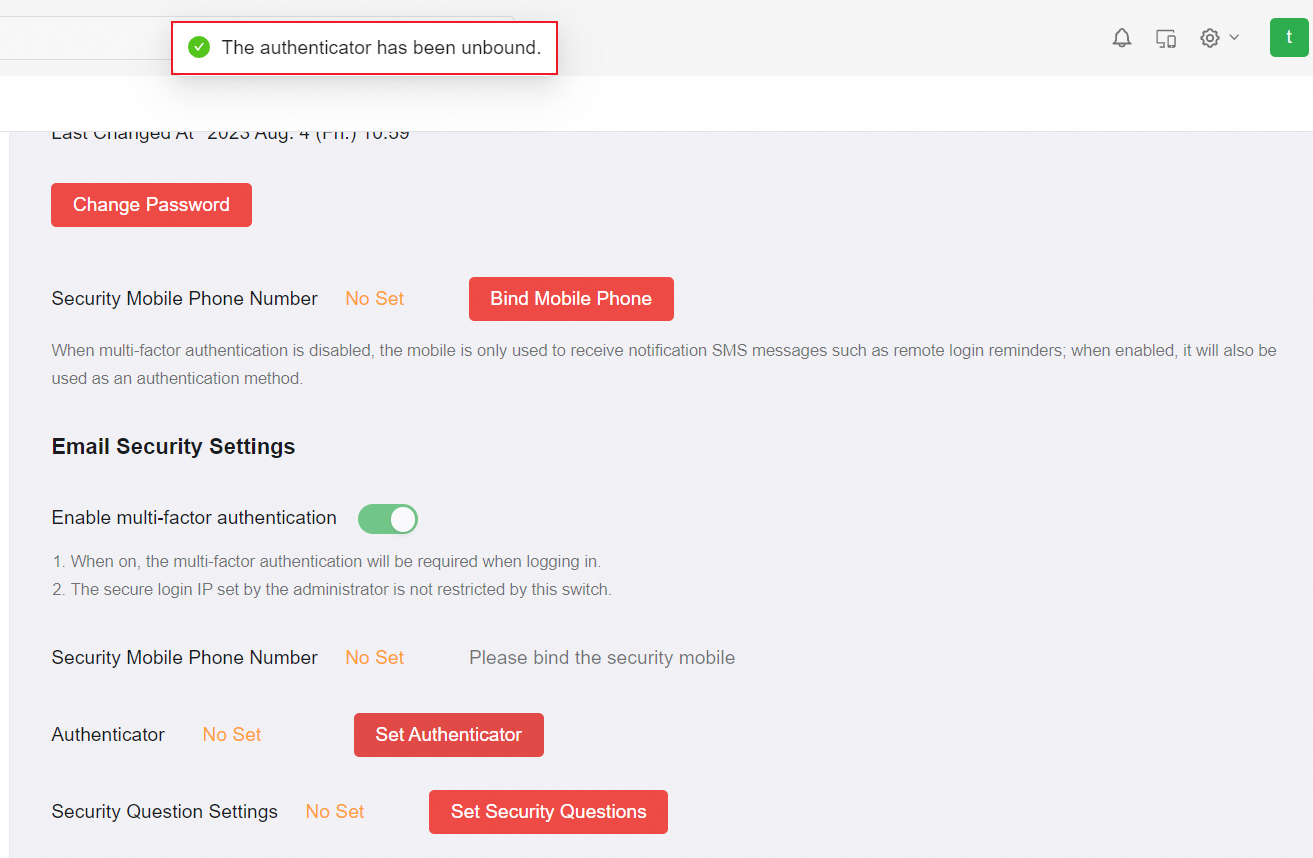
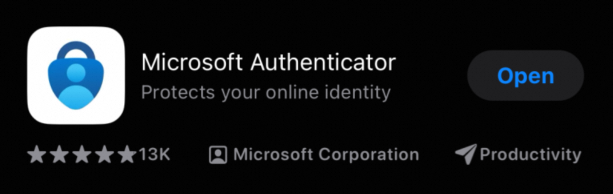
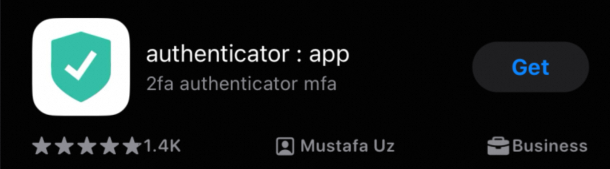
Microsoft Authenticator、Google Authenticator、Authy などのプロフェッショナル認証アプリをサポートしています。最初にこれらのアプリのいずれかを携帯電話にダウンロードしてください。
Microsoft Authenticator アプリと Google Authenticator アプリのスクリーンショットを以下に示します。
認証アプリをバインドする手順
1. 二要素認証はメール管理者によって有効化され、認証方式が選択されます。詳細については、「二要素認証とは」をご参照ください。
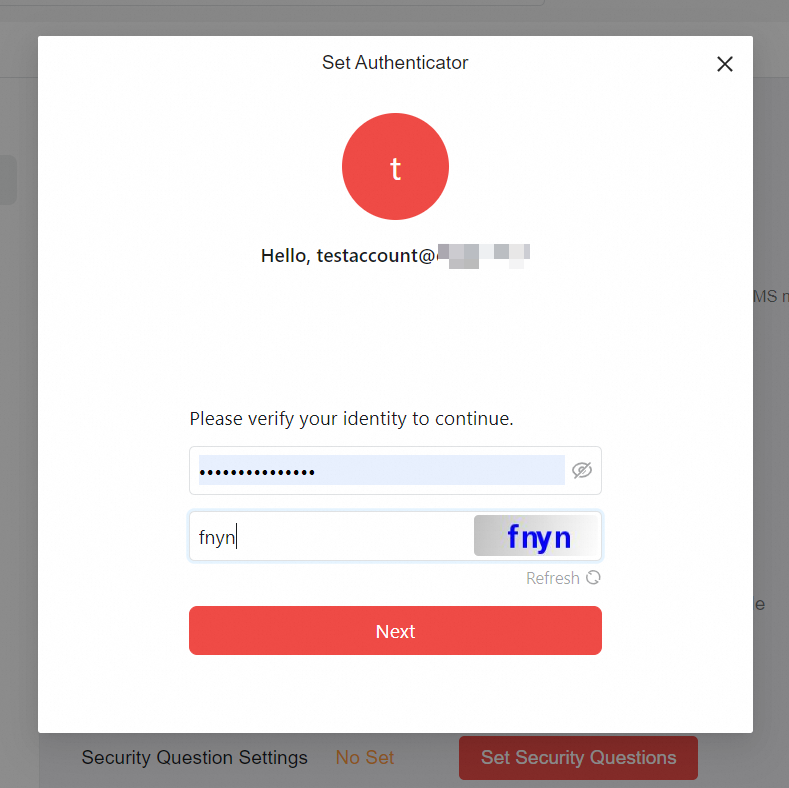
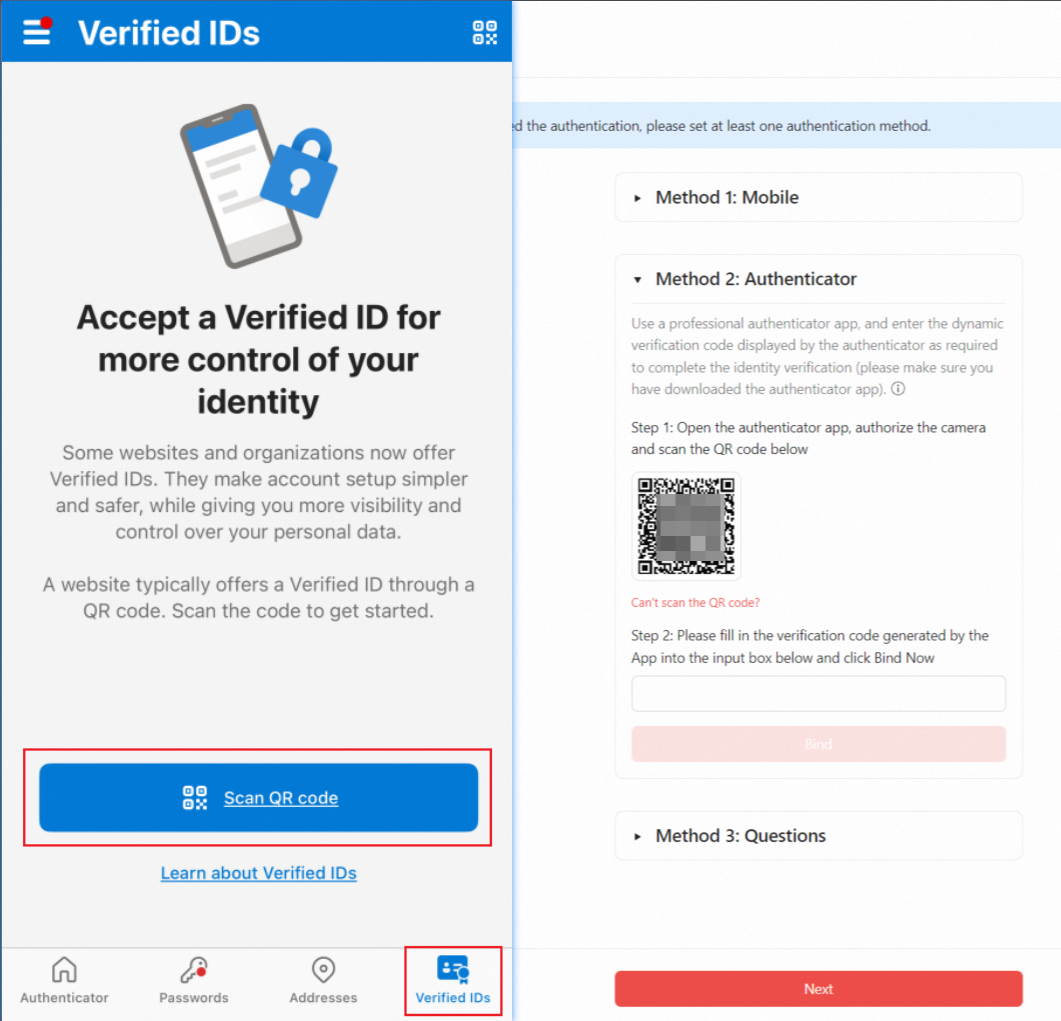
a. セキュリティ保護された携帯電話またはセキュリティの質問にバインドされていないアカウントの場合、ログイン メールボックスに以下の「方法 1」のログイン インターフェイスが表示されます。
b. セキュリティ保護された携帯電話またはセキュリティの質問にバインドされている過去のアカウントは、ログイン時に認証アプリをバインドする必要はありません。以下の 方法 2 を参照して、設定でバインドする必要があります。
2. 携帯電話番号とセキュリティ リスク番号の両方がバインドされており、認証アプリもバインドされています。ログイン時に確認するには、いずれかの方法を選択するだけで済みます。
3. サードパーティ製メール クライアントへのログインでは、携帯電話、セキュリティの質問、または認証アプリによる確認は必要ありません。
1. 方法 1: Webメールでログインするときに認証アプリをバインドします。前提条件: 管理者が二要素認証を有効にしており、認証方式が認証アプリに設定されており、アカウントがセキュリティ保護された携帯電話とセキュリティの質問にバインドされていないこと。
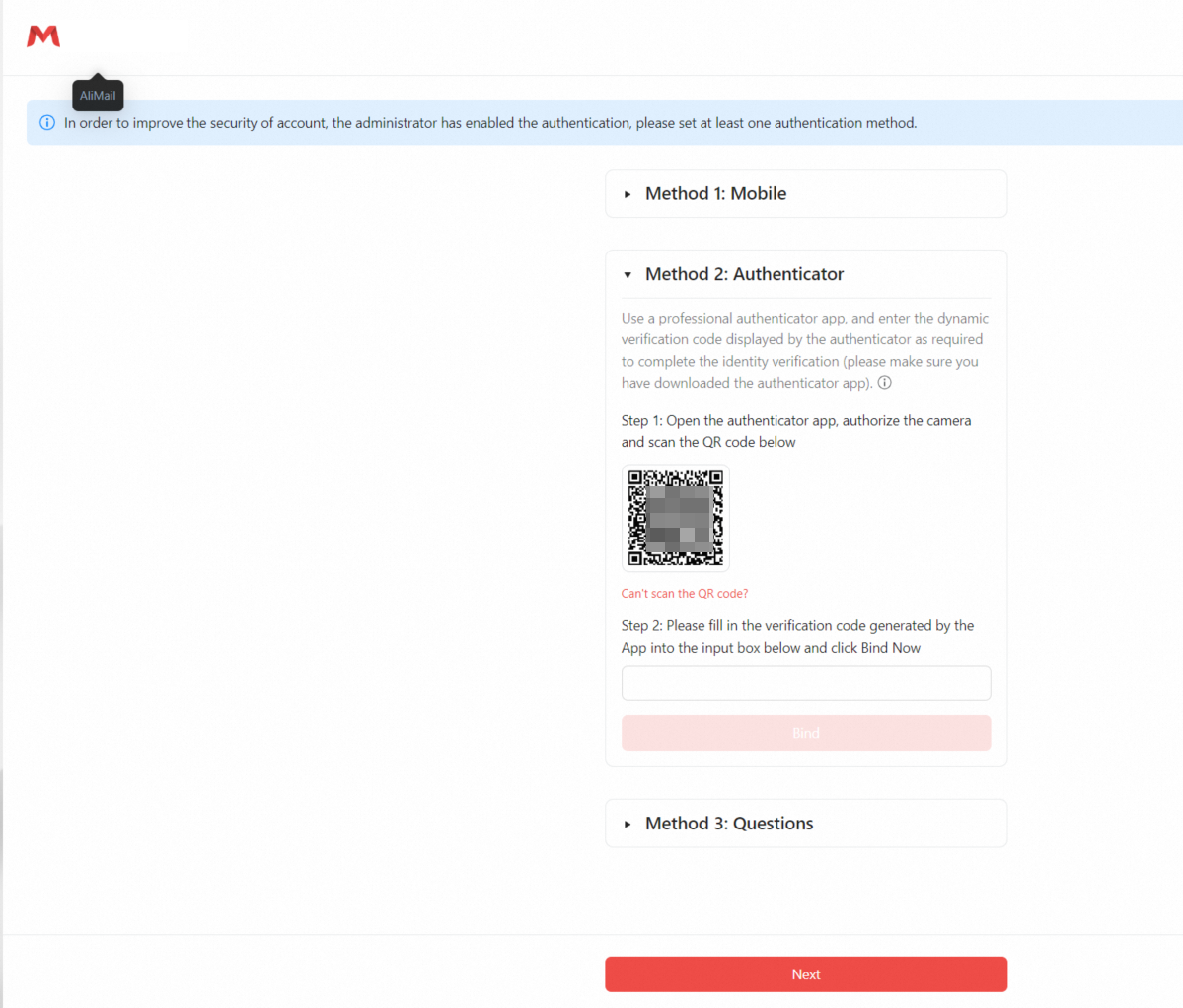
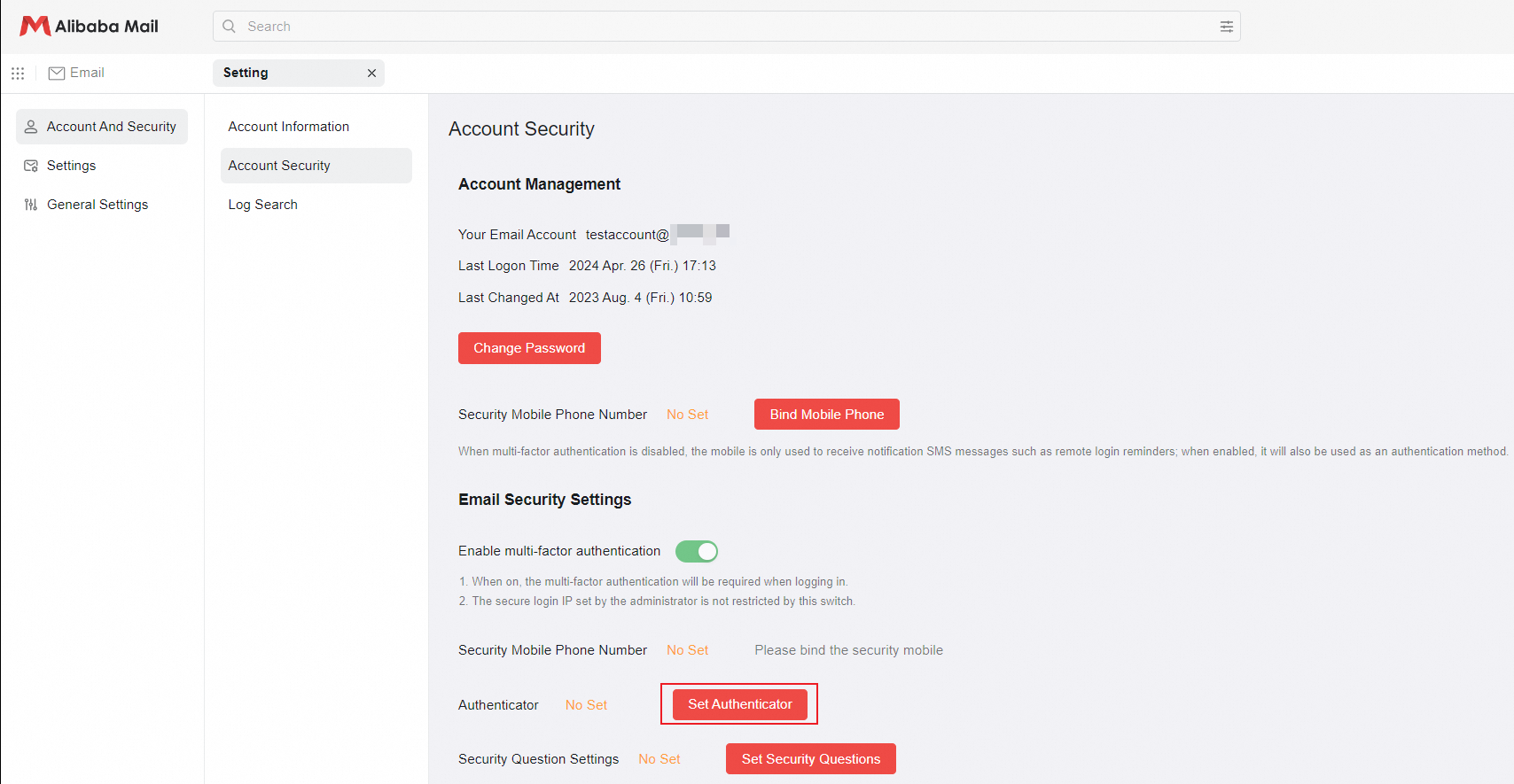
方法 2: [設定] > [アカウントとセキュリティ] > [アカウント セキュリティ] で 認証アプリの設定 をクリックします。
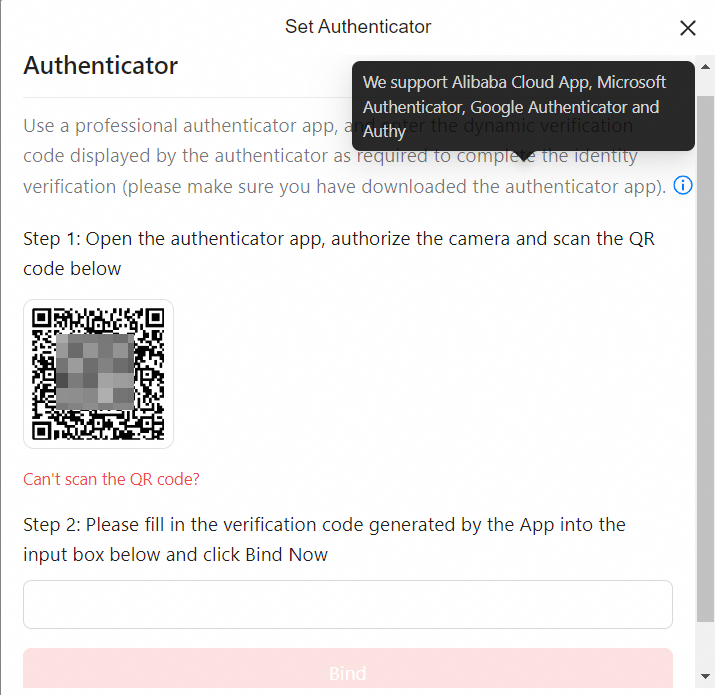
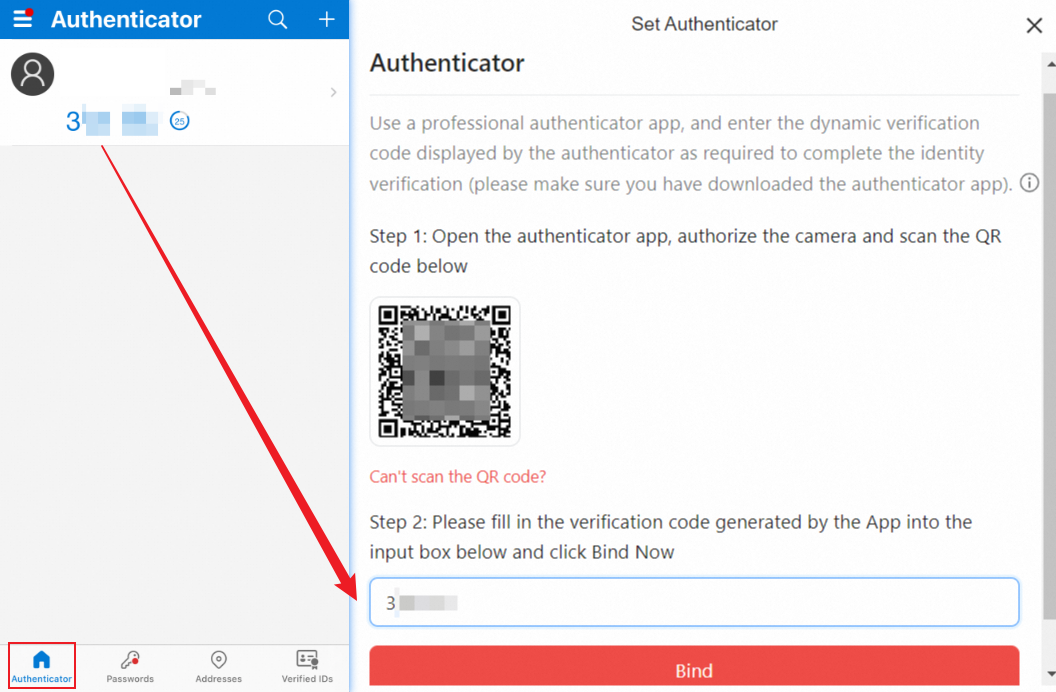
2. 認証アプリを開き、メールボックス ページの QR コードをスキャンします (Microsoft Authenticator を例にとります)。
3. アプリで生成された確認コードを入力ボックスに入力し、バインド をクリックします。
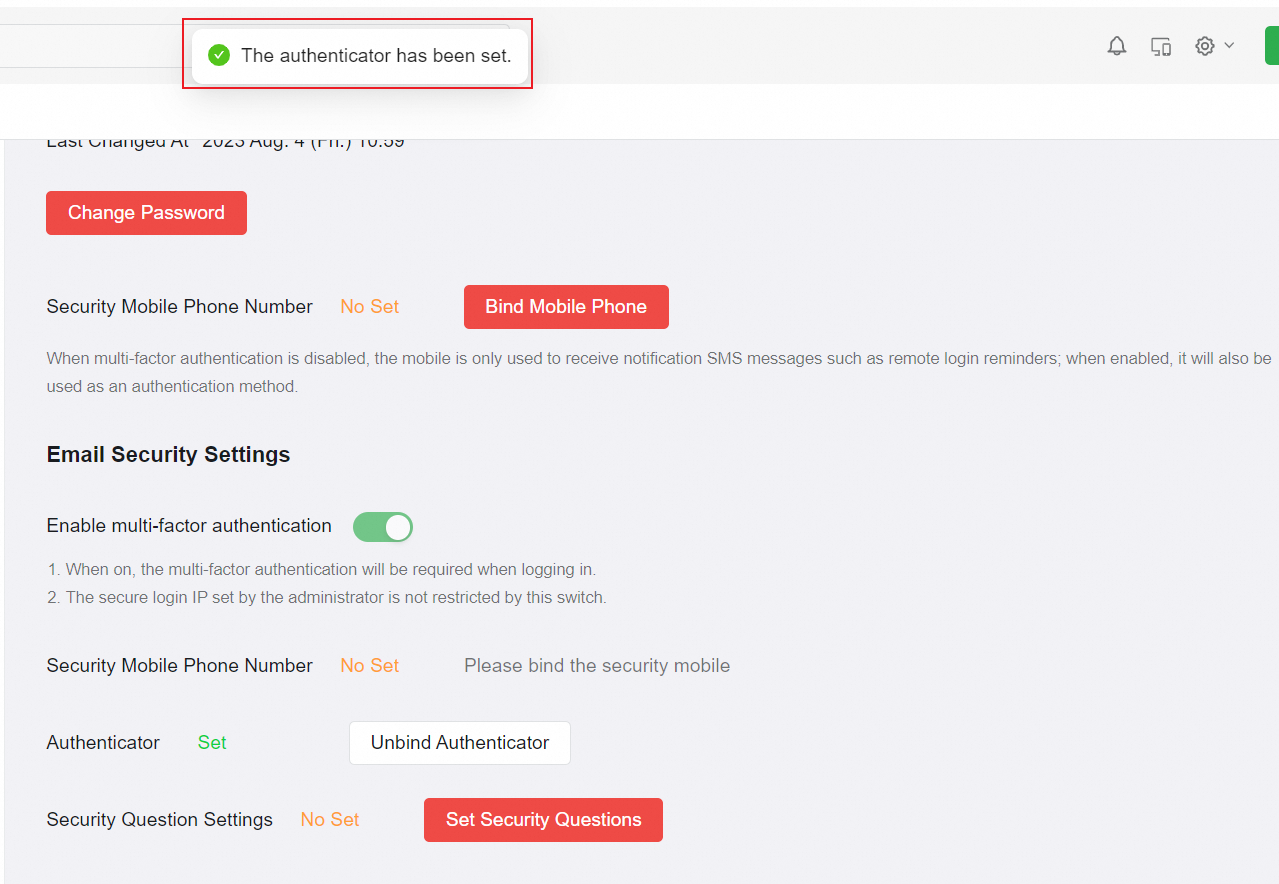
4. 認証アプリが設定されました というメッセージが表示されます。
ログイン確認
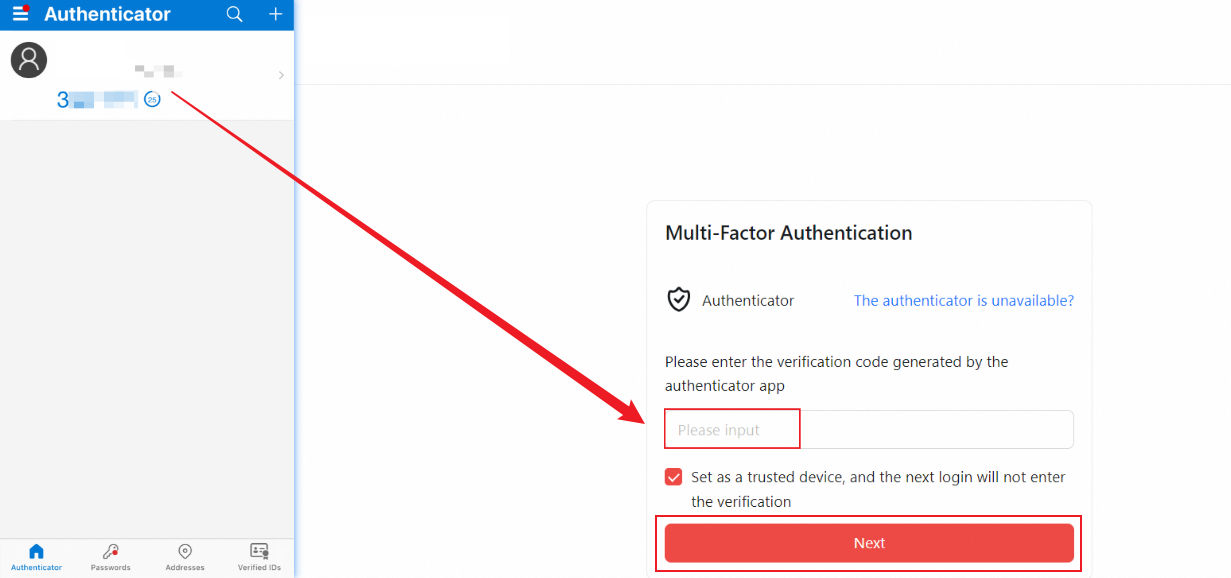
認証アプリがバインドされると、次回のログイン時にユーザーは認証アプリによる確認を求められます。認証アプリで生成された確認コードを入力します。[信頼できるデバイスとして設定] を選択できます。信頼できるデバイスでログインする場合、認証は不要になります。
認証アプリを削除する手順
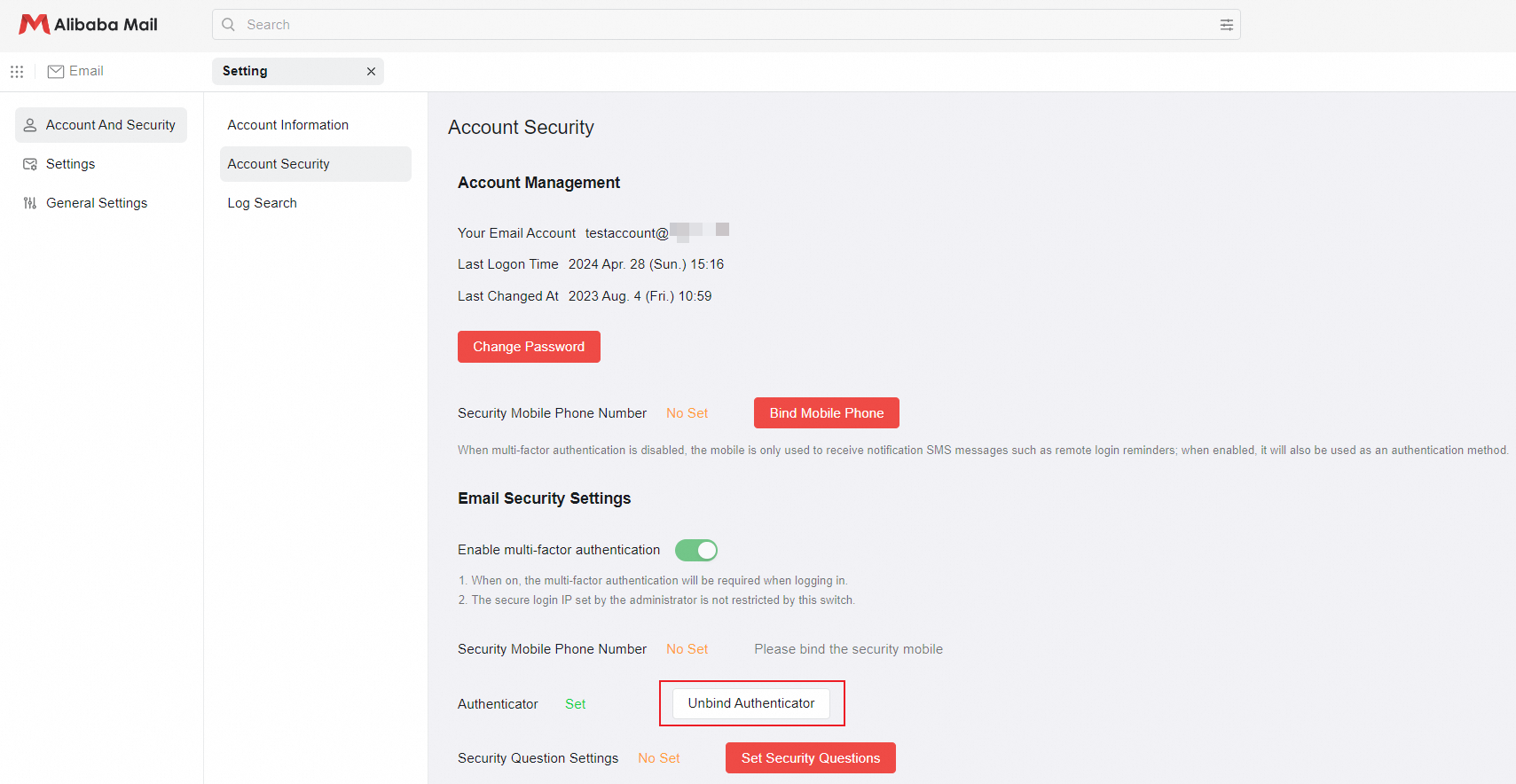
1. [設定] > [アカウントとセキュリティ] > [アカウント セキュリティ] で 認証器のバインド解除 をクリックします。
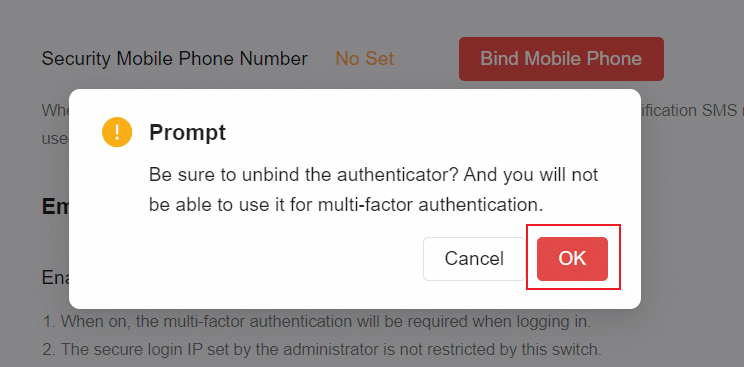
2. 認証アプリで生成された確認コードを入力し、[次へ] をクリックします。
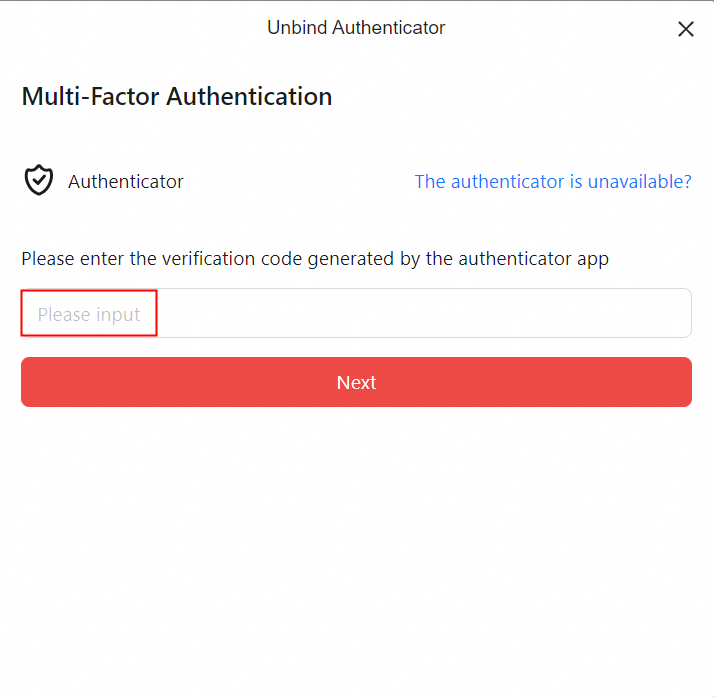
3. 認証アプリが正常に削除されました。