このトピックでは、Windows Elastic Compute Service (ECS) インスタンスのオペレーティングシステムを更新できず、インスタンスにInternet Explorerプロキシを設定した後に0x80d02002エラーが発生するという問題を解決する方法について説明します。
問題の説明
次の図に示すように、Windows ECSインスタンスにInternet Explorerプロキシを設定すると、インスタンスのオペレーティングシステムを更新できなくなり、0x80d02002エラーが発生します。
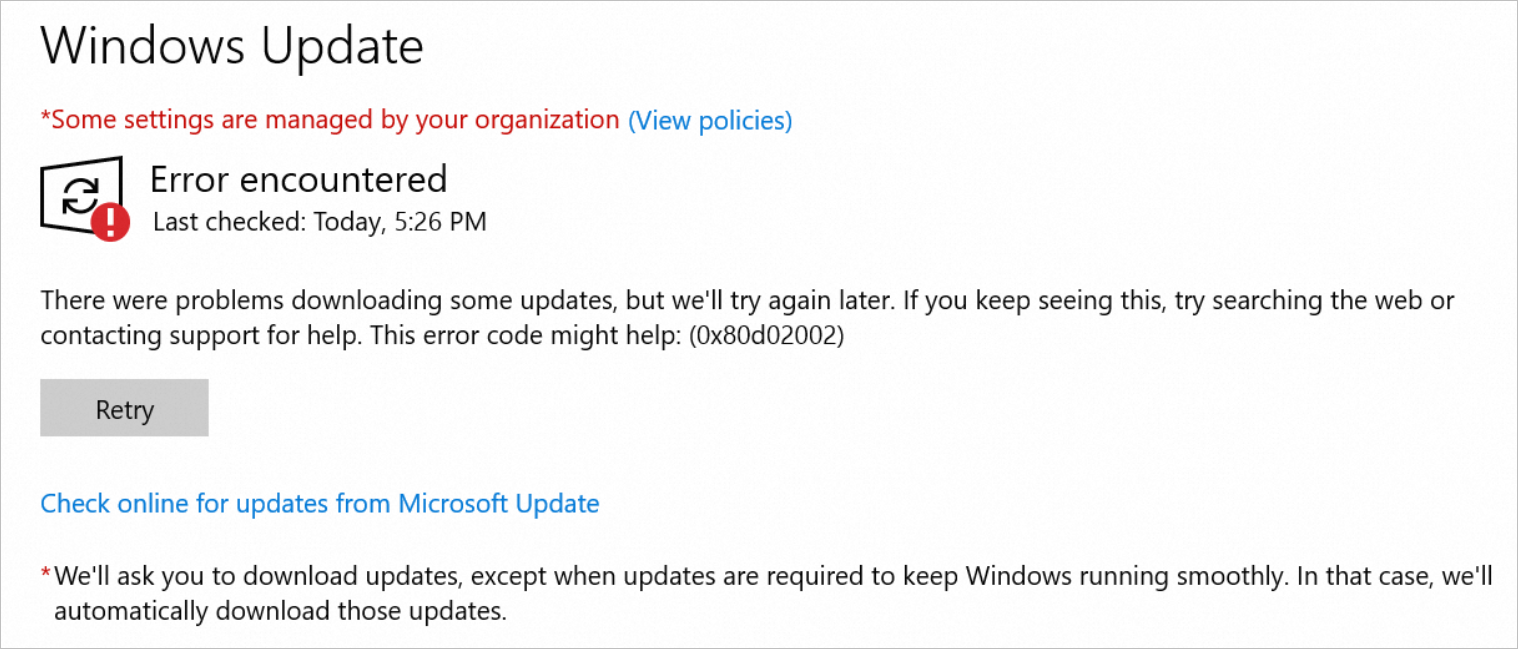
原因
Internet Explorerプロキシは、Microsoft Windows HTTPサービス (WinHTTP) プロキシ構成でエラーを引き起こす可能性があります。
ソリューション
Internet Explorerプロキシが期待どおりに実行される場合は、Internet Explorerプロキシ構成をWinHTTPプロキシ構成に同期させて、WinHTTPプロキシ構成のエラーによるWindows更新の失敗を解決できます。 詳細については、このトピックの「解決策1: Internet Explorerプロキシ設定をWinHTTPプロキシ設定に同期する」を参照してください。
プロキシが期待どおりに実行されるように、ビジネス環境に基づいてプロキシが必要なWebサイトまたはサービスにアクセスするには、Internet Explorerを使用する必要があります。
Internet ExplorerおよびWinHTTPプロキシ設定を保持しない場合、またはInternet Explorerプロキシ設定をWinHTTPプロキシ設定に同期した後に上記の問題が解決されない場合は、Internet ExplorerおよびWinHTTPプロキシ設定をキャンセルできます。 このように、Windows Updateサービスはプロキシ設定の影響を受けません。 詳細については、このトピックの「解決策2: プロキシ設定のキャンセル」をご参照ください。
解決策1: Internet Explorerプロキシ設定をWinHTTPプロキシ設定に同期する
Windows ECSインスタンスに接続します。
詳細については、「パスワードまたはキーを使用したWindowsインスタンスへの接続」をご参照ください。
コマンドプロンプトウィンドウを開きます。
アイコンを右クリックし
 、[実行] を選択します。
 [実行] ダイアログボックスで、
[cmd]と入力します。[OK] をクリックします。
コマンドプロンプトウィンドウが表示されます。
次のコマンドを実行して、Internet Explorerプロキシ設定をWinHTTPプロキシ設定に同期します。
netsh.exe winhttp import proxy source=ieWindowsオペレーティングシステムを更新します。 Windowsオペレーティングシステムが更新された場合、上記の問題は解決されます。
解決策2: プロキシ設定のキャンセル
Windows ECSインスタンスに接続します。
詳細については、「パスワードまたはキーを使用したWindowsインスタンスへの接続」をご参照ください。
コマンドプロンプトウィンドウを開きます。
 アイコンを右クリックし、[実行] をクリックします。
 [実行] ダイアログボックスで、
[cmd]と入力します。[OK] をクリックします。
コマンドプロンプトウィンドウが表示されます。
次のコマンドを実行して、WinHTTPプロキシ設定をキャンセルします。
netsh.exe winhttpリセットプロキシInternet Explorerプロキシの設定をキャンセルします。
Internet Explorerを開きます。
ページの右上隅にある [ツール] アイコンをクリックし、[インターネットオプション] を選択します。
[インターネットオプション] ダイアログボックスで、[接続] タブ、[LAN設定] をクリックします。
[ローカルエリアネットワーク (LAN) 設定] ダイアログボックスで、[LANにプロキシサーバーを使用する] オプションをオフにし、[OK] をクリックします。
Windowsオペレーティングシステムを更新します。 Windowsオペレーティングシステムが更新された場合、上記の問題は解決されます。