DataWorks のデータリネージ機能を使用すると、漏洩したデータファイルからウォーターマーク情報を抽出し、データ漏洩の原因となった可能性のあるオーナーを特定できます。本トピックでは、データリネージタスクを作成して、責任のあるオーナーを特定する手順について説明します。
前提条件
[データ検出ルール] が作成されていること。詳細については、「データ検出ルールの設定と検出タスクの実行」をご参照ください。
対象の [データ検出ルール] で [データウォーターマーク] 機能が有効になっていること。詳細については、「データマスキングルールの作成」をご参照ください。
背景情報
DataWorks では、Data Security Guard の [データマスキング] モジュールを使用して、[データ検出ルール] の [データウォーターマーク] 機能を有効にできます。この機能が有効になると、DataWorks は、ルールにヒットしたデータに対するクエリやダウンロードなどのすべての操作に対して、自動的にウォーターマークを生成します。ウォーターマークは、ユーザーのアクセス動作を記録し、各アクセスを一意に識別します。データ漏洩が発生した場合、データリネージ機能を使用して、漏洩したデータからウォーターマークを抽出できます。これにより、漏洩の原因となった可能性のあるオーナーを特定できます。
制限事項
DataWorks は、200 MB 未満の CSV ファイルのデータリネージのみをサポートします。
セキュリティ管理者 ロールを持つユーザーのみがデータリネージ機能を使用できます。
DataWorks は、[データウォーターマーク] 機能が有効になった後に行われるデータアクセス操作に対してのみ、データリネージを提供します。
説明例えば、[データウォーターマーク] 機能が有効になる前にテーブル A にクエリを実行した場合、[データリネージ] 機能はそのクエリ操作を追跡できません。後で [データウォーターマーク] 機能を有効にしてデータファイルのリネージタスクを開始しても、その操作は追跡不可能なままです。
データリネージタスクの作成と実行
左側のナビゲーションウィンドウで [データトレーサビリティ] をクリックして、[データトレーサビリティ] ページを開きます。
データリネージタスクを作成します。
[データリネージタスクの作成] ボタンをクリックします。
[リネージタスク] ダイアログボックスで、[ファイルのアップロード] をクリックして、リネージ追跡用のオブジェクトファイルをアップロードします。
説明DataWorks は、200 MB 未満の CSV ファイルのデータリネージのみをサポートします。
DataWorks からデータファイルをコンピューターにエクスポートまたはダウンロードし、データリネージタスク用にアップロードできます。外部システムのデータを CSV ファイルとして保存し、そのファイルをアップロードすることもできます。
オブジェクトファイルがアップロードされると、ファイルを [置換] または [ダウンロード] できます。
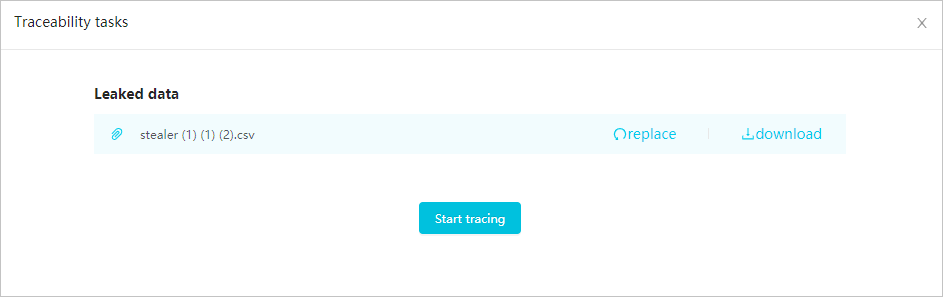
[リネージの開始] をクリックして、リネージタスクを開始します。
説明データリネージタスクの完了には時間がかかる場合があります。
漏洩元の可能性の表示
[データリネージ] ページでは、完了したすべてのリネージタスクの [リネージ日] と [リネージファイル] を表示できます。また、タスクのリネージ詳細を調べて、潜在的なデータ漏洩元を特定することもできます。
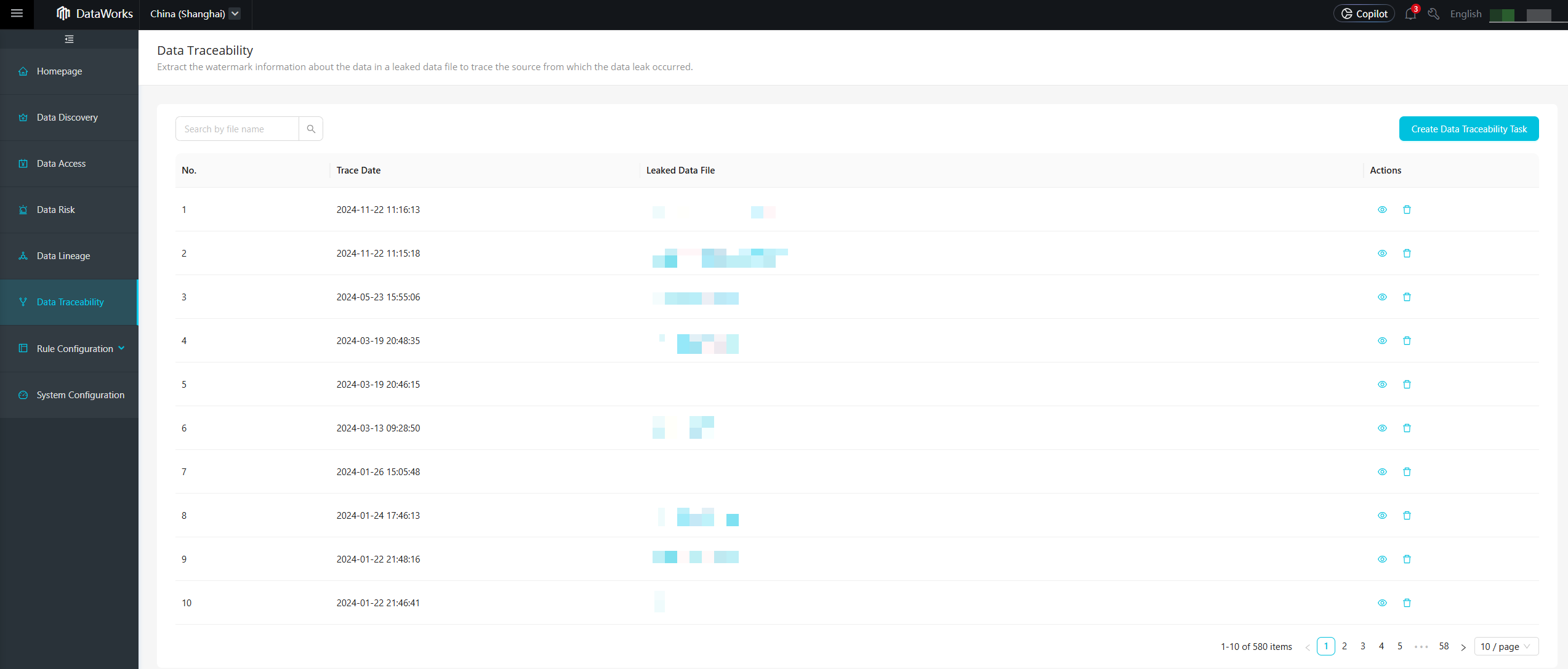
すべてのリネージタスクは [リネージ日] の新しい順にソートされるため、特定のタスクを簡単に見つけることができます。
ファイル名でデータリネージタスクを検索できます。検索はあいまい一致をサポートしています。キーワードを入力すると、そのキーワードを含むすべてのデータリネージタスクが表示されます。
対象のデータリネージタスクの [アクション] 列にある  アイコンをクリックすると、そのリネージ詳細を表示できます。 DataWorks 分析の [可能性]、[操作時間]、および [操作コマンド] の値に基づいて、データ漏洩の原因である可能性が最も高いオーナーを特定できます。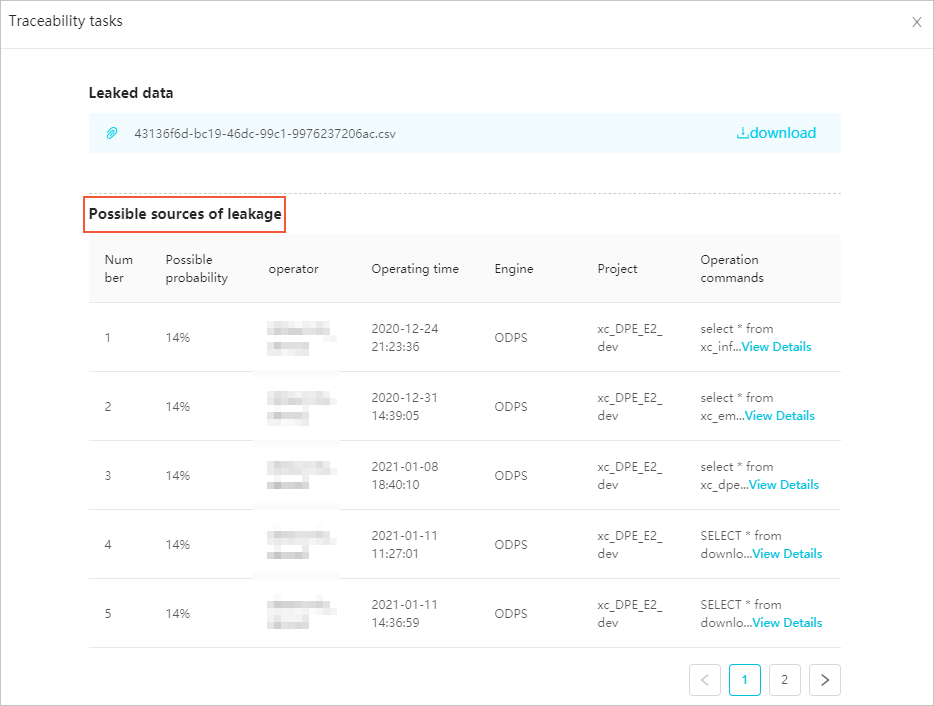
よくある質問
リネージタスクが完了しても [漏洩元の可能性] に [結果なし] と表示される場合、考えられる原因とソリューションは次のとおりです:
原因 1:ファイル内のデータボリュームが不十分です。これにより、ウォーターマーク情報が復元できなくなります。
ソリューション: [データウォーターマーク] 機能では、信頼性の高いウォーターマークを生成するために十分なデータが必要です。これにより、リネージタスクがウォーターマークを正確に復元し、漏洩の責任があるオーナーを特定できるようになります。リネージ追跡には、500 件以上の一意のデータエントリを含むファイルを使用してください。
原因 2:漏洩したデータがご利用のテナントに属していません。
ソリューション:データのソースを確認してください。追跡しているデータがご利用のテナントに属していることを確認してください。
原因 3:データリネージ追跡用のファイルにウォーターマーク情報が含まれていません。
ソリューション:
[データウォーターマーク] 機能がオブジェクトファイルに対して有効になっているか確認してください。DataWorks は、[データウォーターマーク] 機能が有効になった後に行われるデータアクセス操作に対してのみ、データリネージをサポートします。[データウォーターマーク] 機能の表示と有効化については、「データマスキングルールの作成」をご参照ください。
追跡しているファイルはデータ漏洩に関与していません。漏洩は、他の外部システムで実行された操作によって引き起こされた可能性があります。