このトピックでは、Time Series Database (TSDB) for InfluxDB® が提供するクラウドインスタンス監視サービスの使用方法について説明します。
背景情報
クラウドインスタンス監視サービスを使用すると、ApsaraDB RDS for MySQLインスタンス、ApsaraDB for Redis (Redis) インスタンス、ApsaraDB for MongoDB (MongoDB) インスタンスなど、Alibaba Cloudインスタンスを監視できます。 TSDB for InfluxDB® インスタンスと同じ仮想プライベートクラウド (VPC) にデプロイされている ApsaraDB RDS for MySQLインスタンス、Redisインスタンス、MongoDBインスタンスを監視できます。
前提条件
TSDB for InfluxDB® インスタンスのバージョンが V1.7.11 以降であること。インスタンスのバージョンが V1.7.11 より前の場合は、チケットを送信してインスタンスを更新してください。
VPC 内の双方向アクセスを許可する機能が有効になっていること。詳細については、「VPC 内の双方向アクセス」をご参照ください。
VPC 内の双方向アクセスのホワイトリストに登録されている IP アドレスが、監視対象のクラウドインスタンスのホワイトリストに追加されていること。詳細については、「ネットワークホワイトリストの設定」をご参照ください。
次の図に示すように、インターネット経由でインスタンスにアクセスできるように、TSDB for InfluxDB® インスタンスのパブリックエンドポイントが設定されていること。
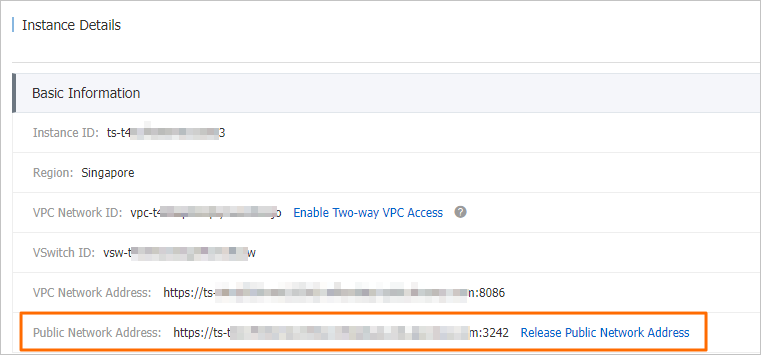
Grafana がインターネット経由で TSDB for InfluxDB® インスタンスにアクセスできるように、パブリックエンドポイントが設定されていること。さらに、Grafanaアカウントが作成されていること。
手順
TSDBコンソール にログオンします。
[インスタンス] ページで、管理する TSDB for InfluxDB® インスタンスを見つけ、[アクション] 列の [管理] をクリックします。
左側のナビゲーションペインで、[インスタンス監視] をクリックします。
監視するインスタンスを追加します。
[インスタンスの追加] をクリックし、次のパラメーターを設定します。
パラメーター
説明
エンジンの選択
エンジンの種類。
有効な値:MySQL、Redis、MongoDB。
インスタンス ID
インスタンスの ID。
承認済みアカウントと承認済みパスワード
インスタンスへの接続に使用するアカウントのユーザー名とパスワード。たとえば、エンジンが MySQL の場合は、MySQL アカウントのユーザー名とパスワードを入力します。
検証情報と承認 をクリックします。システムは、指定されたユーザー名とパスワードを使用してインスタンスに接続できるかどうかを確認します。
データストレージ用の InfluxDB データベースを選択します。
パラメーター
説明
ストレージデータベース
InfluxDB データベースの名前。
ユーザー名とパスワード
InfluxDB データベースへの接続に使用するアカウントのユーザー名とパスワード。
確認 をクリックします。システムは、指定されたユーザー名とパスワードを自動的に検証します。
説明ユーザー名が既に存在する場合は、対応するアカウントに指定された InfluxDB データベースに対する読み取りおよび書き込み権限があるかどうかが確認されます。指定されたユーザーが存在しない場合は、システムによって自動的にユーザーが作成されます。
システムは、インスタンスを監視対象インスタンスのリストに追加します。
説明この手順が失敗した場合は、再試行を求めるメッセージが表示されます。数回再試行してもこの手順が失敗する場合は、チケットを送信してください。
[変更] をクリックして、監視対象インスタンスの基本情報を変更します。
[監視の詳細の表示] をクリックします。その後、監視の詳細を表示できる Grafana プラットフォームのページにリダイレクトされます。
説明Grafana を初めて使用する場合は、ユーザー名とパスワードを入力して Grafana にログオンする必要があります。 Grafana のユーザー名とパスワードは、TSDB コンソールの Grafana の視覚化ページで作成する必要があります。