このトピックでは、Resource Access Management (RAM) を使用して Alibaba Cloud アカウントの CloudOps Orchestration Service (OOS) へのアクセスを制御する方法について説明します。アクセスの制御を実装するには、RAM ユーザーまたはグループを作成し、必要な権限をユーザーまたはグループに付与する必要があります。
シナリオ
RAM は、Alibaba Cloud によって提供されるリソースアクセス制御サービスです。次のセクションでは、RAM を使用して OOS でアクセスの制御を実装する方法について説明します。
OOS 管理者: CloudOps Orchestration Service 管理者グループを作成し、CloudOps Orchestration Service に対するフルアクセス権限をこの管理者グループに付与できます。これにより、このグループのメンバーはテンプレートの作成、変更、および実行を行うことができます。
テンプレート開発者: テンプレート開発者グループには、テンプレートを変更するための権限が必要です。テンプレート開発者グループにポリシーをアタッチして、グループメンバーに
CreateTemplateやUpdateTemplateなどの API 操作を呼び出す権限を付与できます。テンプレートの実行: 一部のユーザーに OOS テンプレートを実行するための権限のみを付与できます。これにより、これらのユーザーは OOS テンプレートを実行することのみが可能になり、OOS テンプレートの作成や変更はできなくなります。
テンプレート認証: 指定されたユーザーまたはユーザーグループのみがテンプレートを実行できるように制限できます。
RAM ユーザーに PassRole 権限を付与する
OOS の RAM ロールを構成して権限を付与すると、CloudOps Orchestration Service はこの RAM ロールを引き受けることができます。ただし、これは CloudOps Orchestration Service の RAM ユーザーがこの RAM ロールを引き受けることができるという意味ではありません。RAM ユーザーと RAM ロールに PassRole 権限を付与する必要があります。これにより、RAM ユーザーは CloudOps Orchestration Service を使用して RAM ロールを引き受けることができます。
CloudOps Orchestration Service のすべての RAM ロールを引き受けることを RAM ユーザーに承認するには、次のポリシーを作成し、RAM ユーザーにアタッチします。
セキュリティ上の理由から、RAM ユーザーが CloudOps Orchestration Service を管理するために特定の RAM ロール(デフォルトロール OOSServiceRole など)のみを引き受けるように制限する必要がある場合があります。この場合は、次のポリシーを作成し、RAM ユーザーにアタッチします。
使用上の注意:
OOSServiceRole などの RAM ロールがテンプレート内で内部的に使用されており、テンプレート実行の入力パラメーターとして指定する必要がない場合は、テンプレートを実行する RAM ユーザーに PassRole 権限を付与する必要はありません。ただし、テンプレートを作成または変更するには、RAM ユーザーに PassRole 権限を付与する必要があります。
テンプレート実行の入力パラメーターを使用して RAM ロールが動的に取得され、テンプレートで必要な RAM ロールが指定されていない場合は、テンプレートを作成または変更する RAM ユーザーに PassRole 権限を付与する必要はありません。ただし、RAM ユーザーが指定された RAM ロールを引き受けることができるように、テンプレートを実行する RAM ユーザーに PassRole 権限を付与する必要があります。
上記のサンプルコードでは、{parent_uid} は Alibaba Cloud アカウントの ID を示します。
RAM ユーザーに権限を付与する
手順 1: カスタム権限付与ポリシーを作成する
RAM コンソール にログオンします。
左側のナビゲーションウィンドウで、 を選択します。
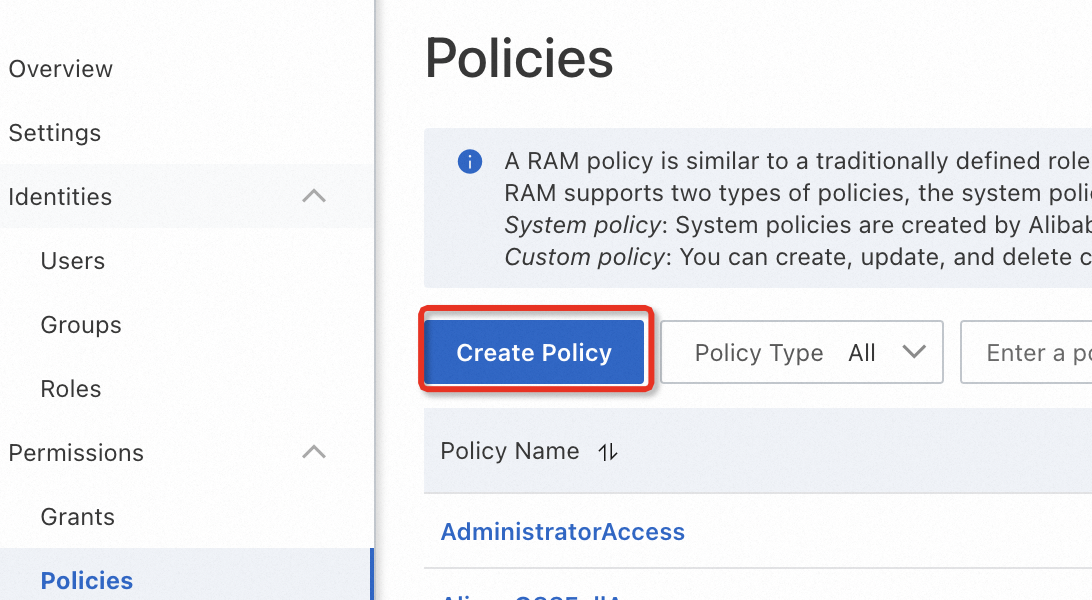
[ポリシー] ページで、[ポリシーの作成] をクリックします。
[JSON] をクリックし、カスタムポリシーを入力して、[OK] をクリックします。
[ポリシーの作成] ダイアログボックスで、名前と説明を入力し、[OK] をクリックします。
ポリシーが作成された後、[ポリシーの詳細] をクリックして詳細を表示できます。[ポリシードキュメントの変更] をクリックしてポリシーを変更できます。
手順 2: RAM ユーザーに権限を付与する
左側のナビゲーションウィンドウで、 を選択します。
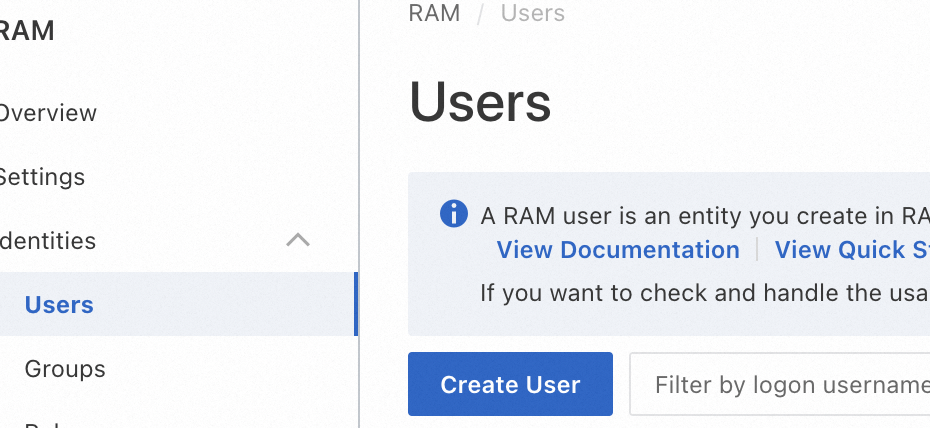
RAM ユーザーを見つけ、[アクション] 列の [権限の追加] をクリックします。
[権限] セクションで、1 つ以上のシステムポリシーまたはカスタムポリシーを選択します。
[権限の付与] をクリックします。