ossutil を使用すると、大きいファイルの迅速なアップロード、ファイルのダウンロード、または特定のプレフィックスを持つファイルの削除ができます。ossutil は Windows、Linux、macOS などのオペレーティングシステムで実行できます。ご利用の環境に適したバージョンをダウンロードしてインストールしてください。
バージョンのアップグレード
ossutil 2.0 にアップグレードしてください。迅速なインストールと使用方法については、「ossutil のインストール」をご参照ください。
ossutil 2.0 の主な機能:
新しいコマンド体系:ossutil 2.0 は、
ossutil api put-bucket-aclのような API レベルのコマンドやossutil configのような高レベルのコマンドを含む、多階層のコマンドをサポートします。構成管理の改善:初期設定のフローが簡素化されました。AccessKey ID、AccessKey Secret、リージョン ID を指定するだけで、基本的な設定が完了します。また、
--profileパラメーターを使用して複数の設定ファイルを指定することで、柔軟性を高めることもできます。豊富なパラメーターフィルタリング:
ls、cp、rmなどのバッチ処理コマンドに対して、パス、ファイルサイズ、更新日時、オブジェクトのメタデータに基づいた複数のフィルター条件が追加されました。この機能により、操作の精度と効率が大幅に向上します。柔軟な出力フォーマット調整:
--output-formatパラメーターが追加され、出力フォーマットを JSON、YAML、または XML に設定して、さまざまなデータ処理のニーズに対応できるようになりました。--output-queryオプションが導入され、出力をフィルタリングして必要な情報を取得できます。セキュリティの強化:セキュリティを向上させるため、ossutil 2.0 では環境変数を使用して機密性の高いパラメーターを設定できます。この方法により、キーがコマンドラインに公開されるのを防ぎ、漏洩の脅威を軽減します。さらに、新しい
--dry-runオプションを使用すると、コマンドを実行する前にその動作を認証し、操作が正しいことを確認できます。
バージョン
現在のバージョン:1.7.19
以前のバージョン:さまざまな ossutil バージョンのソースコードとリリース履歴の詳細については、GitHub をご参照ください。
ダウンロードリンク
ダウンロードリンク | SHA256 チェックサム |
f8a4a7e1df8529b06a3f3cca194a1c99163cb3b8ab3b5d64228c207c3ae63b86 | |
dcc512e4a893e16bbee63bc769339d8e56b21744fd83c8212a9d8baf28767343 | |
ffe8b479e5fd3c0e146a14cd32e8ef5736d23f6c8de157944288ee09db2d7b1d | |
f612c2a88d4d28363e254168d521fac5df632f2547ba84eaebacf6497dc04d57 | |
9cf82a53fe24d8b5cc3dfb441787e0ea19c24dd7a1246653d5f1a28b7923d6fe | |
10ece4d328c5d2440833adc5f4167168e9b2a4c5d364f673b0c45bcc4fd02ec5 | |
772469ef02b91e893f7211acf732c2c07cd93214552ed7cf84157d3d9b9fb799 | |
8e9176aedc87d230ccd97dc7236b16564f2a068609ed301acdc73dc27faf7e77 |
ossutil のダウンロードとインストール
Linux
ossutil をインストールします。
sudo -v ; curl https://gosspublic.alicdn.com/ossutil/install.sh | sudo bash説明ソフトウェアパッケージを解凍するには、unzip や 7z などの解凍ツールが必要です。これらのツールを事前にインストールしておいてください。
インストールが完了すると、ossutil は /usr/bin/ フォルダにインストールされます。
ossutil を構成します。
設定コマンドを入力します。
ossutil configプロンプトに従って、設定ファイルのパスを設定します。
Enter the configuration file name. The file name can include a path. (The default path is /home/user/.ossutilconfig. Press Enter to use the default path.
If you set a different path, you must use the --config-file option to specify the path when you run commands.):
デフォルトでは、ossutil は /home/user/.ossutilconfig を設定ファイルとして使用します。設定ファイルにカスタムパスを指定した場合、コマンドを実行するたびに -c オプションを追加して設定ファイルを指定する必要があります。たとえば、設定ファイルが /home/config に保存されている場合、ls を実行するコマンドは次の形式になります。
ossutil ls oss://examplebucket -c /home/configプロンプトが表示されたら、ツールの言語を設定します。
CHまたはENを入力します。デフォルトでは、ツールの言語はご利用のオペレーティングシステムの言語と同じです。この設定項目は、config コマンドが正常に実行された後に有効になります。ツールの言語を設定します。
CH または EN を入力します。デフォルトの言語はオペレーティングシステムから継承されます。この変更は、config コマンドの実行後に有効になります。
プロンプトに従って、Endpoint、AccessKey ID、AccessKey Secret、STSToken パラメーターを設定します。Security Token Service (STS) によって認可された一時的なアカウントを使用して Object Storage Service (OSS) にアクセスする場合は、STSToken パラメーターを設定する必要があります。それ以外の場合は、このパラメーターを空のままにして Enter キーを押してください。
次の表に、パラメーターを示します。
パラメーター
必須
説明
エンドポイント
はい
バケットが配置されているリージョンのエンドポイントを指定します。たとえば、シンガポールリージョンのパブリックエンドポイントは
https://oss-ap-southeast-1.aliyuncs.comです。OSS と同じリージョンにある他の Alibaba Cloud プロダクトから OSS にアクセスする場合は、 や
https://oss-ap-southeast-1-internal.aliyuncs.comなどの内部エンドポイントを使用します。各リージョンのエンドポイントの詳細については、「リージョンとエンドポイント」をご参照ください。
重要コンプライアンスとセキュリティを向上させるための ポリシー変更により、2025 年 3 月 20 日以降、新規 OSS ユーザーは、中国本土リージョンにある OSS バケットでデータ API 操作を実行するには、カスタムドメイン名 (CNAME) を使用する必要があります。デフォルトのパブリックエンドポイントは、これらの操作では制限されます。影響を受ける操作の完全なリストについては、公式発表をご参照ください。HTTPS 経由でデータにアクセスする場合は、カスタムドメインに有効な SSL 証明書をバインドする必要があります。コンソールでは HTTPS が適用されるため、これは OSS コンソールへのアクセスには必須です。
accessKeyID
はい
アカウントの AccessKey を入力します。AccessKey の取得方法の詳細については、「AccessKey の作成」をご参照ください。
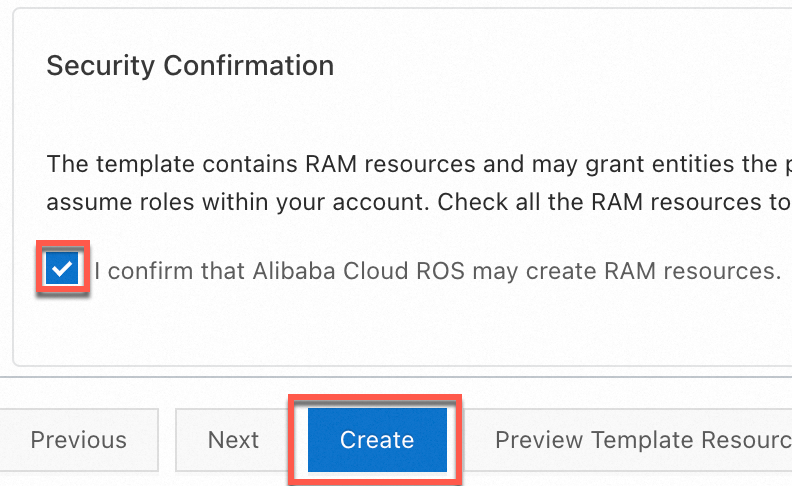
Resource Orchestration Service (ROS) コンソールの [スタックの作成] ページで、[セキュリティの確認] セクションの確認チェックボックスをオンにし、[作成] をクリックします。
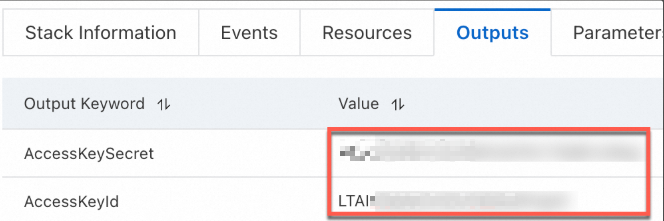
スタックが作成されたら、[出力] タブから作成された AccessKey をコピーします。
accessKeySecret
はい
stsToken
いいえ
このパラメーターは、STS によって認可された一時的なアカウントを使用して OSS にアクセスする場合に設定する必要があります。それ以外の場合は、空のままにしてこのステップをスキップしてください。stsToken の生成方法の詳細については、「AssumeRole - ロールの一時的な ID 認証情報を取得」をご参照ください。
ossutil がインストールされていることを確認します。
ossutilossutil でサポートされているコマンドが画面に表示されたら、インストールは成功です。
Windows
ossutil をインストールします。
ダウンロードリンクをクリックして、Windows インストールパッケージをダウンロードします。
ツールを解凍し、ossutil.bat ファイルをダブルクリックして実行します。
ossutil を構成します。
設定コマンドを入力します。
ossutil configプロンプトに従って、設定ファイルのパスを設定します。
Enter the configuration file name. The file name can include a path. (The default path is C:\\Users\user\.ossutilconfig. Press Enter to use the default path.
If you set a different path, you must use the --config-file option to specify the path when you run commands.):
デフォルトでは、ossutil は C:\Users\user\.ossutilconfig を設定ファイルとして使用します。設定ファイルにカスタムパスを指定した場合、コマンドを実行するたびに -c オプションを追加して設定ファイルを指定する必要があります。たとえば、設定ファイルが c:\ossutil\config に保存されている場合、ls を実行するコマンドは次の形式になります。
ossutil ls oss://examplebucket -c c:\ossutil\configプロンプトが表示されたら、ツールの言語を設定します。
CHまたはENを入力します。デフォルトでは、ツールはご利用のオペレーティングシステムの言語を使用します。この設定は、config コマンドが正常に実行された後に有効になります。プロンプトに従って、Endpoint、AccessKey ID、AccessKey Secret、STSToken パラメーターを設定します。STS によって認可された一時的なアカウントを使用して OSS にアクセスする場合は、STSToken パラメーターを設定する必要があります。それ以外の場合は、このパラメーターを空のままにして Enter キーを押してください。
次の表に、パラメーターを示します。
パラメーター
必須
説明
endpoint
はい
バケットのリージョンのエンドポイントを入力します。たとえば、中国 (杭州) リージョンのパブリックエンドポイントは
https://oss-cn-hangzhou.aliyuncs.comです。同じリージョンにある他の Alibaba Cloud プロダクトから OSS にアクセスするには、内部ネットワークエンドポイント
https://oss-cn-hangzhou-internal.aliyuncs.comを使用します。各リージョンのエンドポイントの詳細については、「リージョンとエンドポイント」をご参照ください。
accessKeyID
はい
アカウントの AccessKey を入力します。AccessKey の取得方法の詳細については、「AccessKey の作成」をご参照ください。
ROS コンソールの [スタックの作成] ページで、[セキュリティの確認] の下にある確認チェックボックスをオンにし、[作成] をクリックします。
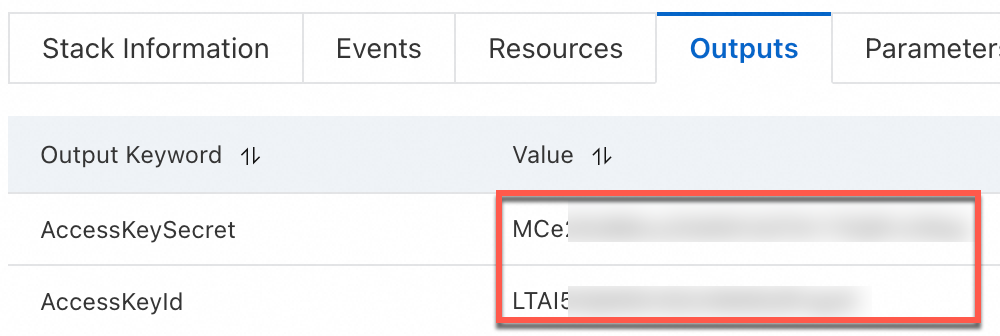
スタックが作成されたら、[出力] タブから作成された AccessKey をコピーします。
accessKeySecret
はい
stsToken
いいえ
このパラメーターは、STS によって認可された一時的なアカウントを使用して OSS にアクセスする場合に設定する必要があります。それ以外の場合は、空のままにしてこのステップをスキップしてください。stsToken の生成方法の詳細については、「AssumeRole - ロールの一時的な ID 認証情報を取得」をご参照ください。
ossutil がインストールされていることを確認します。
ossutilossutil でサポートされているコマンドが画面に表示されたら、インストールは成功です。
macOS
ossutil をインストールします。
sudo -v ; curl https://gosspublic.alicdn.com/ossutil/install.sh | sudo bash説明デフォルトでは、ossutil は /usr/local/bin フォルダにインストールされます。
ossutil を構成します。
設定コマンドを入力します。
ossutil configプロンプトに従って、設定ファイルのパスを設定します。
Enter the configuration file name. The file name can include a path. (The default path is /Users/user/.ossutilconfig. Press Enter to use the default path.
If you set a different path, you must use the --config-file option to specify the path when you run commands.):
デフォルトでは、ossutil は /Users/user/.ossutilconfig を設定ファイルとして使用します。
設定ファイルにカスタムパスを指定した場合、コマンドを実行するたびに -c オプションを追加して設定ファイルを指定する必要があります。たとえば、設定ファイルが /home/config に保存されている場合、ls を実行するコマンドは次の形式になります。
ossutil ls oss://examplebucket -c /home/configプロンプトが表示されたら、ツールの言語を設定します。
CHまたはENを入力します。デフォルトでは、ツールはご利用のオペレーティングシステムの言語を使用します。この設定は、config コマンドが正常に実行された後に有効になります。プロンプトに従って、Endpoint、AccessKey ID、AccessKey Secret、STSToken パラメーターを設定します。STS によって認可された一時的なアカウントを使用して OSS にアクセスする場合は、STSToken パラメーターを設定する必要があります。それ以外の場合は、このパラメーターを空のままにして Enter キーを押してください。
次の表に、パラメーターを示します。
パラメーター
必須
説明
endpoint
はい
バケットが配置されているリージョンのエンドポイントを指定します。たとえば、シンガポールリージョンのパブリックエンドポイントは
https://oss-ap-southeast-1.aliyuncs.comです。OSS と同じリージョンにある他の Alibaba Cloud プロダクトから OSS にアクセスする場合は、 や
https://oss-ap-southeast-1-internal.aliyuncs.comなどの内部エンドポイントを使用します。各リージョンのエンドポイントの詳細については、「リージョンとエンドポイント」をご参照ください。
重要コンプライアンスとセキュリティを向上させるための ポリシーの変更 により、2025 年 3 月 20 日 以降、新しい OSS ユーザーが中国本土リージョンにある OSS バケットでデータ API 操作を実行するには、カスタムドメイン名 (CNAME ドメイン名) を使用する必要があります。デフォルトのパブリックエンドポイントは、これらの操作では制限されます。影響を受ける操作の完全なリストについては、公式発表をご参照ください。HTTPS 経由でデータにアクセスする場合、カスタムドメインに 有効な SSL 証明書をバインドする必要があります。コンソールは HTTPS を強制するため、これは OSS コンソールへのアクセスには必須です。
accessKeyID
はい
アカウントの AccessKey を入力します。AccessKey の取得方法の詳細については、「AccessKey の作成」をご参照ください。
ROS コンソールの [スタックの作成] ページで、[セキュリティの確認] セクションの確認チェックボックスをオンにし、[作成] をクリックします。
スタックが作成されたら、[出力] タブから作成された AccessKey をコピーします。
accessKeySecret
はい
stsToken
いいえ
このパラメーターは、STS によって認可された一時的なアカウントを使用して OSS にアクセスする場合に設定する必要があります。それ以外の場合は、空のままにしてこのステップをスキップしてください。stsToken の生成方法の詳細については、「AssumeRole - ロールの一時的な ID 認証情報を取得」をご参照ください。
ossutil がインストールされていることを確認します。
ossutilossutil でサポートされているコマンドが画面に表示されたら、インストールは成功です。
参照
ossutil をインストールした後、ファイルのアップロード、ダウンロード、コピー、削除ができます。詳細については、「cp (ファイルのアップロード)」、「cp (ファイルのダウンロード)」、「cp (ファイルのコピー)」、および「rm (削除)」をご参照ください。