シナリオ
アプリケーションサービスが2つのサイトにデプロイされ、各サイトがパブリックIPv4アドレスとパブリックIPv6アドレスの両方を使用する場合。 サイトが期待どおりに動作すると、クライアントはIPv4またはIPv6アドレスにアクセスできます。 IPv4アドレスまたはIPv6アドレスのいずれかに障害が発生した場合、アクセストラフィックは他のIPv4アドレスまたはIPv6アドレスに自動的にフェールオーバーされます。
IPv4アドレスに障害が発生した場合、他の正常なIPv4アドレスにのみアクセストラフィックをフェールオーバーできます。 IPv6アドレスが失敗した場合、他の正常なIPv6アドレスにのみアクセストラフィックを失敗させることもできます。
両方のIPv4アドレスが失敗した場合、アクセストラフィックをIPv6アドレスにフェールオーバーすることはできません。 両方のIPv6アドレスが失敗した場合、アクセストラフィックもIPv4アドレスにフェールオーバーできません。 これは、照会されたレコードタイプが、クライアントによって送信されるドメインネームシステム (DNS) 要求パケットで指定されているためです。
前提条件
ドメイン名
cloud-example.comはAlibaba Cloud DNSによってホストされています。 Global Traffic Manager (GTM) に接続するビジネスドメイン名がwww.cloud-example.comされています。説明ビジネスドメイン名がAlibaba Cloud DNSによってホストされていない場合は、GTMを使用することもできます。ビジネスドメイン名をGTMで設定されたアクセスドメイン名にマップするには、ビジネスドメイン名のDNSサービスプロバイダーでカノニカル名 (CNAME) レコードを追加する必要があります。
gtm-cn-vkl3pob **0aのGTMインスタンスが購入されました。 インスタンスを購入していない場合は、こちらをクリックしてインスタンスを購入してください。次の表に、望ましいトラフィックスケジューリングの結果を示します。
DNSリクエストソース
アプリケーションサービスアドレス
フェイルオーバー後のIPアドレス
グローバルデフォルト (照会されたレコード)
1.1.XX.XX
2.2.XX.XX
グローバルデフォルト (AAAAレコードの照会)
240e:f7:7000:c2:3::1XX
240e:f7:7000:c2:3::2XX
手順
IPv4アドレスを使用するサイト間でのディザスタリカバリの設定
Alibaba Cloud DNS コンソールにログオンします。
左側のナビゲーションウィンドウで、[Global Traffic Manager] をクリックします。 表示されるページで、[Global Traffic Manager 3.0] タブをクリックします。
[アクセスドメイン名] タブで、[アクセスドメイン名の作成] をクリックします。
[シナリオの選択] ダイアログボックスで、[プライマリ /セカンダリディザスタリカバリ] をクリックします。
[アクセスドメイン名の作成] ページで、ポインタを [アクセスドメイン名] アイコンの上に移動し、[基本設定] をクリックします。
[基本アクセスドメイン名の設定] パネルで、必要なパラメーターを設定し、[送信] をクリックします。 この例では、[レコードタイプ] パラメーターをAに設定します。アクセスドメイン名の設定方法の詳細については、「アクセスドメイン名の設定」をご参照ください。

[アクセスドメイン名] ページで、ポインタを [アドレスプール] アイコンの上に移動し、[基本設定] をクリックします。 詳細については、アドレスプールの設定トピックの基本設定パラメーターセクションをご参照ください。
[アクセスドメイン名] ページで、アドレスアイコンの上にポインターを移動し、[基本設定] をクリックします。 [基本設定] パネルで、アドレスを追加し、1つ以上のヘルスチェックテンプレートとその他のパラメーターを設定し、[送信] をクリックします。 この例では、pingプロトコルを使用するヘルスチェックテンプレートが選択されています。 アドレスを追加し、ヘルスチェックテンプレートに関連付けるには、この手順を実行します。
説明ヘルスチェックテンプレートを作成していない場合は、ヘルスチェックテンプレートの追加をクリックしてヘルスチェックテンプレートを作成します。 詳細については、「ヘルスチェックテンプレート」をご参照ください。
 重要
重要上記の例は、設定手順を示しています。 実際の構成に赤またはオレンジのアラート項目が表示されている場合は、できるだけ早い機会に住所の健全性ステータスを確認してください。
ほとんどの場合、シナリオ固有のテンプレートが自動的にポリシーを生成するため、負荷分散ポリシーを設定する必要はありません。
重要アプリケーションデータがプライマリIPアドレスとセカンダリIPアドレスの間で一方向モードで同期されている場合、プライマリサイトの障害によりセカンダリサイトがサービスを引き継ぐときにセカンダリサイトで生成されたのデータをプライマリサイトに同期できません。 [負荷分散ポリシー] パラメーターを [グローバル可用性] に設定し、[プリエンプティブモード] パラメーターを [ノンプリエンプティブモード] に設定することを推奨します。 詳細については、「アドレスプールの設定」トピックの「アドレス間の負荷分散ポリシーを設定するためのパラメーター」をご参照ください。
IPv6アドレスを使用するサイト間でのディザスタリカバリの設定
[アクセスドメイン名] タブで、[アクセスドメイン名の作成] をクリックします。
[シナリオの選択] ダイアログボックスで、[プライマリ /セカンダリディザスタリカバリ] をクリックします。
[アクセスドメイン名の作成] ページで、ポインタを [アクセスドメイン名] アイコンの上に移動し、[基本設定] をクリックします。
[基本アクセスドメイン名の設定] パネルで、必要なパラメーターを設定し、[送信] をクリックします。 この例では、[レコードタイプ] パラメーターを [AAAA] に設定します。 アクセスドメイン名の設定方法の詳細については、「アクセスドメイン名の設定」をご参照ください。
重要アクセスドメイン名がGTMインスタンスにバインドされている場合、現在のアクセスドメイン名はインスタンスにバインドされており、インスタンスは再利用可能ですというメッセージが表示されます。
同じアクセスドメイン名に対して [レコードタイプ] パラメーターをAおよび [AAAA] に設定した場合、アクセスドメイン名を有効にできます。 アクセスドメイン名の [レコードタイプ] パラメーターをAとCNAME、またはAAAAとCNAMEに設定した場合、異なる設定のアクセスドメイン名を同時に有効にすることはできません。
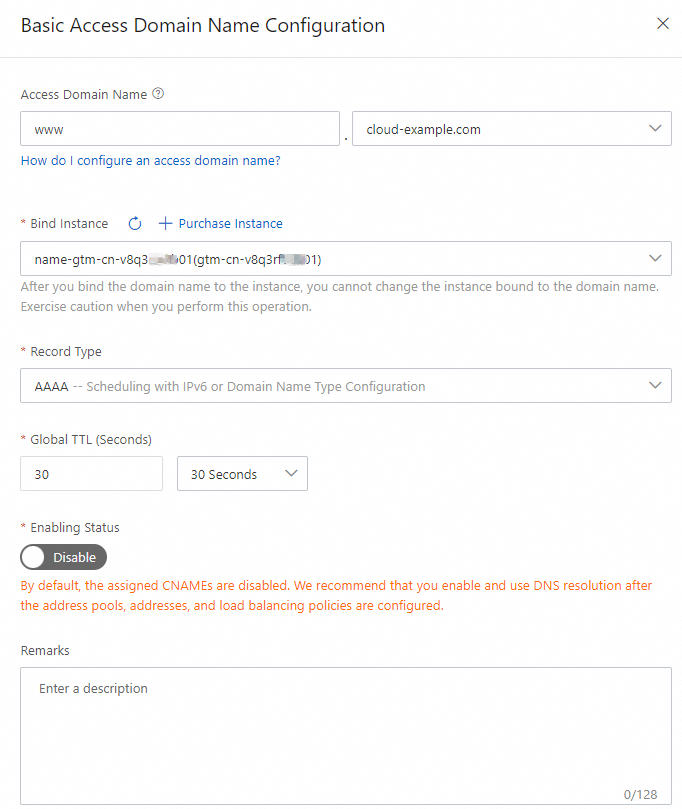
このトピックの「IPv4アドレスを使用するサイト間でディザスタリカバリを構成する」セクションで説明されている手順を参照して、IPv6アドレスプール、IPv6アドレス、およびヘルスチェックを構成します。
重要IPv6アドレスに対してヘルスチェックを実行するためのヘルスチェックテンプレートを作成する場合、TypeパラメーターをIPv6に設定します。

アクセスドメイン名のアラート設定を構成します。 詳細については、アラート設定の構成トピックの手順セクションをご参照ください。
[アクセスドメイン名] ページで、ポインターを [アクセスドメイン名] アイコンの上に移動し、[有効にする] をクリックします。

[アクセスドメイン名の有効化の確認] メッセージで、アクセスドメイン名の設定が正しいことを確認し、[OK] をクリックします。 このメソッドを使用して、レコードタイプがAおよびAAAAであるアクセスドメイン名を有効にします。
Alibaba Cloud DNSのAuthoritative DNS Resolutionモジュールで同じドメイン名に同じタイプのDNSレコードが追加された場合、システムはまずGTMで設定されたポリシーに基づいてドメイン名のDNSリクエストをインテリジェントにスケジュールおよび解決し、トラフィックロードバランシングやフェイルオーバーなどの高度な機能を実装します。
GTMでこのアクセスドメイン名を無効化または削除した場合、このドメイン名の要求はAlibaba Cloud DNSの権限DNS解決モジュールによって応答されます。