利用シーン
アプリケーションがデータセンター A と B の 2 拠点にデプロイされているとします。各データセンターには、受信トラフィック用のパブリック IP アドレスがあります。通常運用時には、特定の比率で 2 つのデータセンター間にトラフィックを分散させたいと考えています。一方のデータセンターで障害が発生した場合、システムは障害を検知し、その IP アドレスをサービスから除外する必要があります。データセンターが回復すると、その IP アドレスは自動的に再度追加され、ロードバランシングが再開されます。
前提条件
ドメイン名
cloud-example.comは Alibaba Cloud DNS によって管理されています。Global Traffic Manager (GTM) に追加するサービスドメイン名はwww.cloud-example.comです。説明ご利用のサービスドメイン名が Alibaba Cloud DNS で管理されていない場合は、現在の DNS プロバイダーで CNAME レコードを追加してください。レコードを GTM のアクセスドメイン名にポイントします。
GTM インスタンスを購入済みであること。インスタンスを購入していない場合は、まずサブスクリプションインスタンスを購入する必要があります。
期待されるトラフィックのスケジューリング結果は次のとおりです:
DNS クエリのソース
アプリケーションサービスのエンドポイント
重み付け比率
グローバルデフォルト
1.1.XX.XX, 2.2.XX.XX
1:1
説明必要に応じて比率を調整してください。重みの値が大きいほど、ドメイン名は対応するアドレスに、より頻繁に名前解決されます。
操作手順
Alibaba Cloud DNS - Global Traffic Manager コンソールに移動します。
アクセスドメイン名の設定 タブで、アクセスドメイン名の作成 をクリックします。
シナリオの選択 ダイアログボックスで、マルチアクティブロードシナリオ を選択します。
アクセスドメイン名の作成 ページで、アクセスドメイン名のアイコンをクリックし、基本設定 を選択します。
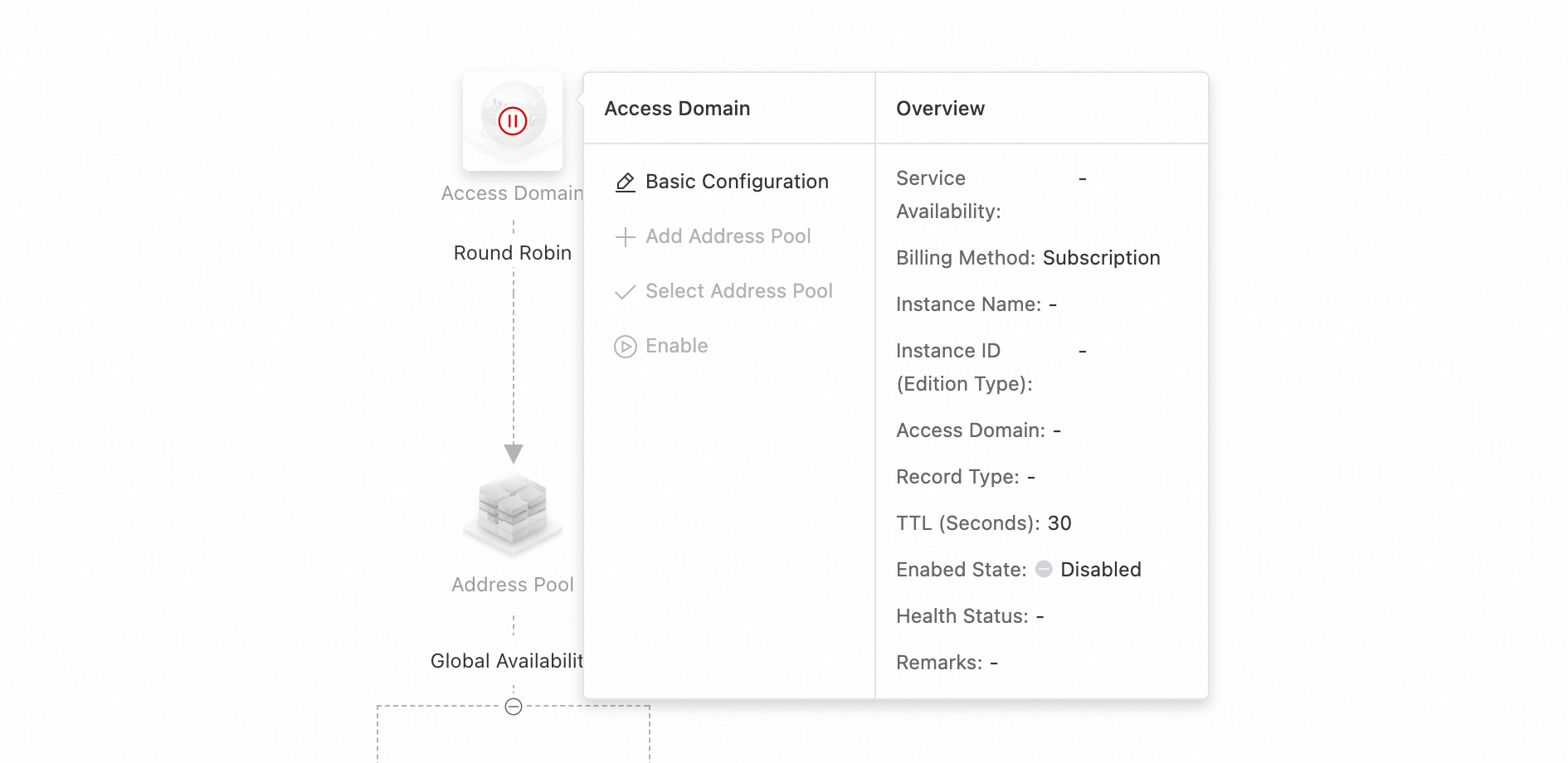
アクセスドメイン名の基本設定 ページで、パラメーターを設定し、設定の送信 をクリックします。詳細については、「1. アクセスドメイン名を設定する」をご参照ください。
現在のページで、アドレスプールアイコンをクリックし、基本設定 を選択します。

アクセスドメイン ページで、アドレスアイコンをクリックし、基本設定 を選択します。 設定ページで、アドレスを追加し、ヘルスチェックテンプレートなどの設定を構成します。 この例では、TCP プローブプロトコル を使用して、サーバー上の ポート 80 をプローブします。 このメソッドを使用して、アドレスを追加し、ヘルスチェックテンプレートに関連付けることができます。
説明ヘルスチェックテンプレートを作成していない場合は、プローブテンプレートのクイック追加 をクリックします。 詳細については、「4. プローブテンプレート」をご参照ください。
 重要
重要この例は設定プロセスを示しています。設定中に赤色またはオレンジ色のアラートメトリックが表示された場合は、直ちにアドレスのヘルスステータスを確認してください。
ロードバランシングポリシーを設定する必要はありません。シナリオテンプレートによってポリシーが自動的に生成されます。
説明重み付け比率を調整するには、アドレスプールの上にある重みの値をクリックします。
重要テスト中に、DNS 名前解決の結果が重みの設定と常に一致しない場合があります。これは、重みに基づくスケジューリングがローカル DNS サーバーからのリクエストに適用される粗粒度の方法であるため、正常な動作です。ローカル DNS サーバーは、Time-to-Live (TTL) の期間中に権威 DNS サーバー (Alibaba Cloud DNS) に 1 回だけクエリを送信します。
たとえば、上海のユーザーが localdnsA を使用し、北京のユーザーが localdnsB を使用するとします。localdnsA と localdnsB が GTM にクエリリクエストを送信すると、GTM は重みポリシーに従って応答します。ただし、TTL 期間内では、同じローカル DNS サーバー上のすべてのユーザーが同じ名前解決結果を受け取ります。
インスタンスの監視とアラートを設定します。詳細については、「アラート設定」をご参照ください。
アクセスドメイン ページで、アクセスドメイン名のアイコンをクリックし、有効 を選択します。

ダイアログボックスで操作を確定すると、アクセスドメイン が有効になります。
重要Alibaba Cloud DNS の権威ゾーンに同じ名前とタイプの DNS レコードが存在する場合、システムは GTM ポリシーを優先して、インテリジェントなスケジューリングと名前解決を行います。これにより、GTM はそのレコードタイプのクエリを処理し、ロードバランシングやフェールオーバーなどの高度な機能を実現できます。
GTM ドメイン名インスタンスを無効化または削除すると、ドメイン名は インターネットの権威ある DNS 解決 で解決されます。