シナリオ
アプリケーションが 2 つのサイトにデプロイされています。各サイトには、パブリック IPv4 アドレスとパブリック IPv6 アドレスがあります。サイトが正常に稼働している場合、クライアントは IPv4 アドレスまたは IPv6 アドレスのいずれかを使用してサイトにアクセスできます。IPv4 アドレスまたは IPv6 アドレスが異常になった場合、トラフィックは自動的に同じ IP バージョンの正常なアドレスにフェールオーバーします。
異常な IPv4 アドレスは、別の正常な IPv4 アドレスにのみフェールオーバーできます。IPv6 アドレスにも同じルールが適用されます。
異常な IPv4 アドレスまたは IPv6 アドレスは、異なる IP バージョンのアドレスにフェールオーバーすることはできません。これは、クライアントからの DNS クエリでレコードタイプがすでに指定されているためです。
前提条件
-
お客様のドメイン
cloud-example.comは Alibaba Cloud DNS でホストされています。GTM で管理されているサブドメインはwww.cloud-example.comです。説明ドメインがサードパーティの DNS プロバイダーを使用している場合は、そのプロバイダーのコンソールで、GTM のアクセスドメイン名を指す CNAME レコードを追加してください。
-
GTM インスタンスが利用可能であること。利用できない場合は、サブスクリプションインスタンスを購入してください。
期待される結果
期待されるトラフィックの再ルーティング結果:
DNS クエリのソース | アプリケーションサービスアドレス | フェールオーバーアドレス |
グローバルデフォルト (A レコードリクエスト) | 1.1.XX.XX | 2.2.XX.XX |
グローバルデフォルト (AAAA レコードリクエスト) | 240e:f7:7000:c2:3::1XX | 240e:f7:7000:c2:3::2XX |
操作手順
IPv4 アドレスのディザスタリカバリの設定
-
Alibaba Cloud DNS - Global Traffic Manager コンソールに移動します。
-
アクセスドメイン名の設定 タブで、アクセスドメイン名の作成 をクリックします。
-
シナリオの選択 ダイアログボックスで、プライマリ / セカンダリのディザスタリカバリシナリオ を選択します。
-
アクセスドメイン名の作成 ページで、アクセスゾーン名アイコンをクリックし、基本設定 を選択します。
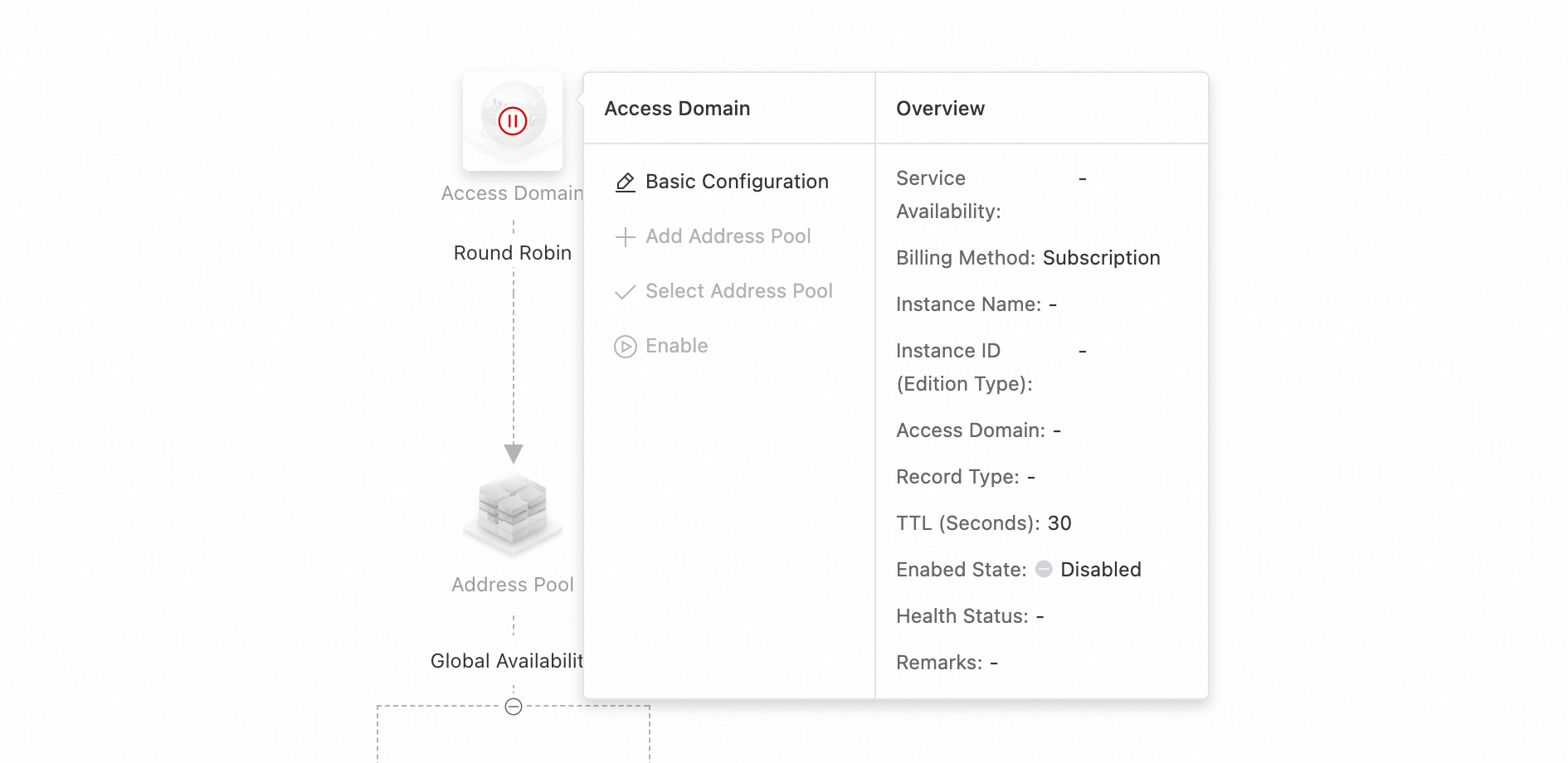
-
アクセスドメイン名の基本設定 ページでパラメーターを設定したら、設定の送信 をクリックします。詳細については、「アクセスドメイン名を設定する」をご参照ください。
[アクセスドメイン]:
www.cloud-example.comなどのサービスのドメイン名です。レコードタイプ には A を選択します。[インスタンスのバインド] には、購入した GTM インスタンスを選択します。[レコードタイプ] には、A -- IPv4 またはドメインベースのスケジューリング を選択します。[グローバル TTL] を 30 秒に設定します。[ステータス] はデフォルトで無効になっています。アドレスプール、アドレス、および負荷分散ポリシーを設定した後にのみ、アクセスドメインを有効にすることをお勧めします。
-
現在のページで、アドレスプールアイコンをクリックし、基本設定 を選択します。

-
アクセスドメイン ページで、アドレスアイコンをクリックし、基本設定 を選択します。エンドポイント IP アドレスを追加し、ヘルスチェックテンプレート (この例では、TCP プロトコル、ポート 80) を設定し、アドレスを作成します。必要なすべてのアドレスに対してこの操作を繰り返します。
説明ヘルスチェックテンプレートが存在しない場合は、プローブテンプレートのクイック追加 をクリックします。ヘルスチェックテンプレート。
重要設定中に red または orange のアラートが発生した場合は、アドレスのヘルスステータスを確認してください。
-
シナリオテンプレートは負荷分散ポリシーを生成します。通常、手動での設定は不要です。
重要片方向のデータ同期 (プライマリからスタンバイへ) では、フェイルオーバー中にスタンバイで生成されたデータはプライマリに戻すことができません。 復旧時のデータ損失を防ぐには、アドレスプールの負荷分散ポリシーを 非プリエンプションモード に設定します。 アドレスプールを設定する。
IPv6 アドレスのディザスタリカバリの設定
-
Alibaba Cloud DNS - Global Traffic Manager コンソールに移動します。
-
アクセスドメイン名の設定 タブで、アクセスドメイン名の作成 をクリックします。
-
シナリオの選択 ダイアログボックスで、プライマリ / セカンダリのディザスタリカバリシナリオ を選択します。
-
アクセスドメイン名の作成 ページで、アクセスゾーン名アイコンをクリックし、基本設定 を選択します。
-
ページでパラメーター設定を完了し、設定の送信 をクリックします。詳細については、「アクセスドメイン名設定」をご参照ください。
[アクセスドメイン]: アクセスに使用されるドメイン名です。例:
www.cloud-example.com。アクセスドメイン名は、A レコードのドメイン名と一致している必要があります。[レコードタイプ]:AAAA を選択します。
重要アクセスドメイン名にインスタンスが既に関連付けられている場合、インスタンスの関連付け ドロップダウンリストに 現在のアクセスドメイン名が関連付けられているインスタンス (インスタンスは再利用可) オプションが表示されます。このオプションを選択すると、インスタンスを再利用できます。
単一のドメイン名に対して、レコードタイプ を A と AAAA の両方に設定した場合、インスタンスを有効にできます。ただし、レコードタイプ を A と CNAME、または AAAA と CNAME に設定すると、競合が発生し、インスタンスを有効にできなくなります。
[グローバル TTL (秒)] を
30に設定します。[ステータス] はデフォルトで無効になっています。アドレスプール、アドレス、負荷分散ポリシーを設定した後にのみ、アクセスドメインを有効にすることを推奨します。 IPv4 アドレスのディザスタリカバリを設定する手順に従って、IPv6 アドレスプール、アドレス、ヘルスチェックを設定します。
重要監視対象が IPv6 アドレスの場合は、監視テンプレートの作成時に 検出タイプ を IPv6 に設定します。

インスタンスの監視とアラートを設定します。詳細については、「アラート設定」をご参照ください。
-
アクセスドメイン ページで、アクセスドメインのアイコンをクリックし、Enable を選択します。
-
「確認」ダイアログボックスで詳細を確認し、OK をクリックしてアクセスドメインを有効にします。
重要-
同じ名前とタイプの DNS レコードが Alibaba Cloud DNS にすでに存在する場合、そのドメインに対する GTM ポリシーが標準の DNS 名前解決よりも優先されます。
-
GTM インスタンスが無効化または削除された場合、DNS クエリは Alibaba Cloud DNS の インターネットの権威ある DNS 解決 レコードにフォールバックします。
-