2025年4月30日(UTC + 08:00)以降、PrivateZone の新規ユーザーが作成したゾーンは、デフォルトでアクセラレーションゾーンになります。
2026年4月30日(UTC + 08:00)までに、標準ゾーンのすべての組み込み権威ゾーンがアクセラレーションゾーンに切り替えられます。これにより、DNS リクエストが増加し、コストが高くなる可能性があります。ローカルキャッシュが使用できない場合の DNS リクエストの増加を回避するために、ECS インスタンスによって開始された DNS リクエストの速度制限を軽減することをお勧めします。
ビジュアルエディターモードでは、複数のリクエスト回線とレコードタイプに対して、ドメインネームシステム(DNS)レコードをまとめて設定できます。これにより、DNS 解決のプロセスがより明確になります。ビジュアルエディターモードで DNS レコードを追加する場合は、次のルールに注意してください。
ホスト名と TTL の設定は、一度に追加するすべての DNS レコードに有効です。
デフォルトでは、1つのリクエスト回線のみが表示されます。[+ リクエスト回線] をクリックして、複数のリクエスト回線を追加できます。
[+ レコードタイプ] をクリックして、同じリクエスト回線に対して A、AAAA、CNAME などの複数のレコードタイプを追加できます。
レコード値フィールドの横にあるプラス記号([+])をクリックして、同じリクエスト回線とレコードタイプを持つ DNS レコードに複数のレコード値を追加できます。
手順
Alibaba Cloud DNS コンソール にログオンします。
左側のナビゲーションウィンドウで、[プライベート DNS (PrivateZone)] をクリックします。表示されるページで、右上隅にある [構成モード] をクリックし、[組み込み権威モジュール] タブをクリックして、[ユーザー定義ゾーン] タブをクリックします。
[ユーザー定義ゾーン] タブで、必要なゾーンを見つけ、[アクション] 列の [リソースレコード設定] をクリックします。
[リソースレコード設定] タブで、[レコードの追加] をクリックします。表示されるダイアログボックスで、[ビジュアルエディターモード] をクリックします。
必要なパラメーターを設定し、[OK] をクリックします。
[リソースレコードの変更の確認] メッセージで、設定が正しいことを確認し、[OK] をクリックして DNS レコードを追加します。
[ユーザー定義ゾーン] タブに戻り、必要なゾーンを見つけ、[アクション] 列の [有効範囲設定] をクリックします。
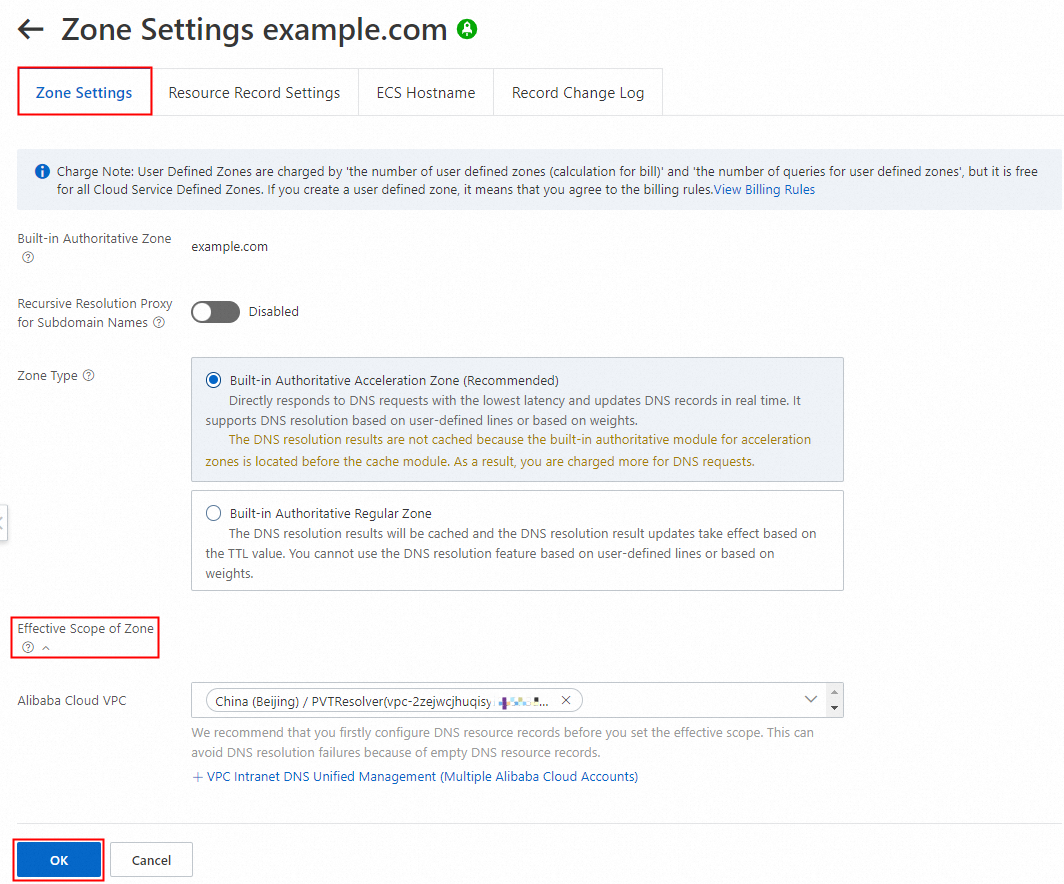
標準ゾーンのドメイン名に DNS レコードを追加する
標準ゾーンのドメイン名の DNS レコードに対して、カスタムリクエスト回線と重みを設定することはできません。

DNS リクエストが複数の A レコードと AAAA レコードに一致する場合、すべてのアドレスが返されます。
DNS リクエストが複数の CNAME レコードに一致する場合、毎回 1 つのアドレスのみが返されます。
アクセラレーションゾーンのドメイン名に DNS レコードを追加する
アクセラレーションゾーンのドメイン名に DNS レコードを追加する手順は、標準ゾーンのドメイン名の手順と似ています。アクセラレーションゾーンのドメイン名に DNS レコードパラメーターを設定する場合、A レコードと AAAA レコードで重みとラウンドロビンモードを使用できます。重みモードを選択すると、各レコード値フィールドの横にある重み値を調整できます。
CNAME レコードには、重みモードのみ使用できます。 CNAME レコードの重み値も調整できます。
ラウンドロビンモードでは、一致するすべてのアドレスが返されます。

Private DNS でサポートされている DNS レコードタイプの詳細については、「Private DNS でサポートされている DNS レコードタイプ」をご参照ください。