インスタンスを手動で作成し、Data Management Service (DMS) にインポートして Dify を起動できます。この方法は、すでにインスタンスリソースをお持ちのユーザーに最適です。このトピックでは、既存のインスタンスを使用して Dify をデプロイするための準備について説明します。
必要なリソース
このガイドでは、メタデータデータベースとして ApsaraDB RDS for PostgreSQL を、ベクトルデータベースとして AnalyticDB for PostgreSQL を使用します。以下の手順は、この構成例に基づいています。
4つのリソースはすべて同じリージョンに存在する必要があります。たとえば、ApsaraDB RDS for PostgreSQL インスタンスが中国 (北京) にある場合、他のすべてのインスタンスも中国 (北京) にある必要があります。
ApsaraDB RDS for PostgreSQL:メタデータデータベースとして機能します。Dify の権限設定やユーザー情報などの構造化データとコアビジネスデータを格納し、トランザクションサポートを提供します。
Tair (Redis OSS-compatible):キャッシュ、セッション管理、非同期タスク処理を提供し、システムのリアルタイムパフォーマンスと同時実行性を向上させます。
ベクトルエンジン (例:AnalyticDB for PostgreSQL):ナレッジベースのコンテンツなどのベクトルデータを格納します。
Object Storage Service (OSS):ナレッジベースのファイルやイメージなど、Dify の非構造化データを格納します。
1. ApsaraDB RDS for PostgreSQL インスタンスを購入し、DMS に追加する
1.1 ApsaraDB RDS for PostgreSQL インスタンスの購入
RDS の購入ページに移動します。
インスタンスのリージョンを選択し、エディション、ストレージタイプ、インスタンスタイプを設定します。
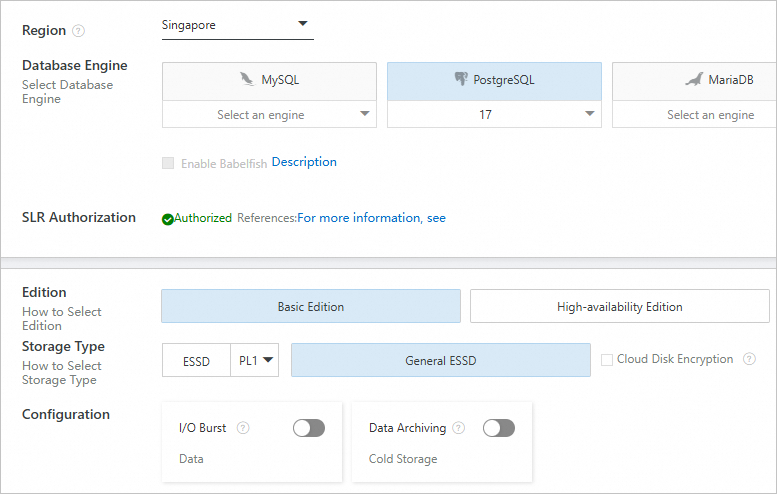 設定例:4 コア、8 GB メモリのインスタンスタイプを選択し、ストレージ容量を 100 GB に設定します。より高い仕様の他のオプションを選択することもできます。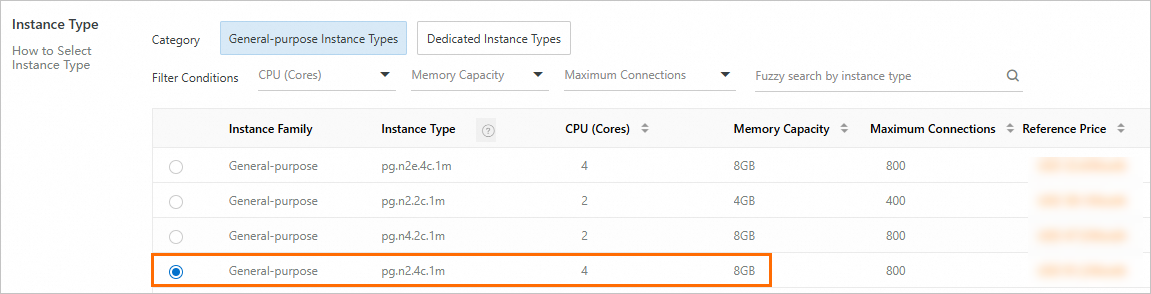
画面の指示に従って購入を完了します。
1.2 インスタンスの設定
1.2.1 データベースアカウントの作成
RDS インスタンスリストに移動します。
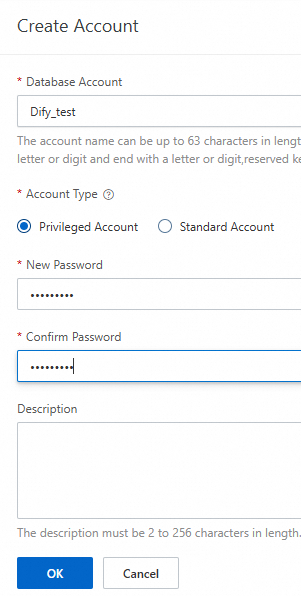
対象のインスタンス名をクリックし、[アカウント] ページに移動してデータベースアカウントを作成します。
1.2.2 データベースの作成
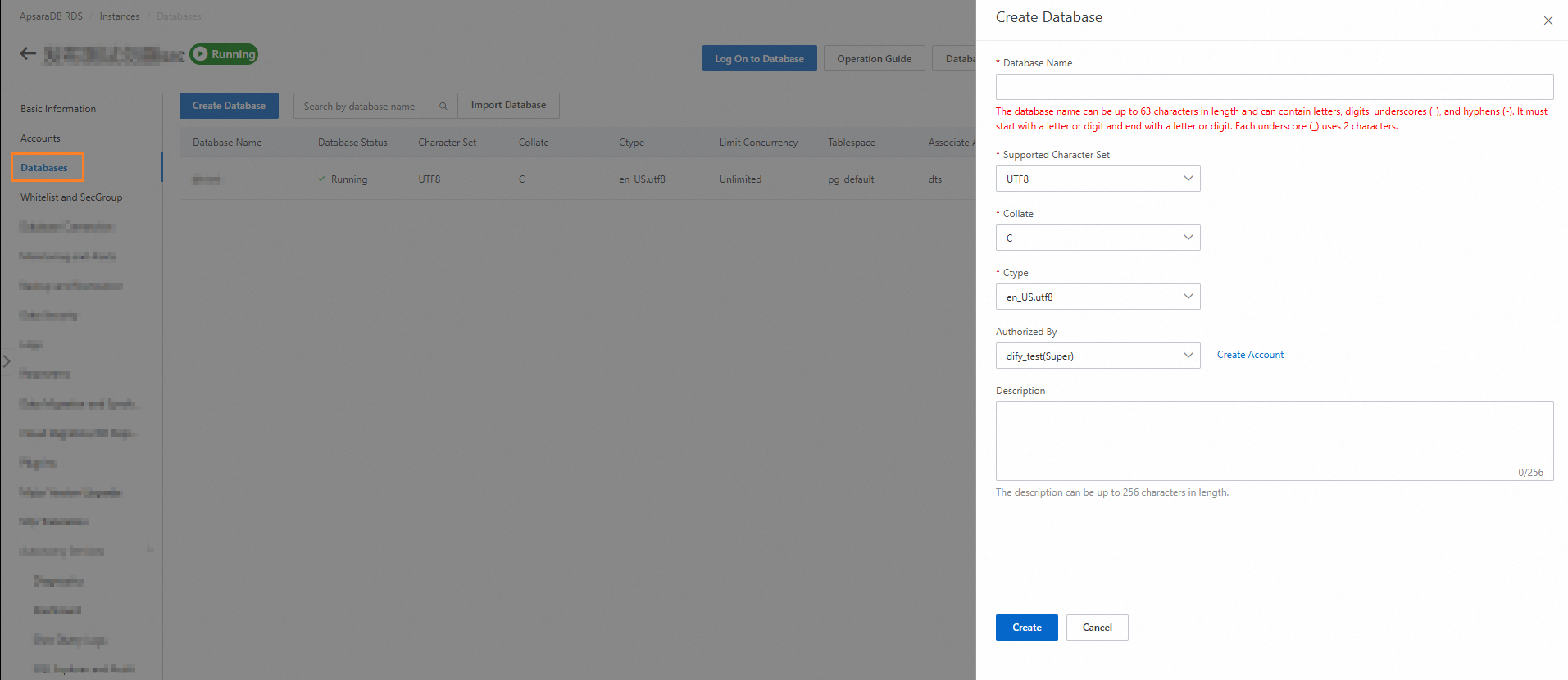
[データベース] ページに移動し、dify と dify_plugin という名前の 2 つのデータベースを作成します。詳細については、「データベースとアカウントの作成」をご参照ください。
1.2.3 ホワイトリストの設定
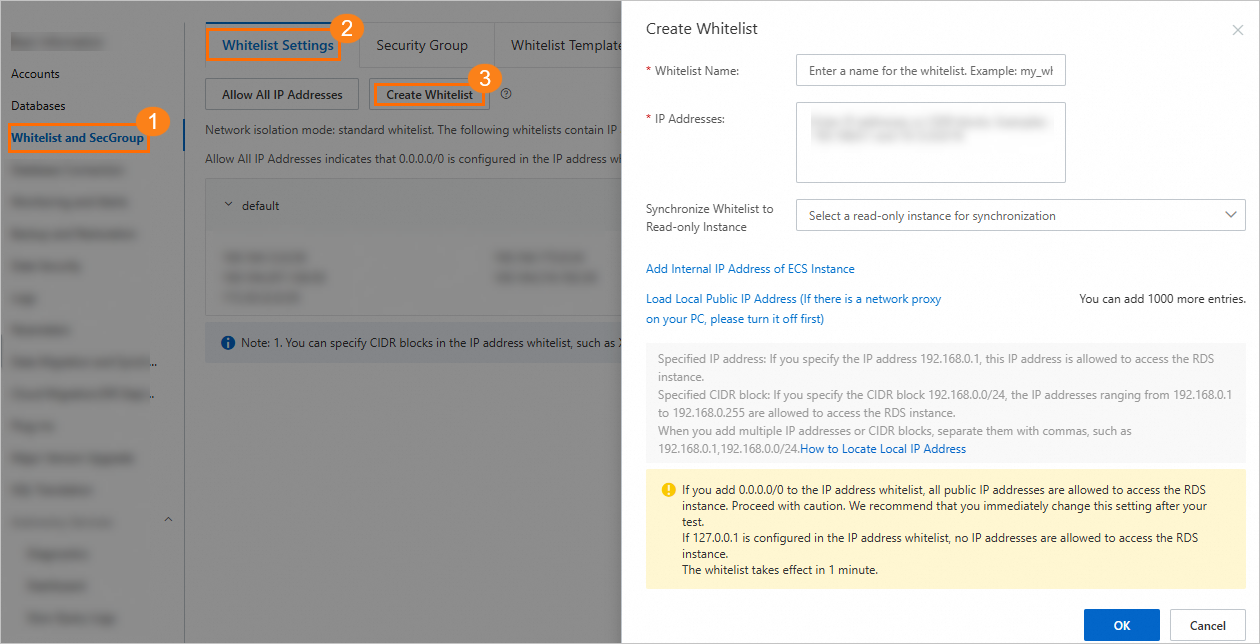
[ホワイトリストとセキュリティグループ] ページに移動します。ご利用の Dify Virtual Private Cloud (VPC) 内のリソースがインスタンスにアクセスできるようにするには、対応する vSwitch の IPv4 CIDR ブロックをインスタンスのホワイトリストに追加します。詳細については、「ホワイトリストの設定」および「vSwitch の作成と管理」をご参照ください。
1.3 DMS へのインスタンスの追加
- DMS コンソール V5.0 にログオンします。
DMS コンソールの左上隅にある
 アイコンにポインターを合わせ、 を選択します。説明
DMS コンソールを通常モードで使用する場合は、上部のナビゲーションバーで を選択します。
[インスタンス管理] ページで [新規] をクリックし、必要な情報を設定します。
説明インスタンスに対して [セキュリティホスティング] を有効にしてください。
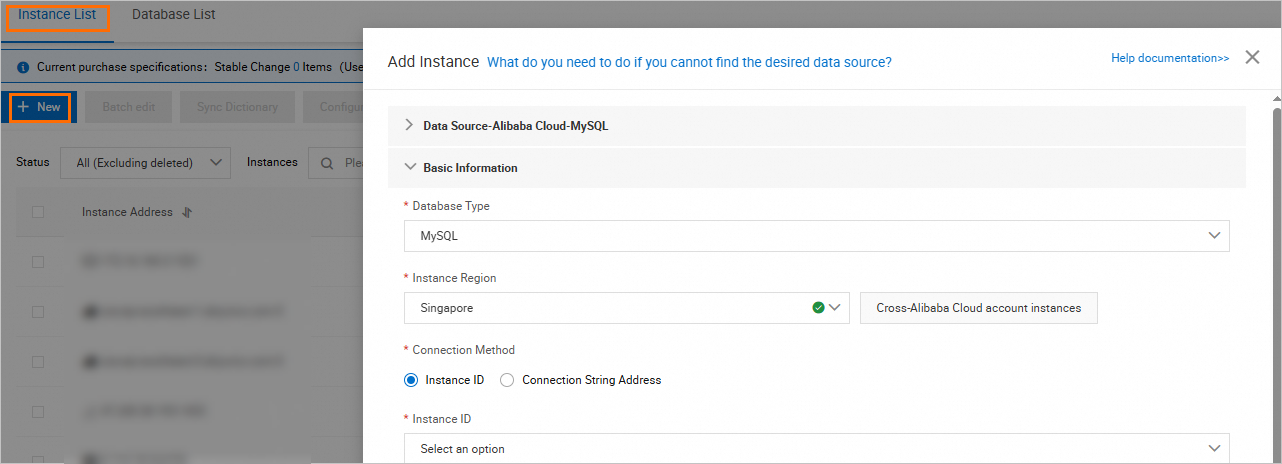
設定が完了したら、[送信] をクリックします。
2. Tair (Redis OSS-compatible) インスタンスを購入し、DMS に追加する
2.1 Tair (Redis OSS-compatible) インスタンスの購入
インスタンスのパラメーターを選択します。
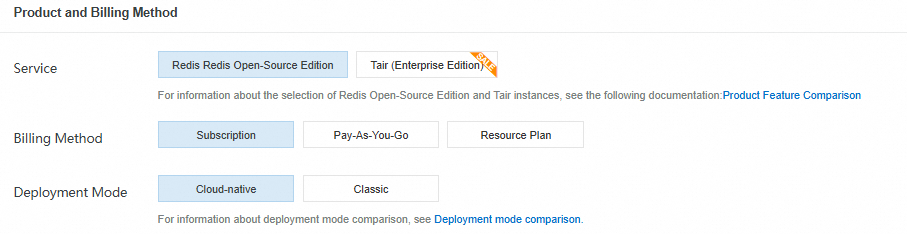
[サービス] と [デプロイモード] には、それぞれ [Redis オープンソース版] と [クラウドネイティブ] を選択します。
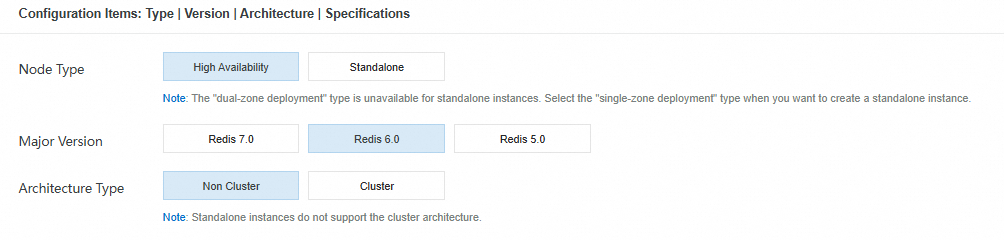
[メジャーバージョン]と[アーキテクチャ]には、それぞれ [Redis 6.0] と[非クラスター]を選択します。
ビジネス要件に基づいて他のパラメーターを選択します。
画面の指示に従って購入を完了します。詳細については、「ステップ 1:インスタンスの作成」をご参照ください。
2.2 インスタンスの設定
2.2.1 データベースアカウントの作成
対象のインスタンス名をクリックし、[アカウント管理] ページに移動して
dify_userという名前のデータベースアカウントを作成します。dify_userアカウントのパスワードがデフォルトアカウントのパスワードと同じであることを確認してください。詳細については、「アカウントの作成と管理」をご参照ください。
2.2.2 ホワイトリストの設定
[ホワイトリスト設定] ページに移動します。ご利用の Dify VPC 内のリソースがインスタンスにアクセスできるようにするには、対応する vSwitch の IPv4 CIDR ブロックをインスタンスのホワイトリストに追加します。詳細については、「IP アドレスホワイトリストの設定」および「vSwitch の作成と管理」をご参照ください。

2.3 DMS へのインスタンスの追加
- DMS コンソール V5.0 にログインします。
DMS コンソールの左上隅にある
アイコンにポインターを合わせ、 を選択します。説明DMS コンソールを通常モードで使用する場合は、上部のナビゲーションバーで を選択します。
[インスタンス管理] ページで [新規] をクリックし、必要な情報を設定します。
説明インスタンスに対して [セキュリティホスティング] を有効にしてください。
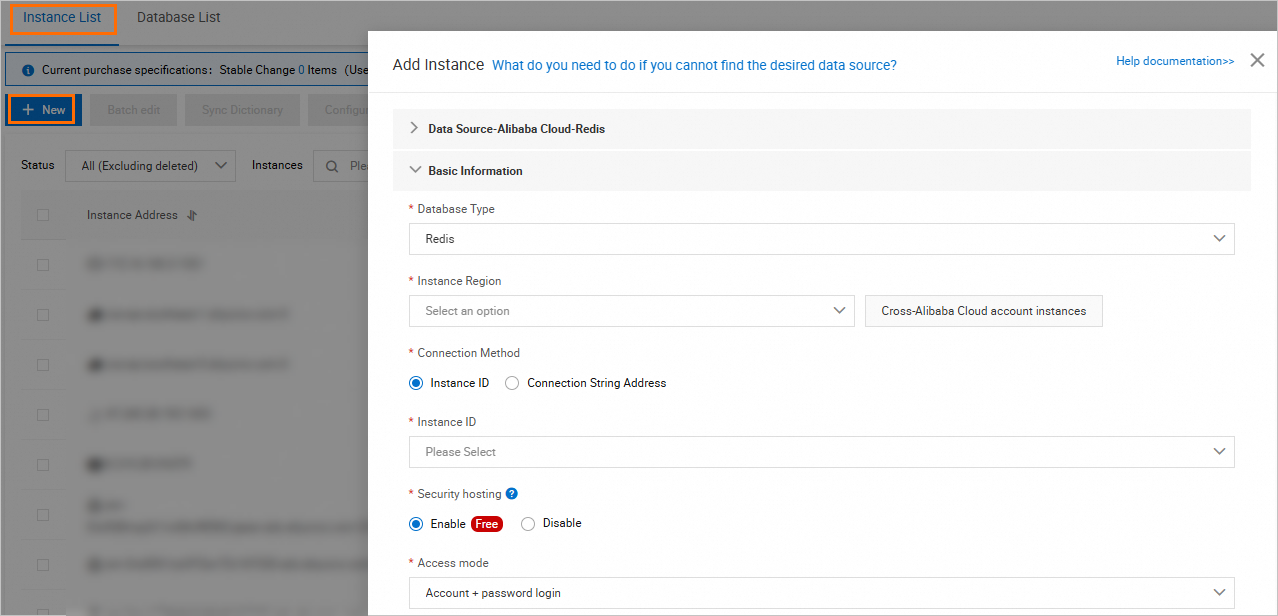
構成を完了したら、[送信] をクリックします。
3. ベクトルエンジンの購入と DMS への追加
DMS 上の Dify は、AnalyticDB for PostgreSQL、AnalyticDB for MySQL、PolarDB for PostgreSQL、RDS PostgreSQL、Lindorm など、いくつかのベクトルエンジンをサポートしています。次のセクションでは、AnalyticDB for PostgreSQL インスタンスを例として使用します。
3.1 AnalyticDB for PostgreSQL インスタンスの購入
インスタンスのリソースタイプ、ノード仕様、ベクトルエンジン最適化を設定します。
説明インスタンスのベクトルエンジン最適化を有効にして、すべてのナレッジベース機能が利用可能であることを確認してください。詳細については、「ベクトル検索エンジンの最適化の有効化または無効化」をご参照ください。
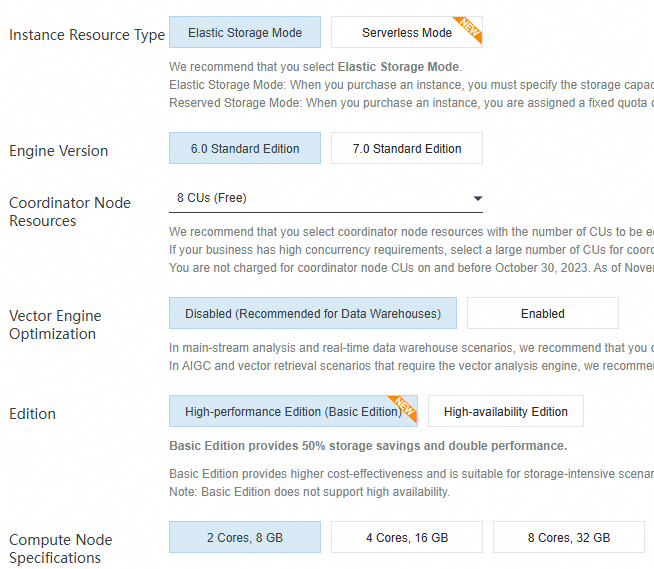
画面の指示に従って購入を完了します。詳細については、「インスタンスの作成」をご参照ください。
3.2 インスタンスの設定
3.2.1 データベースアカウントの作成
インスタンス名をクリックし、[アカウント管理] ページで初期アカウントを作成します。詳細については、「初期アカウントの作成」をご参照ください。

3.2.2 ホワイトリストの設定
[セキュリティ制御] ページに移動します。ご利用の Dify リソースからのアクセスを許可するには、Dify リソースが属する VPC 内の vSwitch の IPv4 CIDR ブロックをホワイトリストに追加します。詳細については、「ホワイトリストの設定」および「vSwitch の作成と管理」をご参照ください。

3.3 DMS へのインスタンスの追加
- DMS コンソール V5.0 にログインします。
DMS コンソールの左上隅にある
アイコンにポインターを合わせ、 を選択します。説明DMS コンソールを通常モードで使用する場合は、上部のナビゲーションバーで を選択します。
[インスタンス管理] ページで [新規] をクリックし、必要な情報を設定します。
説明インスタンスに対して [セキュリティホスティング] を有効にしてください。
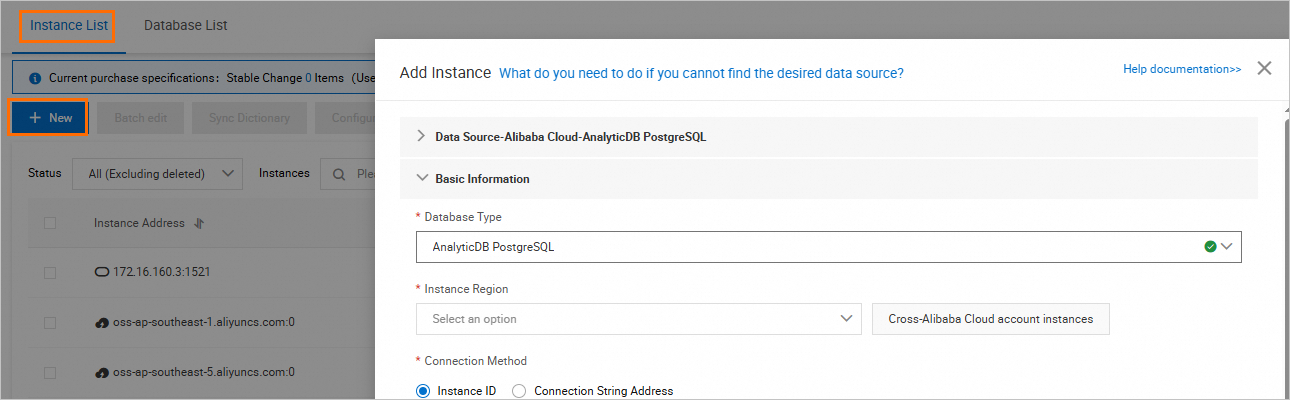
設定が完了したら、[送信] をクリックします。
4. OSS バケットを作成し、DMS に追加する
4.1 OSS バケットの作成
4.2 OSS バケットの DMS への追加
- DMS コンソール V5.0 にログインします。
DMS コンソールの左上隅にある
アイコンにポインターを合わせ、 を選択します。説明DMS コンソールを通常モードで使用する場合は、上部のナビゲーションバーで を選択します。
[インスタンス管理] ページで [新規] をクリックし、必要な情報を設定します。
説明インスタンスに対して [セキュリティホスティング] を有効にしてください。
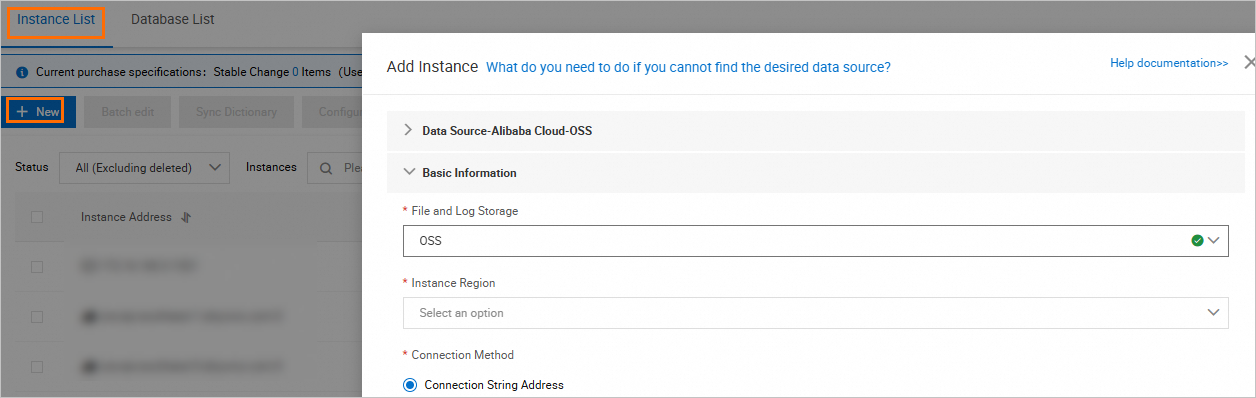
AccessKey ペアの取得方法の詳細については、「RAM ユーザーの AccessKey 情報の表示」をご参照ください。
構成を完了したら、[送信] をクリックします。
DMS 上の Dify のパブリックアクセスの有効化
インターネット経由で Dify にアクセスする必要がある場合、または Dify がパブリックサービスに接続する必要がある場合は、以下の手順に従ってください。
Dify インスタンスの VPC ID の検索
- DMS コンソール V5.0 にログインします。
左上隅の
アイコンにポインターを合わせ、 を選択します。説明DMS コンソールをシンプルモードで使用していない場合は、上部のナビゲーションバーで を選択します。
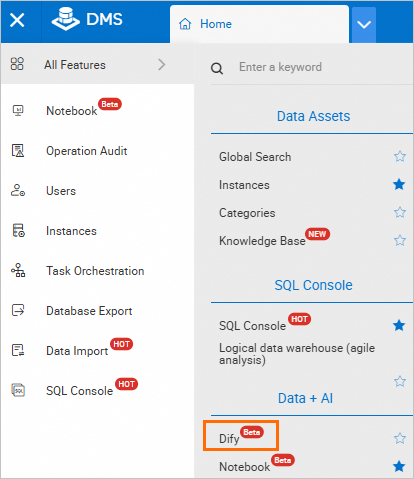
対象のワークスペース名をクリックします。
左下隅にある設定
 アイコンをクリックし、[ワークスペース管理] を選択して、Dify インスタンスの VPC ID を取得します。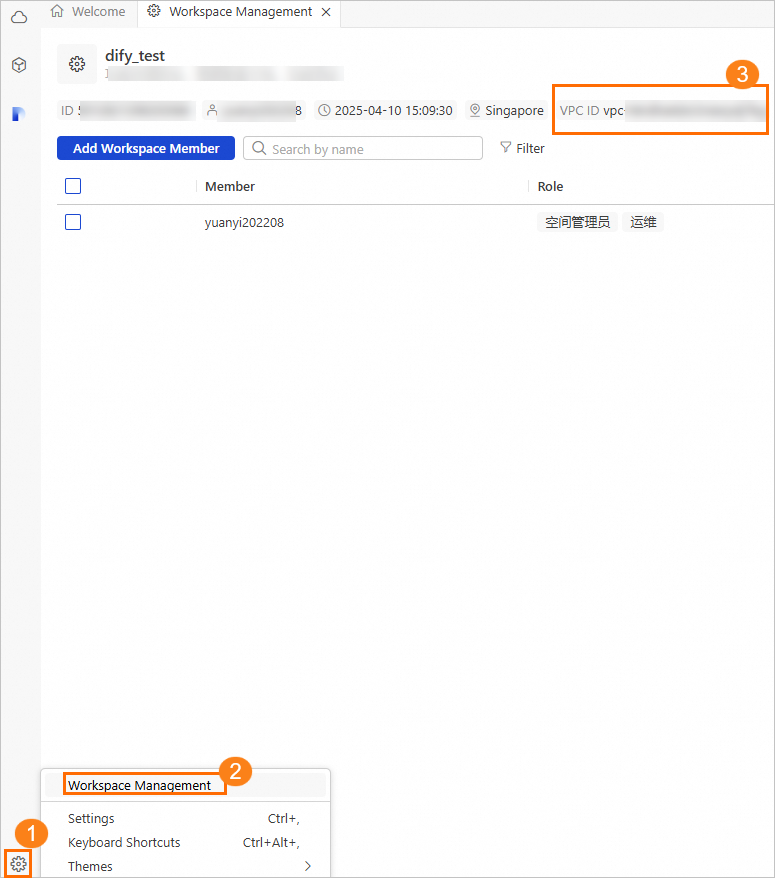
Dify VPC 用の NAT Gateway の作成
Virtual Private Cloud (VPC) コンソールにログインします。
Dify インスタンスの VPC ID を見つけてクリックします。
[リソース管理] タブで、[インターネット NAT Gateway] エリアにカーソルを合わせ、[今すぐ作成] をクリックします。
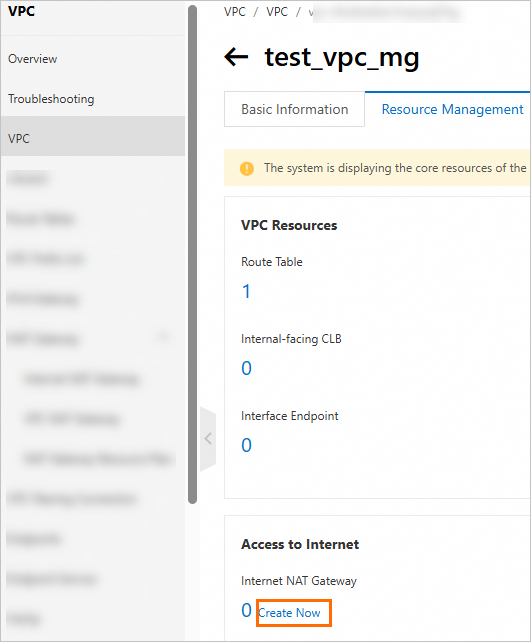
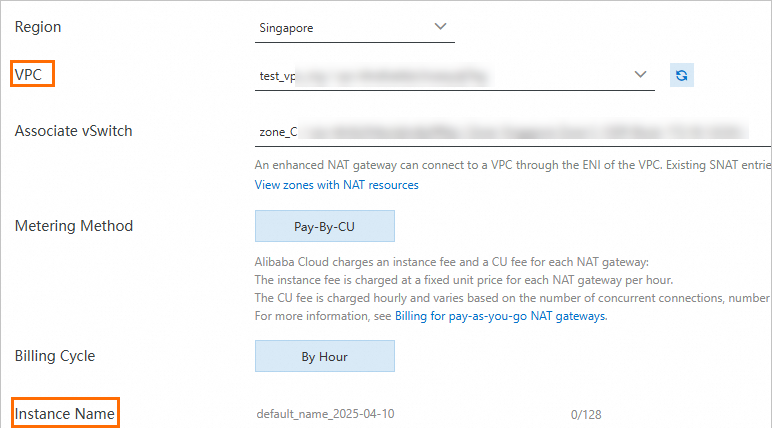
購入ページで、[ネットワークとゾーン] や [インスタンス名] などの設定情報を入力します。設定が完了したら、右下隅の [今すぐ購入] をクリックします。
次の表に、購入ページのパラメーターの一部を示します。
パラメーター
説明
リージョン
NAT Gateway のリージョンは、Dify のリージョンと同じである必要があります。
ネットワークとゾーン
VPC は Dify インスタンスの VPC と同じである必要があります。
インスタンス名
NAT Gateway インスタンスの名前を設定します。
[EIP]
同じリージョンに既存の EIP がある場合は、[EIP の選択] オプションを選択します。ない場合は、新しく購入する必要があります。
購入が成功したら、リソースの準備が完了するまで数分待ちます。