Disaster Recovery for Data (DBS) は、サードパーティクラウドおよびセルフマネージド Redis データベースをバックアップし、指定したポイントインタイムに復元します。サポートされる操作には、フルバックアップ、増分バックアップ、地理冗長性、単一データベースの復元、長期アーカイブが含まれます。
前提条件
開始する前に、以下を確認してください。
-
マスターレプリカアーキテクチャを使用する Redis 4.0 標準データベース
Redis 5.0 以降はサポートされていません。Redis クラスターインスタンスはサポートされていません。標準のマスターレプリカインスタンスのみがサポートされます。
-
データソースタイプを [Redis] に、[バックアップ方法]を [論理バックアップ]に設定して購入したバックアップスケジュール。詳細については、「バックアップスケジュールの作成」をご参照ください。
バックアップスケジュールの設定
-
DMS コンソール V5.0 にログインします。
-
上部メニューで、[Security and Specifications (DBS)] > [Disaster Recovery for Data (DBS)] > [Backup Plan] を選択します。
シンプルモードでは、左上隅の
 アイコンにポインターを合わせ、[All Features] > [Security and Specifications (DBS)] > [Disaster Recovery for Data (DBS)] > [Backup Plan] を選択します。
 -
[Backup Schedules] ページで、設定するバックアップスケジュールを見つけ、[Actions] 列の [Configure Backup Schedule] をクリックします。

-
[Configure Backup Source and Destination] ステップで、以下のパラメータを設定し、[Next] をクリックします。
バックアップソース
パラメータ 説明 [Schedule name] バックアップスケジュールの名前。DBS は自動的に名前を生成します。識別しやすくするために、わかりやすい名前を入力してください。名前は一意である必要はありません。 [Backup mode] バックアップ方法。購入時に選択した方法がデフォルトで設定されます。この例では 論理バックアップ を使用します。 [Database location] DBS がソースデータベースに接続する方法。オプション: [User-Created Database with Public IP Address <IP Address:Port Number>]、[No public network IP: Port's self-built database (accessed through the database gateway)]、[ECS でホストされているデータベース]、または [Express Connect DB/VPN ゲートウェイ/Intelligent Gateway]。各オプションには、以下で説明する追加パラメータが必要です。 [Instance region] ソースデータベースが存在するリージョン。[Database location] が [ECS でホストされているデータベース]、[ApsaraDB for Redis]、または [No public network IP: Port's self-built database (accessed through the database gateway)] の場合にのみ表示されます。 [Database type] デフォルトで [Redis] に設定されています。 [Gateway instance ID] データベースゲートウェイの ID。[Database location] が [No public network IP: Port's self-built database (accessed through the database gateway)] の場合にのみ表示されます。 [ECS instance ID] データベースをホストしている Elastic Compute Service (ECS) インスタンスの ID。[Database location] が [ECS でホストされているデータベース] の場合にのみ表示されます。 [ピア VPC] ソースデータベースが存在する Virtual Private Cloud (VPC)。[Database location] が [Express Connect DB/VPN ゲートウェイ/Intelligent Gateway] の場合にのみ表示されます。 [Address] ソースデータベースへの接続に使用するエンドポイント。サーバーでファイアウォールが構成されている場合は、[Set Whitelist] をクリックして DBS の CIDR ブロックを取得し、サーバーの許可リストに追加してください。[User-Created Database with Public IP Address]、[No public network IP (database gateway)]、および [Express Connect DB/VPN ゲートウェイ/Intelligent Gateway] オプションの場合にのみ表示されます。 [Port number] ソースデータベースへの接続に使用するポート。デフォルト: 6379。 [Password] データベースアカウントのパスワード。形式はアカウントタイプによって異なります:
-
[デフォルトアカウント]:パスワードのみを入力してください。デフォルトのユーザー名は
default、またはインスタンス ID (例: r-bp10noxlhcoim2****) です。 -
[カスタムアカウント]:
<username>:<password>形式で認証情報を入力してください。例えば、ユーザー名がtestaccount、パスワードがRp829dlwaの場合、testaccount:Rp829dlwaと入力します。この形式はデフォルトアカウントでも使用できます。
認証情報を入力したら、[Test Connection] をクリックして検証してください。テストが失敗した場合は、失敗メッセージの横にある [Check] をクリックし、パラメータを適宜更新してください。
[Compliance warranty regarding cross-border data transfers] チェックボックスをオンにして、コンプライアンスに関する誓約に同意してください。 バックアップ先
パラメータ 説明 [Backup storage type] バックアップデータの保存場所。[DBS Storage (recommended)]:DBS がストレージを直接管理します。Object Storage Service (OSS) バケットは不要です。データ量に応じて課金されます。詳細については、「ストレージ料金」をご参照ください。[OSS For User]:Standard ストレージクラスの既存の OSS バケットが必要です。詳細については、「バケットの作成」をご参照ください。大容量データの場合、サブスクリプションストレージプランの方が従量課金よりもコスト効率が高くなります。 [Storage encryption] 保存されたバックアップデータの暗号化方法。[Encrypted (recommended)]:OSS サーバー側暗号化で AES-256 を使用します。OSS はアップロード時にオブジェクトを暗号化し、ダウンロード時に復号化します。[Non-encrypted]:保存されたデータは暗号化されません。 
-
-
[Edit Backup Objects] ステップで、[Available] セクションからバックアップするデータベースまたはテーブルを見つけ、右向き矢印をクリックして [Selected] セクションに移動し、[Next] をクリックします。
DBS は、単一のテーブル、単一のデータベース、または複数のデータベースのバックアップをサポートします。[Available] セクションの左下隅にある [Select All] をクリックして、すべてのデータベースを選択します。バックアップスケジュールの設定後に作成されたデータベースは自動的に含まれません。後で「バックアップオブジェクトの変更」を使用して追加してください。
-
[Configure Backup Time] ステップで、以下のパラメータを設定し、[Next] をクリックします。
パラメータ 説明 [Full-scale backup frequency] [Periodic Backup]:定期的なスケジュールで実行されます。[Single Backup]:1 回のみ実行されます。[Periodic Backup] を選択すると、以下の 2 つのパラメータが必要になります。 [Full data backup recurrence] バックアップを実行する曜日。少なくとも 1 日を選択してください。 [Start at] バックアップの開始時刻。オフピーク時間帯 (例: [01:00]) に設定してください。予定された開始時刻に前回のバックアップがまだ実行中の場合、DBS はその実行をスキップします。 [Incremental backup] 増分バックアップを有効にするかどうか。[Periodic Backup] の場合にのみ表示されます。 [Maximum concurrent threads for full data backup] バックアップの同時スレッド数。データベースのパフォーマンスへの影響を最小限に抑えるために、この値を減らしてください。 [Maximum speed for full data backup] 最大バックアップ速度 (MB/秒)。Redis インスタンスへのスレッドごとのパフォーマンスへの影響を制限します。デフォルト値はほとんどの場合に適しています。 -
[Edit Lifecycle] ステップで、フルバックアップデータの保持期間を設定します。ステップ 6 で増分バックアップを有効にした場合は、増分バックアップデータの保持期間も設定します。ライフサイクルルールの詳細については、「バックアップセットのライフサイクルルールを管理する方法」をご参照ください。
-
右下隅の [Precheck] をクリックします。
-
[Precheck Passed] メッセージが表示されたら、[Start Task] をクリックします。バックアップスケジュールの [state] が [Running] に変わると、スケジュールが有効になります。エラーが発生した場合は、すぐにトラブルシューティングしてください。詳細については、「異常なバックアップスケジュールのエラーを修正する方法」をご参照ください。問題が解決しない場合は、DingTalk グループ (ID:35585947) のテクニカルサポートにお問い合わせください。
データの復元
DBS は、バックアップデータを ApsaraDB for Redis インスタンスまたはセルフマネージド Redis インスタンスに復元できます。復元タスクを開始するには、次の手順に従います。
-
DMS コンソール V5.0 にログインします。
-
上部メニューで、[Security and Specifications (DBS)] > [Disaster Recovery for Data (DBS)] > [Backup Plan] を選択します。
シンプルモードでは、左上隅の
アイコンにポインターを合わせ、[All Features] > [Security and Specifications (DBS)] > [Disaster Recovery for Data (DBS)] > [Backup Plan] を選択します。 -
[Backup Schedules] ページで、バックアップスケジュールを見つけ、[Actions] 列の [Manage] をクリックします。
-
[Configure Task] ページで、右上隅の [Restore Database] をクリックします。
-
[Set Time Restored To] ステップで、以下のパラメータを設定し、[Next] をクリックします。

パラメータ 説明 [Task name] 復元タスクの名前。DBS は自動的に名前を生成します。識別しやすくするために、わかりやすい名前を入力してください。タスク名は一意である必要はありません。 [Time range available to restore] 復元可能な期間。最初のフルバックアップから最新のフルバックアップまでです。増分バックアップが有効になっている場合、期間は最後の増分バックアップまで延長されます。 [Restore to] 復元先のポイントインタイム。上記の時間範囲内である必要があります。増分バックアップが有効になっている場合、最初のフルバックアップから最後の増分バックアップまでの任意のポイントに復元できます。増分バックアップがない場合、フルバックアップが完了したポイントにのみ復元できます。 [Database location] 復元先の接続方法を選択してください。以下の復元先ごとの詳細を参照してください。 [Instance region] 復元先のデータベースまたはインスタンスが存在するリージョン。 [Database type] デフォルトで [Redis] に設定されています。 このステップの残りのパラメータは、復元先によって異なります:
ApsaraDB for Redis への復元
作業を進める前に、Tair (Redis OSS 互換) インスタンスを作成してください。詳細については、「ステップ 1:インスタンスの作成」をご参照ください。
[Database location] を [ApsaraDB for Redis] に設定し、以下を設定します:
パラメータ 説明 [Redis インスタンスの ID] 復元先の ApsaraDB for Redis インスタンスの ID。 [Password] 復元先インスタンスへの接続に使用するアカウントのパスワード。 [Compliance warranty regarding cross-border data transfers] チェックボックスをオンにして、コンプライアンスに関する誓約に同意してください。 セルフマネージド Redis インスタンスへの復元
[Database location] を、セルフマネージドデータベースの接続方法に設定します: [User-Created Database with Public IP Address <IP Address:Port Number>]、[No public network IP: Port's self-built database (accessed through the database gateway)]、[ECS でホストされているデータベース]、または [Express Connect DB/VPN ゲートウェイ/Intelligent Gateway]。次に、以下を設定します:
パラメータ 説明 [Gateway instance ID] データベースゲートウェイの ID。[Database location] が [No public network IP: Port's self-built database (accessed through the database gateway)] の場合にのみ表示されます。 [Address] 復元先データベースへの接続に使用するエンドポイント。ファイアウォールが構成されている場合は、[Set Whitelist] をクリックして DBS の CIDR ブロックを取得し、サーバーの許可リストに追加してください。[User-Created Database with Public IP Address]、[No public network IP (database gateway)]、および [Express Connect DB/VPN ゲートウェイ/Intelligent Gateway] オプションの場合にのみ表示されます。 [Port number] 復元先データベースへの接続に使用するポート。デフォルト: 6379。 [Password] 復元先データベースへの接続に使用するアカウントのパスワード。 [Compliance warranty regarding cross-border data transfers] チェックボックスをオンにして、コンプライアンスに関する誓約に同意してください。 -
[Configure Objects to Restore] ステップで、以下のパラメータを設定し、[Precheck] をクリックします。
パラメータ 説明 [競合の処理] デフォルトでは、[Rename Object with the Same Name] が選択されています。復元するデータベースまたはテーブルが復元先の既存のオブジェクトと同じ名前の場合、復元されたオブジェクトは <original_name>_dbs_<restore_task_ID>_<timestamp>の形式でリネームされます。例えば、job_infoテーブルの競合が発生すると、job_info_dbs_<restore task ID>_<timestamp>が生成されます。[Objects to restore] [Available] セクションでデータベースまたはテーブルを選択し、右向き矢印をクリックして [Selected] セクションに追加します。DBS は個別のデータベースまたはテーブルの復元をサポートしており、転送されるデータ量が削減され、目標復旧時間 (RTO) が短縮されます。粒度の詳細については、「サポートされるデータベースタイプと機能」をご参照ください。 -
[Precheck Passed] メッセージが表示されたら、[Start Task] をクリックします。ナビゲーションウィンドウの [Restore Tasks] で進行状況を追跡できます。復元時間は、バックアップスケジュールの仕様とデータベースのサイズによって異なります。仕様の高いバックアップスケジュールほど、復元が高速になります。詳細については、「バックアップと復元のパフォーマンステスト」をご参照ください。
よくある質問
復元タスクを設定する際に、復元先インスタンスを選択できないのはなぜですか?
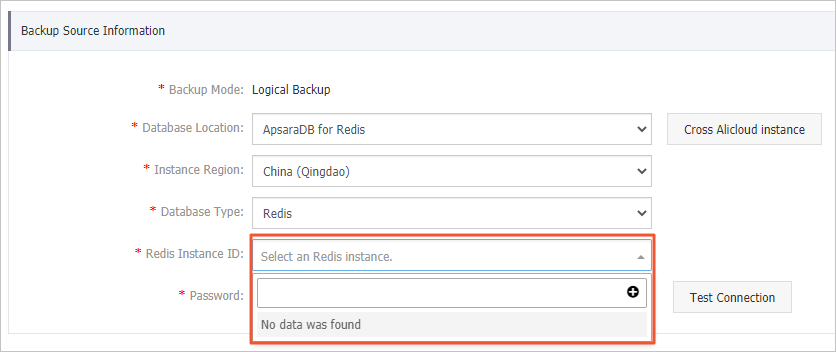
DBS は、マスターレプリカアーキテクチャを使用する Redis 4.0 標準データベースのみをサポートします。Redis 5.0 以降および Redis クラスターインスタンスはサポートされていません。
次のステップ
-
バックアップスケジュールの管理:バックアップソース、バックアップオブジェクト、またはバックアップポリシー (スケジュールと保持期間) を変更します。詳細については、「バックアップスケジュールの管理」をご参照ください。
-
スケジュールの一時停止:現在必要のないバックアップスケジュールを一時停止して、不要な料金の発生を回避できます。詳細については、「バックアップスケジュールの一時停止または開始」をご参照ください。
-
請求の確認:バックアップスケジュールに適用される料金について確認します。詳細については、「請求に関する FAQ」をご参照ください。
-
API の使用:
CreateBackupPlanを呼び出してバックアップスケジュールを作成するか、CreateAndStartBackupPlanを使用して 1 回の操作で作成、設定、および開始を行います。詳細については、「CreateBackupPlan」および「CreateAndStartBackupPlan」をご参照ください。