Data Disaster Recovery (DBS) は、PostgreSQL データベースの単一テーブルの復元、地理的冗長性、および長期アーカイブをサポートしています。このトピックでは、サードパーティクラウドでホストされている、または自己管理データベースとしての PostgreSQL データベースの論理バックアップスケジュールを設定する方法、およびそのバックアップからデータを復元する方法について説明します。
PostgreSQL では増分バックアップはサポートされていません。完全バックアップのみが利用可能です。データ損失ウィンドウを最小限に抑えるため、オフピーク時間中にバックアップウィンドウをスケジュールしてください。
前提条件
開始する前に、以下を確認してください:
-
バックアップスケジュールをすでに購入済みであること。購入時に、データソースタイプを Oracle に、バックアップ方法を 論理バックアップに設定します。詳細については、「バックアップスケジュールの作成」をご参照ください。DBS が PolarDB for PostgreSQL (Compatible with Oracle) データベースをバックアップおよび復元する粒度の詳細については、「サポートされているデータベースタイプと機能」をご参照ください。
-
バックアップする PostgreSQL データベースに対する読み取り権限を持つデータベースアカウントがあること。
-
DBS とご利用のデータベース間のネットワーク接続が確立されていること。データベースサーバーでファイアウォールが設定されている場合は、DBS の CIDR ブロックをサーバーのホワイトリストに追加してください。コンソールで ホワイトリストの設定をクリックして、これらの CIDR ブロックを取得します。
-
(ゲートウェイベースのアクセスに必須) 設定済みの Database Gateway インスタンスがあること。
-
(VPC ベースのアクセスに必須) Express Connect、VPN Gateway、または Intelligent Gateway を介して設定された VPC があること。
バックアップスケジュールの設定
-
DMS コンソール V5.0 にログインします。
-
上部のナビゲーションバーで、セキュリティと仕様 (DBS) > データディザスタリカバリ (DBS) > バックアップ計画の順に選択します。
DMS コンソールをシンプルモードで使用している場合は、左上隅の
 アイコンにポインターを合わせ、すべての機能 > セキュリティと仕様 (DBS) > データディザスタリカバリ (DBS) > バックアップ計画の順に選択します。
 -
バックアップスケジュールページで、設定するバックアップスケジュールを見つけ、操作列の バックアップスケジュールの設定をクリックします。

-
バックアップソースと宛先の設定ステップで、次のパラメーターを設定し、次へをクリックします。
全般
パラメーター 説明 スケジュール名 バックアップスケジュールの名前です。データディザスタリカバリによって名前が自動的に生成されます。バックアップスケジュール名は一意である必要はありません。 バックアップソース情報
パラメーター 説明 バックアップモード バックアップ方法。デフォルトでは購入時に選択した方法になります。この例では 論理バックアップを使用します。 データベースの場所 データベースへのネットワークパス。オプションと必須パラメーターについては、以下の表をご参照ください。 インスタンスリージョン ソースデータベースインスタンスが存在するリージョン。 データベースタイプ データベースタイプ。デフォルトは PostgreSQL です。 ポート番号 ソースデータベースへの接続に使用されるポート番号。デフォルト値:1521。 データベース名 バックアップするデータベースの名前。 データベースアカウント データベースへの接続に使用されるアカウントのユーザー名。アカウントにはデータベースに対する読み取り権限が必要です。 パスワード データベースアカウントのパスワード。認証情報を入力した後、接続テストをクリックして検証します。テストに合格しましたと表示された場合、設定は有効です。テストに失敗しましたと表示された場合は、確認をクリックして問題を特定します。 国境を越えるデータ転送に関するコンプライアンス保証 チェックボックスを選択して、コンプライアンスのコミットメントを読み、同意します。 データベースの場所のオプション
オプション 追加で必要なパラメーター パブリック IP アドレスを持つユーザー作成データベース <IP アドレス:ポート番号> アドレス、ポート番号 ECS ホストデータベース ECS インスタンス ID、ポート番号 Express Connect DB/VPN Gateway/Intelligent Gateway ピア VPC パブリックネットワーク IP なし: ポートの自己構築データベース (データベースゲートウェイ経由でアクセス) ゲートウェイインスタンス ID、アドレス PolarDB PolarDB インスタンス ID バックアップ先情報
パラメーター 説明 バックアップストレージタイプ バックアップデータが保存される場所。DBS ストレージ (推奨) は、データを直接 DBS に保存します。Object Storage Service (OSS) バケットは不要で、ボリュームごとに課金されます。ユーザーの OSS は、事前に作成された OSS バケット (標準ストレージクラスのみ) が必要です。このオプションを選択した場合は、OSS バケット名を設定します。データ量が多い場合は、従量課金よりもサブスクリプションストレージプランの方がコスト効率が高くなります。 ストレージの暗号化 暗号化済み (推奨) は、OSS のサーバー側暗号化で AES-256 を使用します。暗号化なしは、データを暗号化せずに保存します。 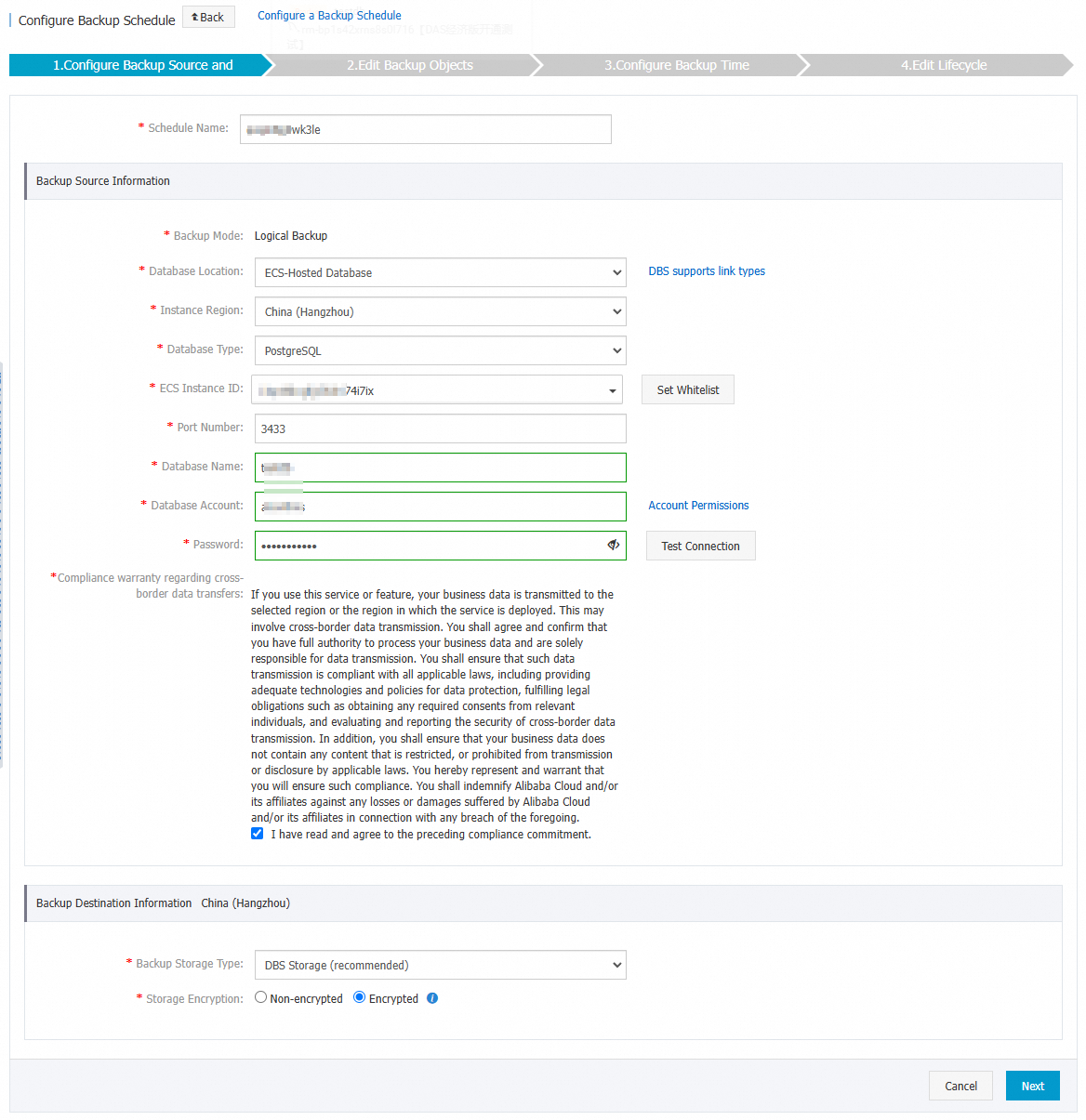
-
バックアップオブジェクトの編集ステップで、利用可能セクションからバックアップするデータベースまたはテーブルを選択し、右向き矢印をクリックして 選択済みセクションに移動します。その後、次へをクリックします。
利用可能セクションの左下隅にある すべて選択をクリックすると、すべてのデータベースを選択できます。このバックアップスケジュールを設定した後に作成されたデータベースは自動的には含まれません。タスクの設定ページから後で追加してください。詳細については、「バックアップオブジェクトの変更」をご参照ください。
-
バックアップ時間の設定ステップで、次のパラメーターを設定し、次へをクリックします。
パラメーター 説明 フルバックアップの頻度 定期バックアップは、定期的なスケジュールで実行されます。1 回限りのバックアップは一度だけ実行されます。定期バックアップを選択した場合は、完全データバックアップの繰り返しと開始時刻も設定します。 完全データバックアップの繰り返し バックアップを実行する曜日。少なくとも 1 日を選択します。 開始時刻 バックアップの開始時刻。データベースへの影響を減らすために、オフピーク時間中に設定します。例:01:00。スケジュールされた開始時刻に前回の完全バックアップがまだ実行中の場合、DBS は次の実行をスキップします。 増分バックアップ PostgreSQL ではサポートされていません。 完全データバックアップの最大同時実行スレッド数 完全バックアップの最大スレッド数。バックアップ中のデータベースパフォーマンスへの影響を最小限に抑えるには、この値を減らします。 バックアップネットワーク速度制限 ネットワーク帯域幅の上限 (MB/s)。デフォルト値の 0 は無制限を意味します。 -
ライフサイクルの編集ステップで、完全データバックアップのライフサイクルの設定セクションで完全バックアップセットの保持ライフサイクルを設定します。
バックアップセットのライフサイクルルールの管理に関する詳細については、「データディザスタリカバリに関するよくある質問」トピックの「バックアップセットのライフサイクルルールを管理するにはどうすればよいですか?」セクションをご参照ください。
-
すべてのステップが完了したら、右下隅の 事前チェックをクリックします。
-
事前チェックに合格しましたと表示されたら、タスクの開始をクリックします。バックアップスケジュールのステータスが 実行中に変わると、スケジュールはアクティブになります。
バックアップスケジュールの開始時にエラーが発生した場合は、できるだけ早く解決してください。「データディザスタリカバリに関するよくある質問」トピックの「異常なバックアップスケジュールのエラーを修正するにはどうすればよいですか?」セクションをご参照ください。問題が解決しない場合は、DingTalk グループ (ID: 35585947) を通じてテクニカルサポートにご連絡ください。
バックアップデータの復元
-
DMS コンソール V5.0 にログインします。
-
上部のナビゲーションバーで、セキュリティと仕様 (DBS) > データディザスタリカバリ (DBS) > バックアップ計画の順に選択します。
DMS コンソールをシンプルモードで使用している場合は、左上隅の
アイコンにポインターを合わせ、すべての機能 > セキュリティと仕様 (DBS) > データディザスタリカバリ (DBS) > バックアップ計画の順に選択します。 -
バックアップスケジュールページで、対象のバックアップスケジュールを見つけ、操作列の 管理をクリックします。
-
タスクの設定ページで、右上隅の データベースの復元をクリックします。
-
復元タスクの作成ウィザードの復元する時間を設定ステップで、次のパラメーターを設定し、次へをクリックします。
全般
パラメーター 説明 タスク名 復元タスクの名前。DBS が自動的に名前を生成します。タスク名は一意である必要はありません。 宛先データベースの設定
パラメーター 説明 データベースの場所 宛先データベースへのネットワークパス。オプション:パブリック IP アドレスを持つユーザー作成データベース <IP アドレス:ポート番号>、ECS ホストデータベース、Express Connect DB/VPN Gateway/Intelligent Gateway、PolarDB、パブリックネットワーク IP なし: ポートの自己構築データベース (データベースゲートウェイ経由でアクセス)。 データベースタイプ データベースタイプ。デフォルトでは Oracle になります。 インスタンスリージョン データベースの場所が ECS ホストデータベース、PolarDB、またはパブリックネットワーク IP なし: ポートの自己構築データベース (データベースゲートウェイ経由でアクセス) に設定されている場合にのみ利用可能です。 アドレス データベースの場所が パブリック IP アドレスを持つユーザー作成データベース <IP アドレス:ポート番号>、Express Connect DB/VPN Gateway/Intelligent Gateway、またはパブリックネットワーク IP なし: ポートの自己構築データベース (データベースゲートウェイ経由でアクセス) に設定されている場合にのみ利用可能です。 ポート番号 ターゲットデータベースへの接続に使用されるポートですが、[データベースの場所] が [PolarDB] に設定されている場合は表示されません。 ECS インスタンス ID データベースの場所が ECS ホストデータベースに設定されている場合にのみ利用可能です。 PolarDB クラスター ID データベースの場所が PolarDB に設定されている場合にのみ利用可能です。 ピア VPC データベースの場所が Express Connect DB/VPN Gateway/Intelligent Gateway に設定されている場合にのみ利用可能です。 ゲートウェイインスタンス ID データベースの場所が パブリックネットワーク IP なし: ポートの自己構築データベース (データベースゲートウェイ経由でアクセス) に設定されている場合にのみ利用可能です。 SID 宛先データベースのシステム識別子 (SID)。 データベースアカウント 宛先データベースへの接続に使用されるアカウントのユーザー名。 パスワード データベースアカウントのパスワード。認証情報を入力した後、接続テストをクリックして検証します。 国境を越えるデータ転送に関するコンプライアンス保証 チェックボックスを選択して、コンプライアンスのコミットメントを読み、同意します。 
-
復元するオブジェクトの設定ステップで、次のパラメーターを設定し、事前チェックをクリックします。
パラメーター 説明 競合の処理 デフォルトは同じ名前のオブジェクトをリネームです。たとえば、 job_infoテーブルが宛先内の既存のテーブルと競合する場合、復元されたテーブルはjob_info_dbs_<復元タスク ID>_<タイムスタンプ>にリネームされます。復元するオブジェクト 利用可能セクションから復元するデータベースまたはテーブルを選択し、右向き矢印をクリックして 選択済みセクションに移動します。データベースまたはテーブルレベルで復元することで、転送されるデータ量を減らし、目標復旧時間 (RTO) を短縮できます。サポートされている粒度については、「サポートされているデータベースタイプと機能」をご参照ください。 -
事前チェックダイアログボックスに事前チェックに合格しましたと表示されたら、タスクの開始をクリックします。復元の進捗状況を追跡するには、左側のナビゲーションウィンドウで 復元タスクをクリックします。
復元の所要時間は、バックアップスケジュールの仕様とデータベースのサイズによって異なります。仕様の高いバックアップスケジュールほど、復元は速く完了します。パフォーマンスのベンチマークについては、「バックアップと復元のパフォーマンステスト」をご参照ください。
関連操作
-
API を使用したバックアップスケジュールの作成: バックアップスケジュールを作成するには CreateBackupPlan を、作成、設定、開始を 1 回の呼び出しで行うには CreateAndStartBackupPlan を使用します。
-
バックアップスケジュールの管理: バックアップソース、バックアップオブジェクト、スケジュールの頻度、または保持ポリシーを変更します。「バックアップスケジュールの管理」をご参照ください。
-
課金の確認: バックアップスケジュールの料金を確認します。「課金に関するよくある質問」をご参照ください。
-
バックアップスケジュールの停止: 不要になったスケジュールを停止してコストを削減します。「バックアップスケジュールの停止または開始」をご参照ください。
よくある質問
事前チェックがデータベース権限エラーで失敗した場合はどうすればよいですか?
事前チェックは、データベースアカウントにデータベースに対する読み取り権限がないために失敗します。アカウントに読み取り権限を付与するか、すでに読み取り権限を持つデータベースアカウントに切り替えてください。