データディザスタリカバリ (DBS) は、自己管理 SQL Server データベースに対して完全バックアップ、増分バックアップ、およびポイントインタイムリストアをサポートします。本トピックでは、物理バックアップスケジュールの設定方法およびバックアップからのデータ復元手順について説明します。
前提条件
開始する前に、以下の条件を満たしていることを確認してください。
対応バージョンの SQL Server:2019、2017、2016、2014、2012、2008R2、2005、または 2000
Windows オペレーティングシステム上で実行される自己管理データベース(オンプレミス環境またはクラウドサーバー上)— クラウド管理型データベースはサポートされていません
バックアップゲートウェイがインストール済みであること。詳細については、「バックアップゲートウェイのインストール」をご参照ください。
データソースタイプ を SQL Server に、バックアップ方法 を 物理バックアップ に設定したバックアップスケジュールを購入済みであること。作成手順については、「バックアップスケジュールの作成」をご参照ください。
注意事項
同一の SQL Server データベースに対して複数のバックアップスケジュールを設定しないでください。その場合、リストア時に例外が発生する可能性があります。
DMS コンソール V5.0DMS コンソール V5.0 にログインします。
トップナビゲーションバーで、セキュリティおよび仕様 (DBS) > データディザスタリカバリ (DBS) > バックアッププラン の順に選択します。
シンプルモードで DMS コンソールを使用している場合は、左上隅の
 アイコンにポインターを合わせ、すべての機能 > セキュリティおよび仕様 (DBS) > データディザスタリカバリ (DBS) > バックアッププラン の順に選択します。
バックアップスケジュール ページで、設定対象のバックアップスケジュールを見つけ、バックアップスケジュールの設定 をクリックします(操作 列)。
バックアップ元および送信先の設定 ステップで、以下のパラメーターを設定し、次へ をクリックします。
バックアップ元情報
パラメーター 説明 スケジュール名 バックアップスケジュールの名前です。データディザスタリカバリ (DBS) により自動生成されます。識別しやすいよう、内容を示す名前を付けることを推奨します。名前は一意である必要はありません。 バックアップモード バックアップ方法です。デフォルト値は、スケジュール購入時に選択した方法です。本例では物理バックアップを使用します。 インスタンスリージョン データベースが配置されているリージョンです。バックアップゲートウェイも同一リージョンに配置する必要があります。 バックアップゲートウェイ 使用するバックアップゲートウェイです。詳細については、「バックアップゲートウェイのインストール」をご参照ください。 データベースタイプ データベースの種類です。デフォルト値:SQL Server。 アドレス バックアップ対象データベースのエンドポイントです。デフォルト値: localhost。ポート番号 バックアップ対象データベースのポートです。デフォルト値: 1433。越境データ転送に関するコンプライアンス保証 コンプライアンスに関する誓約事項を読み、同意してください。 バックアップ送信先情報
パラメーター 説明 バックアップストレージタイプ バックアップデータの保存先です。DBS ストレージ(推奨):データはデータディザスタリカバリ (DBS) 内に保存され、Object Storage Service (OSS) バケットは不要です。ストレージ容量に応じて課金されます。詳細については、「ストレージ料金」をご参照ください。OSS For User:バックアップデータは、事前に作成した OSS バケットに保存されます。サポートされるストレージクラスは「標準」のみです。「OSS バケット名」パラメーターも設定する必要があります。データ量が大きい場合は、従量課金よりもコスト効率が高いサブスクリプション型ストレージプランの購入を検討してください。 ストレージ暗号化 保存データの暗号化方法です。暗号化(推奨):OSS サーバ側暗号化による AES-256 暗号化です。オブジェクトのアップロード時に OSS が自動的に暗号化し、ダウンロード時に自動的に復号します。詳細については、「サーバ側暗号化」をご参照ください。非暗号化:データは暗号化せずに保存されます。 
バックアップ対象の編集 ステップで、利用可能 セクションからバックアップ対象のデータベースまたはテーブルを選択し、右向き矢印アイコンをクリックして 選択済み セクションに移動させ、その後 次へ をクリックします。
利用可能 セクションが空欄の場合、バックアップゲートウェイのアカウントに必要な権限がありません。詳細については、「トラブルシューティング」セクションをご参照ください。データベース全体をバックアップする場合、権限データおよびストアドプロシージャも含まれます。
バックアップ時間の設定 ステップで、以下のパラメーターを設定し、次へ をクリックします。
パラメーター 説明 完全バックアップ頻度 バックアップスケジュールの種類です。定期バックアップ:指定された間隔で繰り返し実行されます — 完全データバックアップの実行頻度、開始時刻、および増分バックアップのパラメーターを設定します。単一バックアップ:1 回のみ実行されます。 完全データバックアップの実行頻度 データディザスタリカバリ (DBS) が完全バックアップを実行する曜日です。 開始時刻 完全バックアップの開始時刻です。次の予定開始時刻に前回の完全バックアップがまだ実行中の場合、データディザスタリカバリ (DBS) はその実行をスキップします。 増分バックアップ 増分バックアップを有効にするかどうかです。有効にすると、データディザスタリカバリ (DBS) は 増分バックアップ間隔 で指定された間隔で増分バックアップを実行します。 増分バックアップ間隔 増分バックアップを実行する頻度です。たとえば、10 分間隔を指定すると、10 分ごとに増分バックアップがトリガーされます。 バックアップ済み増分を自動的に削除しない バックアップ後のアーカイブ REDO ログファイルを保持するかどうかです。有効:アーカイブ REDO ログファイルは自動削除されません。無効:7 日前にバックアップされたアーカイブ REDO ログファイルが自動削除されます。デフォルトの保存期間を変更するには、テクニカルサポートまでお問い合わせください。たとえば、保存期間を 14 日間に変更することも可能です。 圧縮を有効にする バックアップ時のデータ圧縮を有効にするかどうかです。有効(推奨):バックアップデータを圧縮してストレージ使用量を削減します。無効:データは圧縮されません。 ライフサイクルの編集 ステップで、完全データバックアップライフサイクルの設定 セクションにて、完全バックアップデータのライフサイクルを設定します。前のステップで増分バックアップを有効にした場合は、増分バックアップデータのライフサイクルも併せて設定します。ライフサイクルルールの詳細については、「バックアップセットのライフサイクルルールを管理する方法」をご参照ください。
右下隅の 事前チェック をクリックします。
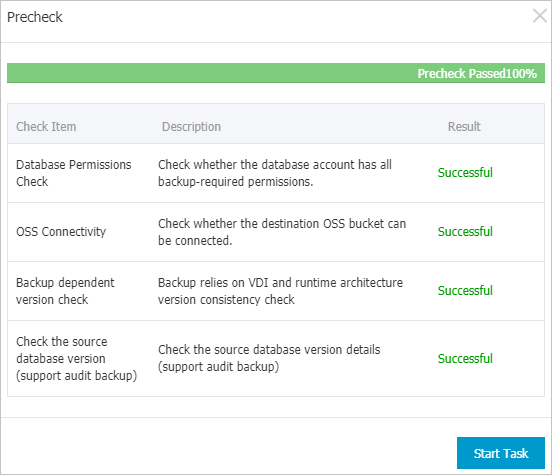
事前チェック成功 のメッセージが表示されたら、タスク開始 をクリックします。
バックアップデータのリストア
データディザスタリカバリ (DBS) はポイントインタイムリストアをサポートしています。利用可能な時間範囲内の任意のタイムスタンプを指定することで、データベースをその時点の状態に正確に復元できます。利用可能な時間範囲は、バックアップセットに基づいて自動的に表示されます。
DMS コンソール V5.0DMS コンソール V5.0 にログインします。
トップナビゲーションバーで、セキュリティおよび仕様 (DBS) > データディザスタリカバリ (DBS) > バックアッププラン の順に選択します。
シンプルモードで DMS コンソールを使用している場合は、左上隅の
アイコンにポインターを合わせ、すべての機能 > セキュリティおよび仕様 (DBS) > データディザスタリカバリ (DBS) > バックアッププラン の順に選択します。バックアップスケジュール ページで、対象のバックアップスケジュールを見つけ、管理 をクリックします(操作 列)。
タスクの設定 ページで、右上隅の データベースのリストア をクリックします。
リストア時刻の設定 ステップで、以下のパラメーターを設定し、次へ をクリックします。
パラメーター 説明 タスク名 リストアタスクの名前です。データディザスタリカバリ (DBS) により自動生成されます。名前は一意である必要はありません。 リストア可能な時間範囲 既存のバックアップセットに基づき、データディザスタリカバリ (DBS) が表示するリストア可能な時間範囲です。 復元先 データベースを復元する時点です。リストア可能な時間範囲 内である必要があります。 インスタンスリージョン ターゲットデータベースが配置されているリージョンです — また、バックアップゲートウェイがインストールされているリージョンでもあります。 バックアップゲートウェイ ターゲット用のバックアップゲートウェイです。詳細については、「バックアップゲートウェイのインストール」をご参照ください。 データベースタイプ ターゲットデータベースのタイプです。デフォルト値:SQL Server。 アドレス ターゲットデータベースのエンドポイントです。デフォルト値: localhost。ポート番号 ターゲットデータベースのポートです。デフォルト値: 1433。越境データ転送に関するコンプライアンス保証 チェックボックスをオンにして、コンプライアンスに関する誓約事項を読み、同意してください。 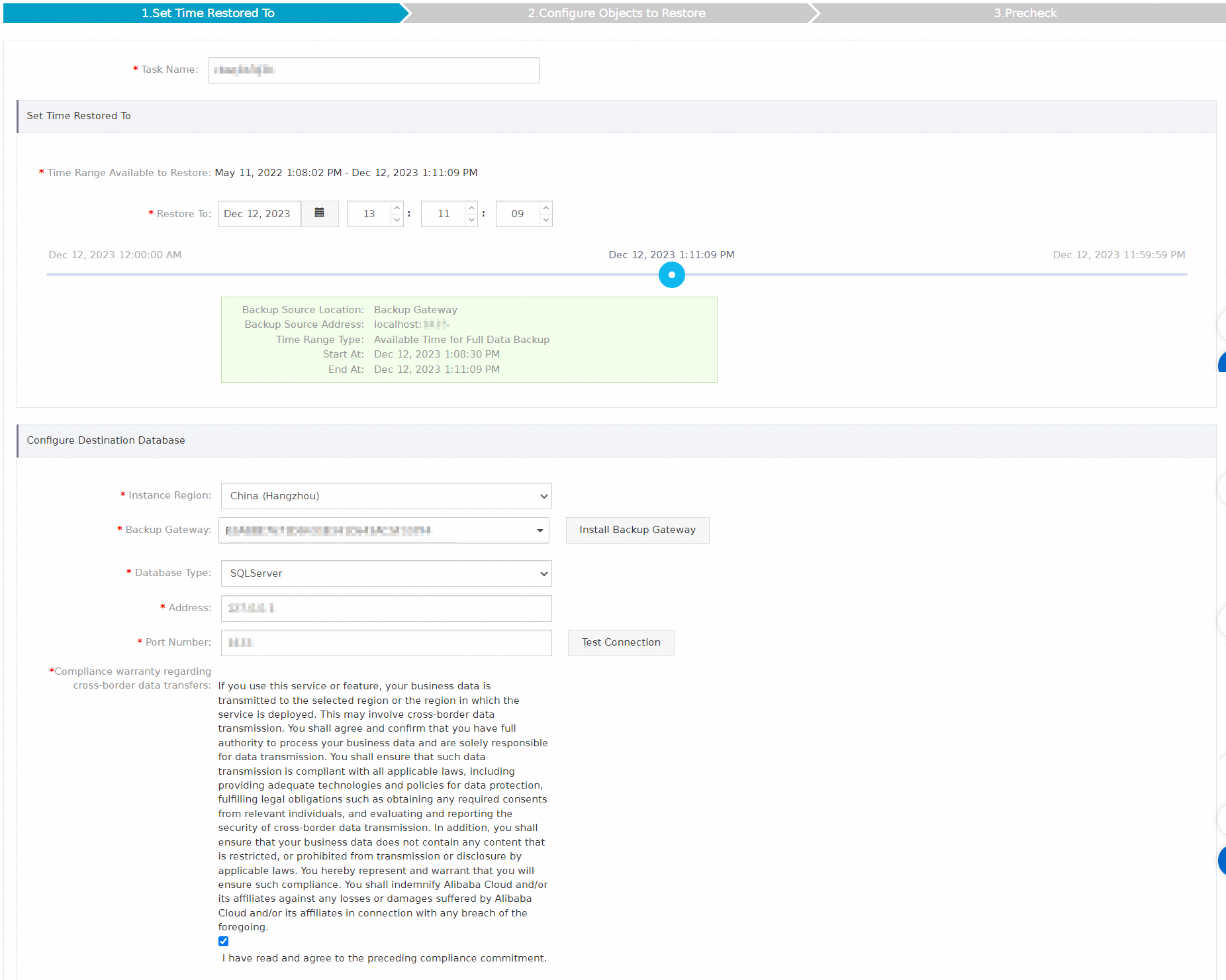
利用可能 セクションからターゲットデータベースを選択し、右向き矢印アイコンをクリックして 選択済み セクションに移動させ、その後 事前チェック をクリックします。
進行状況を確認するには、左側ナビゲーションウィンドウで リストアタスク をクリックします。
リストア所要時間は、バックアップスケジュールの仕様およびデータベースサイズによって異なります。仕様の高いスケジュールほど、リストア処理が高速になります。詳細については、「論理バックアップおよび物理バックアップのパフォーマンステスト」をご参照ください。
トラブルシューティング
バックアップゲートウェイはインストール済みですが、バックアップスケジュールの設定画面で「利用可能」セクションが空欄になります。
バックアップゲートウェイのアカウントに必要な権限がありません。以下の SQL ステートメントを実行して、sysadmin ロールを NT AUTHORITY\SYSTEM アカウントに割り当てます。
ALTER SERVER ROLE [sysadmin] ADD MEMBER [NT AUTHORITY\SYSTEM]
GO
データベース接続のテスト時に「DBS Agent Connect」エラーが表示されます。
以下のチェック項目を順に確認してください。
コンソール上でバックアップゲートウェイのステータスが正常であることを確認します。
バックアップゲートウェイが正しく起動していることを確認します。詳細については、「バックアップゲートウェイのインストール」をご参照ください。
SQL Server 向けバックアップゲートウェイが、コンソールで設定したリージョンと同一のリージョンにインストールされていることを確認します。
サーバーにインストールされている Java Runtime Environment (JRE) または Java 開発キット (JDK) のバージョンを確認します。詳細については、「バックアップゲートウェイのインストール」をご参照ください。
ネットワークまたはルーティング設定を確認します。
データベースサーバーのディスク領域不足は、バックアップスケジュールに影響を与えますか?
いいえ。バックアップデータはデータベースサーバーではなく OSS に保存されます。バックアップ処理は、最小限の CPU およびネットワークリソースのみを消費し、サーバーの利用可能なディスク領域とは無関係です。