このトピックでは、データベースバックアップ (DBS) バックアップインスタンスを設定する方法について説明します。 バックアップするデータベースをバックアップインスタンスに追加する必要があります。 次に、DBSはこれらのデータベースを自動的にバックアップします。
前提条件
データソースはApsaraDB RDS for MySQLインスタンスです。
バックアップインスタンスが購入され、許可されたアカウントがバックアップインスタンスに追加されます。 詳細については、「バックアップインスタンスの購入」および「データベースアカウントの追加」をご参照ください。
説明アカウントに、指定したデータベースのバックアップと復元に必要な権限があることを確認します。 詳細は、「アカウント権限」をご参照ください。
使用上の注意
クロスリージョンバックアップはサポートされていません。
DBSがデータベースをバックアップすると、データベースのパフォーマンスが影響を受けます。 オフピーク時にバックアップタスクを実行することを推奨します。
DBSは、バックアップインスタンスを設定すると、次のデフォルトのバックアップポリシーを自動的に作成します。 バックアップセットのバックアップサイクルまたは保持期間を指定する必要はありません。
データバックアップ: この機能はデフォルトで有効になっており、無効にすることはできません。 データは毎週月曜日、水曜日、金曜日、日曜日にバックアップされます。 データバックアップセットの保存期間は7日です。 バックアップインスタンスを設定した後、ビジネス要件に基づいてデータバックアップのバックアップポリシーを変更できます。 詳細については、「バックアップインスタンスのバックアップポリシーの表示または変更」をご参照ください。
ログバックアップ: デフォルトでは、この機能は有効になっており、ログは読み取り可能です。 この機能を無効にすることはできません。 ログバックアップセットの保存期間は30日で、変更できません。
課金
バックアップインスタンスを起動すると、バックアップ料金とバックアップセットのストレージ料金が課金されます。 リソースプランを使用して、バックアップインスタンスの料金を相殺することはできません。 バックアップインスタンスを設定しても起動しない場合、料金はかかりません。
課金項目 | 説明 |
バックアップ料金 | データバックアップの無料クォータは、バックアップインスタンスの仕様によって異なります。 バックアップデータの量がデータバックアップの無料クォータを超えない場合、料金は請求されません。 バックアップデータの量が無料クォータを超えた場合、超過データに対して課金されます。 詳細については、「バックアップ料金」をご参照ください。 |
ストレージ料金 | バックアップインスタンスによって生成されたバックアップセットは、DBS内蔵ストレージに保存されます。 ストレージ料金が請求されます。 詳細については、「ストレージ料金」をご参照ください。 |
手順
[データソース] ページに移動します。 上部のナビゲーションバーで、リージョンを選択します。 次に、管理するデータソースのIDをクリックします。
左側のナビゲーションウィンドウで、[バックアップポリシー] をクリックします。
[バックアップポリシー] ページで、[論理バックアップ] タブをクリックします。
説明この手順は、データソースがクラウドデータベースである場合にのみ必要です。
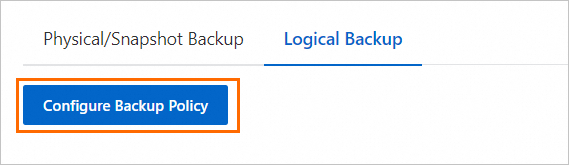
[バックアップポリシーの設定] をクリックします。
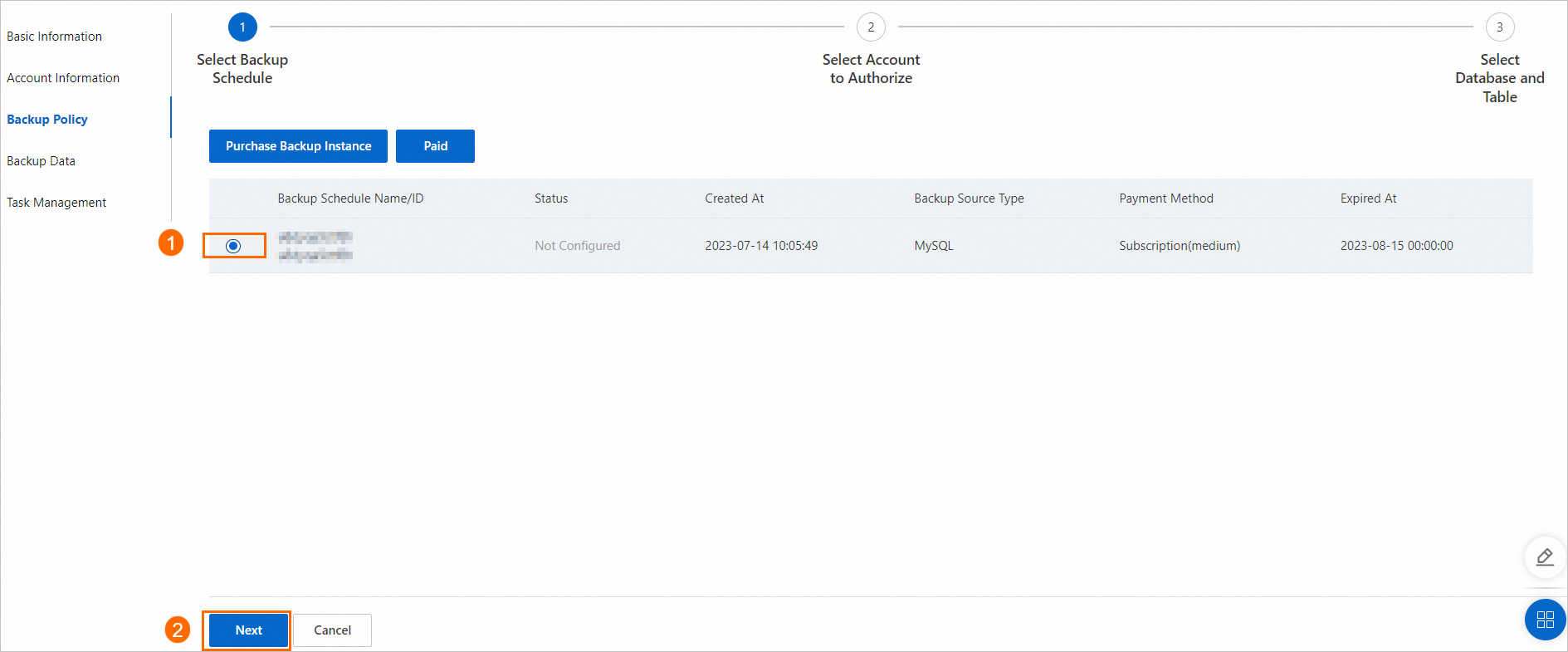
[バックアップスケジュールの選択] ステップで、設定するバックアップインスタンスを選択し、[次へ] をクリックします。
[承認するアカウントの選択] ステップで、使用するデータベースアカウントを選択し、[次へ] をクリックします。
アカウントが表示されていない場合は、[アカウントの追加] をクリックしてアカウントを追加し、次の手順に進みます。 アカウントに、指定したデータベースのバックアップと復元に必要な権限があることを確認します。 詳細は、「アカウント権限」をご参照ください。
[データベースとテーブルの選択] ステップで、バックアップするデータベースとテーブルを選択し、
 アイコンをクリックして [選択したオブジェクト] セクションに移動し、[送信] をクリックします。
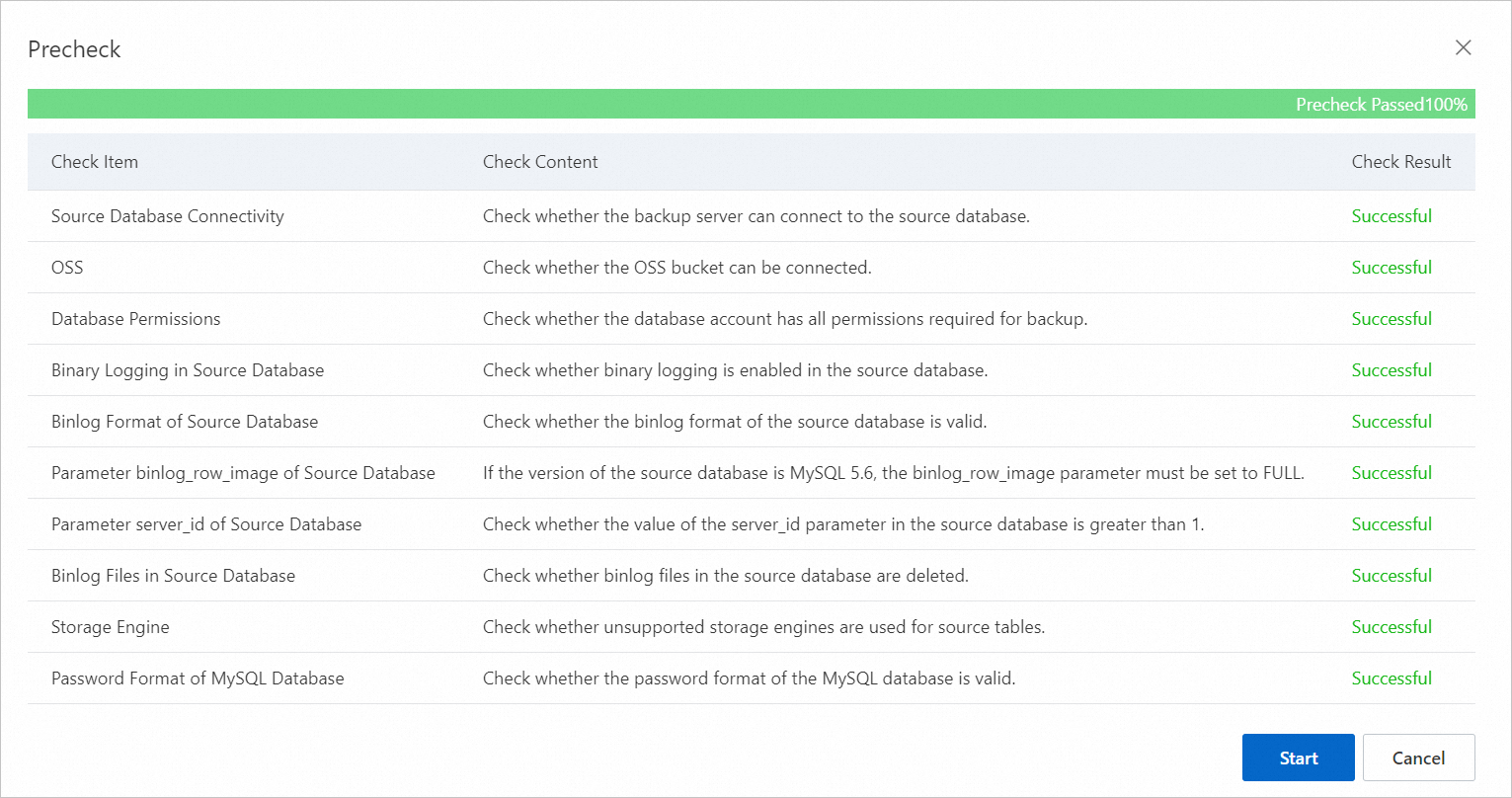
事前チェックが完了するまで待ちます。 次に、[事前チェック] ダイアログボックスで [開始] をクリックします。
 説明
説明バックアップポリシーの変更など、最初に他の操作を実行する場合は、バックアップインスタンスをすぐに起動しないことを選択できます。 ただし、DBSはバックアップポリシーに基づいてバックアップインスタンスを自動的に開始します。
バックアップインスタンスを手動で開始するには、[論理バックアップ] タブの [バックアップステータス] の横にある [開始] をクリックします。 [開始] をクリックすると、DBSはすぐに完全な増分バックアップタスクを開始します。
(オプションの手順) バックアップタスクの進行状況を表示します。
左側のナビゲーションウィンドウで、[タスク管理] をクリックします。 [バックアップタスク] タブで、バックアップタスクの進行状況を表示します。
関連ドキュメント
よくある質問
データベースアカウントを追加したときにデータベースアカウントがmysql JDBC Connect診断に合格しない場合はどうすればよいですか?
データベースアカウントまたはパスワードが正しく入力されていないか、データベースパスワードに特殊文字が含まれています。 この問題のトラブルシューティング方法の詳細については、「データベースアカウントの追加」トピックの「使用状況に関する注意事項」をご参照ください。