DataWorks のデータ比較ノードを使用すると、さまざまな方法で複数のテーブル間のデータを比較でき、その結果をワークフローに追加できます。本ドキュメントでは、このノードを用いたタスクの作成手順について説明します。
概要
データ比較ノードは、データ統合内に限定されない、直接的なテーブル間比較をサポートします。比較範囲をカスタマイズしたり、独自のメトリックを定義したりすることで、より柔軟なデータ分析が可能です。
制限事項
このノードは、Serverless リソースグループのみをサポートします。Serverless リソースグループの使用方法については、「Serverless リソースグループの使用」をご参照ください。
ステップ 1:データ比較ノードの作成
DataWorks コンソールの ワークスペース ページに移動します。トップナビゲーションバーで、目的のリージョンを選択します。目的のワークスペースを見つけ、[操作] 列で を選択します。
左側のナビゲーションウィンドウで、
 をクリックして、「Data Development」に移動します。[プロジェクトディレクトリ] の右側で、
 をクリックし、「」を選択します。画面上の指示に従って、ノードのパスと名前を入力し、ノードを作成します。
ステップ 2:データ比較ノードの構成
1. テーブル情報の構成
比較対象のテーブルを指定することで、データ比較ノードを構成できます。以下の表にパラメーターを示します。
パラメーター | 説明 |
リソースグループ | ドロップダウンリストから既存のリソースグループを選択します。 |
タスクのリソース使用量 | データ比較ノード実行時のリソース消費量を調整します。 |
データソースの種類 | 比較対象のソースおよびデスティネーションテーブルのデータソースの種類を選択します。 |
データソース名 | ソースおよびデスティネーションテーブルのデータソースを選択します。 |
接続性 | 構成後に、テスト をクリックして、リソースグループへの接続を確認します。 |
テーブル名 | ドロップダウンリストから、比較対象のソースおよびデスティネーションテーブルを選択します。 説明 MaxCompute データソースの場合、スキーマも選択できます。 |
Where フィルター | 比較対象のソースおよびデスティネーションテーブルのデータをフィルター処理します。 説明
|
シャードキー | ソーステーブルのシャードキーを構成します。ノードはこの列を用いてデータを分割します。プライマリキーまたはインデックス付き列をシャードキーとして使用することを推奨します。 |
2. 比較ルールの構成
ソースおよびデスティネーションテーブル間のデータ比較には、メトリックベース比較 または 全文比較 のいずれかを選択できます。
メトリック比較
テーブルレベル比較:
テーブル行数比較:テーブル間の総行数を比較します。差異が指定されたエラーしきい値以内であれば、比較は成功します。
説明エラーしきい値 は、パーセンテージ、絶対値、または 完全一致 のいずれかで設定できます。
カラムレベル比較:
デフォルトでは、同名のカラムが自動的に比較されます。ソースとデスティネーションのカラム名が異なる場合は、比較フィールドの追加 をクリックして、ソースフィールド と デスティネーションフィールド を手動でマッピングします。
ソースフィールド:比較対象の ソース テーブルからカラムを選択します。
デスティネーションフィールド:比較対象の デスティネーション テーブルからカラムを選択します。
比較メトリック:一般的なメトリック(MAX、AVG、MIN、SUM)が含まれます。
1 組のソース・デスティネーションカラムに対して、複数の比較メトリックを設定できます。
各比較メトリックごとに、異なるエラーしきい値および無視オプションを設定できます。
エラーしきい値:計算された差異がこのしきい値以内であれば、比較は成功します。しきい値は、パーセンテージ、絶対値、または 完全一致 のいずれかで設定できます。
説明エラーしきい値(絶対値) = |ソースメトリック値 - デスティネーションメトリック値|エラーしきい値(パーセンテージ) = (|ソースメトリック値 - デスティネーションメトリック値|) / ソースメトリック値 × 100%
無視オプション:無視可能なオプションは、比較対象のカラムのデータの型によって異なります:
カラムの型
サポートされる無視オプション
整数型(例:
INT、BIGINT)NULL 値と値 0 の差異 を無視できます。
文字列型(例:
STRING、VARCHAR、TEXT)NULL 値と空文字列の差異 を無視できます。
数値型(整数および浮動小数点を含む)
比較時に 浮動小数点精度 を設定できます。
NULL 値と値 0 の差異 を無視できます。
小数部の末尾ゼロを無視 できます。
整数と文字列の比較
小数部の末尾ゼロを無視 できます。
整数と浮動小数点の比較
小数部の末尾ゼロを無視 できます。
NULL 値と値 0 の差異 を無視できます。
浮動小数点と文字列の比較
小数部の末尾ゼロを無視 できます。
操作:不要なカラムマッピングを削除できます。
カスタム比較:
ソースおよびデスティネーションテーブルの比較にカスタム SQL 比較メトリックを追加できます。以下の手順に従って構成します:
カスタム SQL 比較メトリックの追加 をクリックしてメトリックを追加します。メトリック名は変更可能です。

エラーしきい値 を必要に応じて構成します。これは パーセンテージ、絶対値、または 完全一致 のいずれかで設定できます。
しきい値を設定した後、カスタム SQL 列の **[構成]** をクリックして、ソースおよびデスティネーションテーブルのカスタムメトリックを算出する SQL クエリを記述します。
構成が完了したら、OK をクリックします。
全文比較
3. スケジューリング構成
ルールを構成した後、ページ右側の スケジューリング構成 をクリックして、ノードのスケジューリングプロパティを設定します。詳細については、「ノードのスケジューリング構成」をご参照ください。
ステップ 3:デプロイおよび運用保守
1. ノードのデプロイ
ノードを構成した後、コミットしてデプロイします。デプロイ後は、スケジューリング構成に基づき定期的に実行されます。
上部ツールバーの
 アイコンをクリックして、ノードを **[保存]** します。
上部ツールバーの
 アイコンをクリックして、ノードを **[デプロイ]** します。
ノードのデプロイに関する詳細な手順については、「ノードまたはワークフローのデプロイ」をご参照ください。
2. ノードの運用保守
Data Comparison ノードをデプロイした後、オペレーションセンターで O&M 作業を実行できます。詳細については、「オペレーションセンター」をご参照ください。
3. 検証レポートの表示
タスクの実行ログからデータ検証レポートを表示できます。以下のいずれかの方法でアクセスできます:
オペレーションセンターでは:
左上隅の
 アイコンをクリックし、 へと移動します。
オペレーションセンターの左側にあるナビゲーションウィンドウで、 を選択します。データ比較ノードのインスタンスを見つけ、[その他] をクリックし、[実行ログの表示] を選択します。
ログページで、データ比較 タブをクリックしてレポートを表示します。
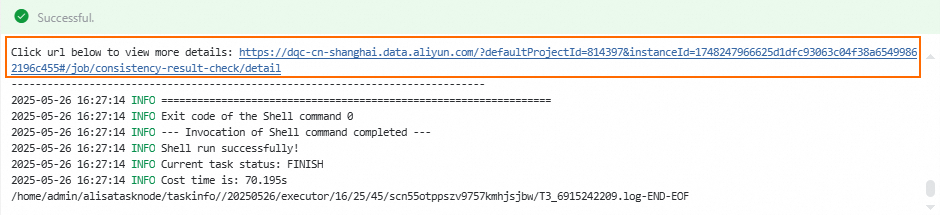
実行ログから:
Data Development ページから Data Comparison ノードを実行した場合、実行ログ内のリンク(図参照)をクリックすると、データ検証レポートが開きます。