集計テーブルは、データドメイン内で同じ期間とディメンションを共有する複数の派生メトリクスからの統計データを整理します。これにより、後続のビジネスクエリ、OLAP 分析、データ分散の基盤が提供されます。
DataWorks のデータモデリング機能は、Kimball ディメンショナルモデリング方法論に従っています。ディメンションテーブル、ファクトテーブル、集計テーブル、アプリケーションテーブルを設計・作成し、モデルをコンピュートエンジンに公開し、既存の物理テーブルを論理モデルにリバースモデリングします。
モデリングの視点
ディメンショナルモデリングでは、モデルテーブルを共通レイヤー、アプリケーションレイヤー、未分類の 3 つのレベルに整理します。共通レイヤーは、再利用可能な統一メトリクス、ディメンション、詳細なファクトデータを構築するために使用され、データドメインまたは業務カテゴリの視点からの管理をサポートします。アプリケーションレイヤーは、ビジネス固有の統計ニーズに対応し、業務カテゴリの視点のみをサポートします。レベルを選択した後、対応するディレクトリツリーでモデルテーブルを作成および管理できます。
概要
集計テーブルは、指定された期間と関連ディメンションに基づいて、データドメインから複数の派生メトリクスを統合します。これらの要素は、レポート作成と分析のためにテーブル内に統計フィールドを生成します。
前提条件
-
データウェアハウスレイヤーが必要です。データウェアハウスレイヤーは、同様の機能を持つテーブルを整理し、見つけやすく、使いやすくするために使用されます。集計テーブルは通常、DWS レイヤーに配置されます。このレイヤーは、特定の統計粒度 (ディメンションまたはディメンションの組み合わせ) の下で複数の派生メトリクスを集計して出力し、後続のビジネスクエリとデータ分散の基盤を提供します。ビジネスニーズに応じて、集計テーブルを他のデータウェアハウスレイヤーに配置することもできます。詳細については、「データウェアハウスレイヤーの定義」をご参照ください。
-
データドメインが必要です。集計テーブルは Data Domain に基づいて作成されます。これは、モデリング対象のビジネスタイプを定義し、そのビジネスプロセスを含みます。詳細については、「データドメイン」をご参照ください。
-
統計データの時間範囲を定義するための 期間 が必要です。
集計テーブルの作成
DataWorks コンソールにログインします。対象のリージョンで、左側のナビゲーションウィンドウでをクリックします。ドロップダウンリストからワークスペースを選択し、入力データモデリングをクリックします。
-
Data Modeling ページのトップメニューバーで、Dimensional Modeling をクリックして Dimensional Modeling ページに移動します。
-
集計テーブルを作成します。
-
Dimensional Modeling ページで、
 アイコンにカーソルを合わせ、 を選択します。
 -
集計テーブルの基本情報を設定します。
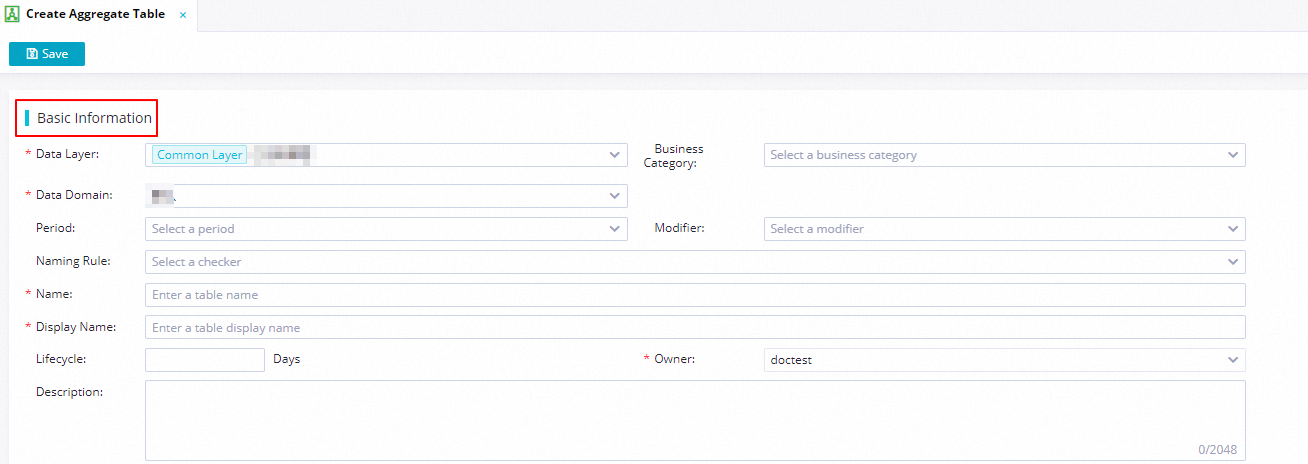
パラメーター
説明
例
Data Layer
集計テーブルが存在するデータウェアハウスレイヤーです。デフォルトでは、DWS の Common Layer が選択されています。ビジネス要件に応じて、集計テーブルを別のデータウェアハウスレイヤーに配置することもできます。詳細については、「データウェアハウスレイヤーの定義」をご参照ください。
DWS レイヤー
Business Category
既存の業務カテゴリを選択します。詳細については、「業務カテゴリ」をご参照ください。
Sales
Data Domain
集計テーブルのデータドメインを選択します。これにより、集計および表示されるデータのビジネスサブジェクトが決定されます。詳細については、「データドメイン」をご参照ください。
説明集計テーブルは 1 つのデータドメインにのみ属することができます。
Trade
Granularity
既存のディメンションを選択します。詳細については、「概念モデルの作成:ディメンション」をご参照ください。
注文タイプ
Period
テーブルに集計される統計値の時間範囲を指定します。たとえば、過去 1 日や過去 1 週間などです。
既存の期間を選択する必要があります。既存の期間がビジネスニーズを満たさない場合は、新しい期間を作成できます。詳細については、「期間」をご参照ください。
1w (過去 7 日間)
Modifier
統計データのビジネス範囲を定義します。
既存の修飾子を選択する必要があります。既存の修飾子がビジネスニーズを満たさない場合は、新しい修飾子を作成できます。詳細については、「修飾子」をご参照ください。
オンラインストア
Naming Rule
テーブルの命名規則を検証するためのチェッカーを選択します。計画段階で各データウェアハウスレイヤー用に作成されたチェッカーから選択できます。詳細については、「データウェアハウスレイヤーチェッカーの設定」および「チェッカーの使用」をご参照ください。
-
Table Name
集計テーブルの名前です。命名規則が設定されている場合、テーブル名はその規則に従う必要があります。
dws_trade_buyer_subpay_1dTable Display Name
テーブルの表示名です。
購入者取引段階的支払集計テーブル
Lifecycle
テーブルのライフサイクル (日数)。
90 日
Owner
集計テーブルのオーナーです。デフォルトでは、テーブルを作成したユーザーになります。
-
Description
テーブルの説明です。
-
-
-
左上隅の Save をクリックします。
テーブルフィールドの追加
テーブルにフィールドを追加するには、Shortcut Mode または Script Mode を使用します。Shortcut Mode は、次のインポートメソッドをサポートしています:
-
Import from Table/View:コンピュートエンジン内の既存の物理テーブルまたはビューからフィールドをインポートします。[既存のテーブル/ビューを検索] ドロップダウンリストから既存のテーブルまたはビューを検索して選択し、フィールドをインポートできます。
説明現在、MaxCompute、Hologres、EMR Hive のテーブルまたはビューからのみフィールドをインポートできます。
-
Import from Metrics:必要な派生メトリクスと複合メトリクスを選択して、モデルフィールドとして使用します。
[ショートカットモード]:[テーブル/ビューからインポート]
-
Shortcut Mode で、Expand の横にある Import from Table/View をクリックします。
-
[既存のテーブル/ビューを検索] 入力ボックスに名前を入力して、対応するテーブルまたはビューを検索します。テーブルを選択した後、すべてのフィールドをインポートするか、特定のフィールドのみをインポートするかを選択します。
説明-
あいまい検索がサポートされています。キーワードを入力すると、名前にそのキーワードが含まれるすべてのテーブルまたはビューが返されます。
-
本番環境のテーブルのみを検索でき、開発環境のテーブルは検索できません。
-
 アイコンはすべてのフィールドをインポートします。
 -
 アイコンは特定のフィールドをインポートします。
-
-
特定のフィールドをインポートすることを選択した場合、選択したテーブルのフィールドを表示するダイアログボックスが表示されます。モデルに追加するフィールドを選択し、Import をクリックします。
-
フィールドが空の Field Display Name でインポートされた場合は、プロンプトに従ってフィールドの説明を表示名として使用します。
[ショートカットモード]:[メトリクスからインポート]

-
Shortcut Mode で、Quick Import の横にある Import from Metrics をクリックします。
-
表示されるダイアログボックスには、送信済みのすべての Derived Metric と Composite Metric が表示されます。集計テーブルにフィールドとして追加するメトリクスを選択します。
-
Import をクリックします。
スクリプトモード
FML 文を使用して、フィールド、関連付け、パーティションを作成することもできます。詳細については、「スクリプトモードでのモデル作成」をご参照ください。
Script Mode は、操作を実行するためのコードエディタを提供します。Script Mode をクリックします。モデルの設定に基づいて自動生成されたモデリングコードを含むダイアログボックスが表示されます。必要に応じてコードを修正し、OK をクリックします。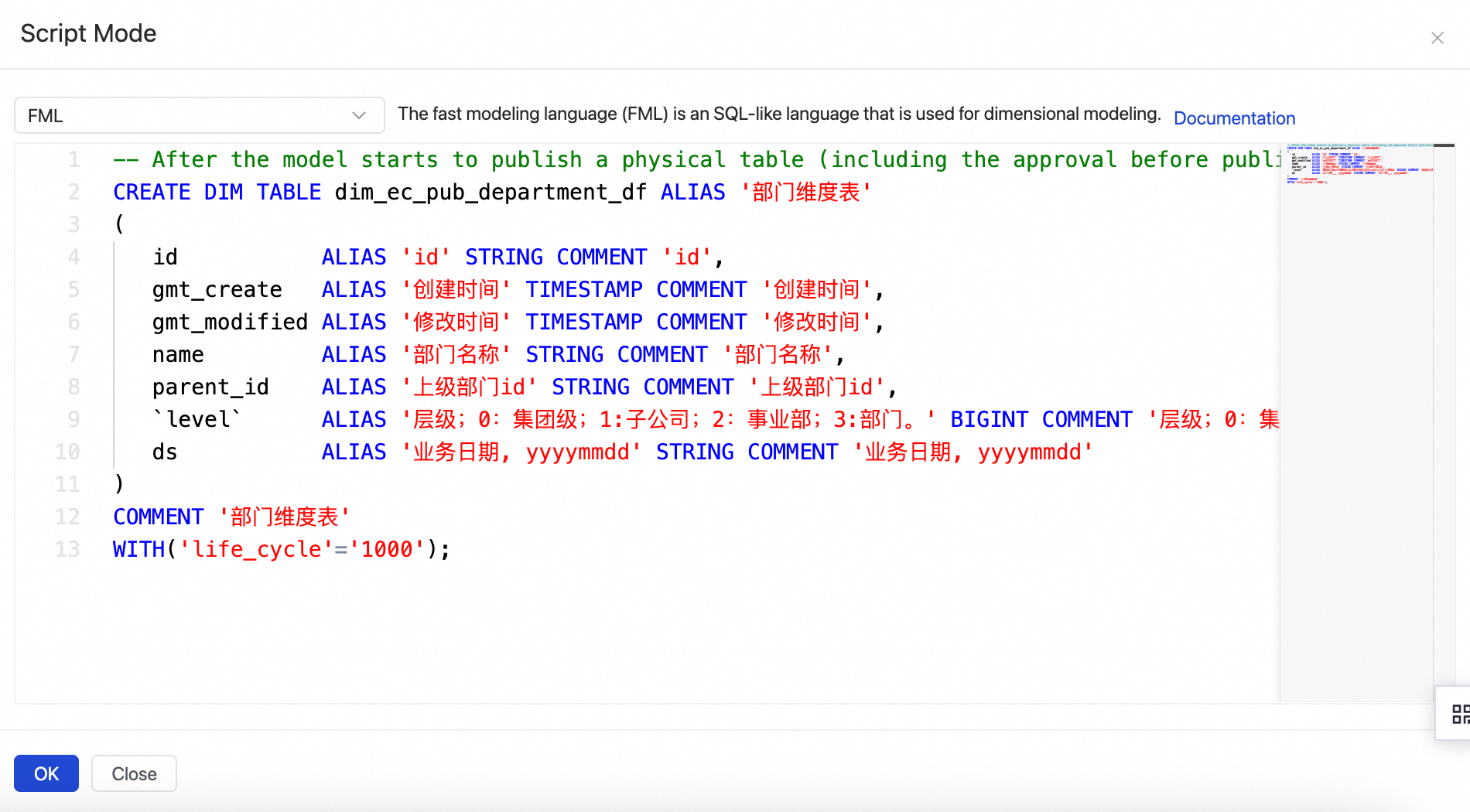
テーブルフィールドの設定
モデルにフィールドを追加した後、ビジネス要件に基づいて、Associated Field、Redundant Field、Associated Granularity/Metric などのプロパティを設定できます。
-
フィールドプロパティの設定
デフォルトでは、Field Name、Field Display Name、Description、Primary Key、Not Null、Measurement Unit、Type、Actions などの基本プロパティが表示されます。フィールドリストの右上隅にある Field Display Settings をクリックして、表示するプロパティを選択し、必要に応じて変更します。
-
Field Standard to Associate を設定します。
追加されたフィールドにフィールド標準を関連付けて、その内容と値の範囲を標準化できます。
Field Standard to Associate は、値の範囲や測定単位などの内容を定義し、同じ意味を持つがフィールド名が異なるデータを統一的に管理します。
-
Redundant Field を設定します。
従来のディメンショナルモデリングのスタースキーマでは、ディメンションはディメンションテーブルに格納され、ファクトテーブルの外部キーを介してアクセスされることで、ストレージ使用量を削減します。DataWorks のディメンショナルモデリング機能では、ユーザー ID や一般的な分析ディメンションなど、頻繁に使用されるフィールドを冗長フィールドとして設定できます。この方法により、下流のクエリ効率が向上し、データアクセスが簡素化され、テーブル結合の数が減少します。
目的のフィールドの Actions 列で、Redundant Field をクリックして、その関連フィールドを設定します。

-
Association Typeを設定します。
集計テーブルとアプリケーションテーブルでは、Association Type を設定することで、各フィールドの値の統計タイプを指定できます。オプションは、Statistical Granularity、Derived/Composite Metric、Atomic Metric です。
-
Statistical Granularity:フィールドをプロダクトや販売者のディメンションなどのディメンションに関連付けます。
-
Derived/Composite Metric:テーブルフィールドに集計される統計値の派生メトリクスまたは複合メトリクスを指定します。たとえば、過去 7 日間に Hema アプリで発注された注文の合計支払額などです。
-
Atomic Metric:テーブルフィールドに集計される統計値のアトミックメトリクスを指定します。たとえば、注文の支払額などです。
説明テーブルからインポートされたフィールドやスクリプトモードで追加されたフィールドには、デフォルトの関連タイプがありません。これらのフィールドには手動で関連タイプを設定する必要があります。
設定が完了したら、フィールドリストの右上隅にある Field Association をクリックして、フィールドが関連付けられるオブジェクトを指定できます。
-
-
設定が完了したら、左上隅の Save をクリックします。
次のステップ
テーブルを作成した後、テーブルを必須の環境に公開する前に、フィールド管理、関連付け、パーティションも設定する必要があります。詳細については、次のトピックをご参照ください: