このトピックでは、カスタムノードタイプの作成方法について説明します。カスタムノードタイプを作成するには、基本情報を設定し、ラッパーを指定し、コードエディターとインタラクションパラメーターを設定する必要があります。
前提条件
DataWorks Enterprise Edition 以上がアクティブ化されている。
手順
[カスタムノードタイプ] タブに移動します。
DataWorksコンソール にログオンします。トップナビゲーションバーで、目的のリージョンを選択します。左側のナビゲーションペインで、 を選択します。表示されるページで、ドロップダウンリストから目的のワークスペースを選択し、[データ開発に移動] をクリックします。
DataStudioページで、トップナビゲーションバーの [ノード設定] をクリックします。デフォルトで [ノードプラグインリスト] タブが表示されます。
左側のナビゲーションペインで、[カスタムノードタイプ] をクリックします。
[カスタムノードタイプ] タブで、右上隅にある [作成] をクリックします。[カスタムノードタイプの設定] ページが表示されます。
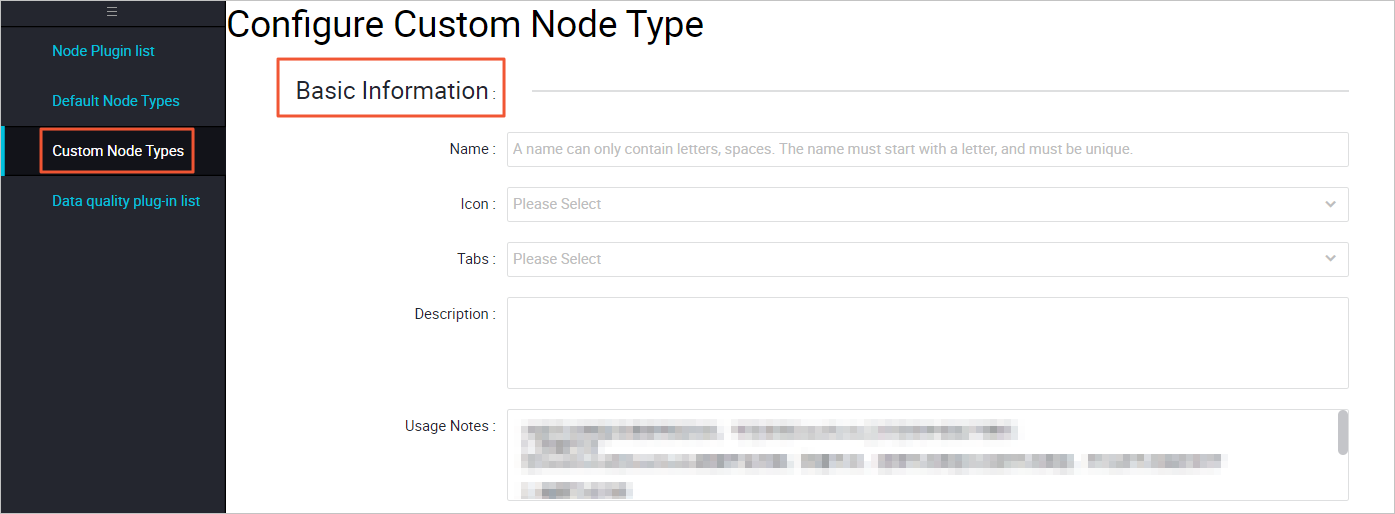
[基本情報] セクションで、関連パラメーターを設定します。
パラメーター
説明
名前
カスタムノードタイプの名前。名前が一意であることを確認してください。名前は文字で始まり、文字とスペースを含めることができます。
アイコン
カスタムノードタイプのアイコン。ドロップダウンリストからアイコンを選択します。
タブ
カスタムノードタイプを使用できるサービス。一時クエリ、手動ビジネスプロセス、データ開発 が有効な値です。
説明
カスタムノードタイプの説明。
使用上の注意
カスタムノードタイプの使用上の注意。必要に応じて、デフォルトの使用上の注意を変更できます。
[ラッパー] セクションで、[プラグインタイプ] パラメーターと [ラッパー] パラメーターを設定します。
[プラグインタイプ] パラメーターは、ノードタイプに関連付けるラッパーのタイプを指定します。有効な値:
エンジンの種類: このタイプを選択した場合、コードパッケージ ( 例: JARパッケージ ) を使用して機能が定義されているラッパーを選択する必要があります。一般に、このタイプのラッパーは、カスタム計算エンジンを使用するノードタイプに適用できます。
ビジネスタイプ: このタイプを選択した場合、手動でトリガーされるワークフローを使用して機能が定義されているラッパーを選択する必要があります。一般に、このタイプのラッパーは、複数のノードをカプセル化して特定のビジネスロジックを実装するために使用されます。
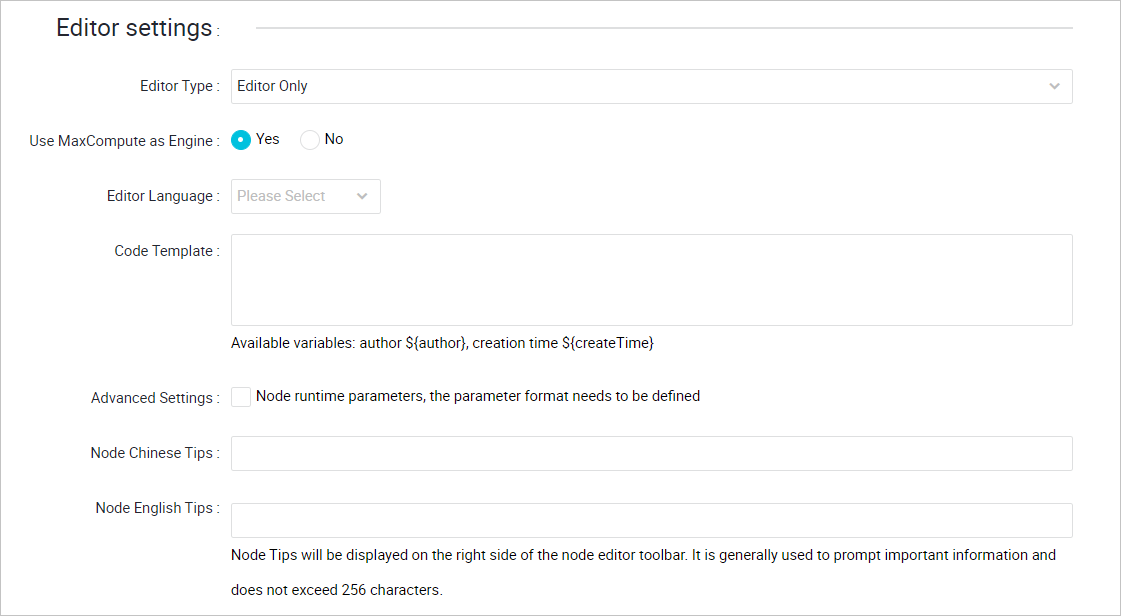
[エディター設定] セクションで、関連パラメーターを設定します。
パラメーター
説明
エディタータイプ
カスタムノードタイプでサポートされているエディターのタイプ。有効な値: エディターのみ および データソース選択セクションとエディター
Maxcomputeをエンジンとして使用する
MaxComputeを計算エンジンとして使用するかどかを指定します。ラッパーがMaxComputeを計算エンジンとして使用する場合は、[はい] を選択します。その他のシナリオでは、[いいえ] を選択します。
説明このパラメーターは、[エディタータイプ] が [エディターのみ] に設定されている場合にのみ使用できます。
接続タイプ
カスタムノードタイプでサポートされている接続のタイプ。ドロップダウンリストから1つ以上のタイプを選択できます。URLを使用して作成された接続のみがサポートされています。
説明このパラメーターは、[エディタータイプ] が [データソース選択セクションとエディター] に設定されている場合にのみ使用できます。
エディター言語
カスタムノードタイプでサポートされているプログラミング言語のタイプ。有効な値: ODPS SQL、JSON、Shell、Python、MySQL、XML、YAML。
コードテンプレート
カスタムノードタイプのコードテンプレート。コードテンプレートでは、${author} 変数と {createTime} 変数を使用できます。これらは、それぞれテンプレートの作成者と作成時間を示します。
詳細設定
このタイプのノードのランタイムパラメーターのテンプレートを設定するかどうかを指定します。
パラメーターテンプレート
このタイプのノードのランタイムパラメーターのテンプレート。
説明このパラメーターは、[詳細設定] チェックボックスがオンになっている場合にのみ使用できます。
ノードの中国語のヒント
コードエディターでコードを記述するのに役立つヒント。ヒントは、コードエディターの右上隅に表示される予定です。ヒントは最大 256 文字まで入力できます。
ノードの英語のヒント
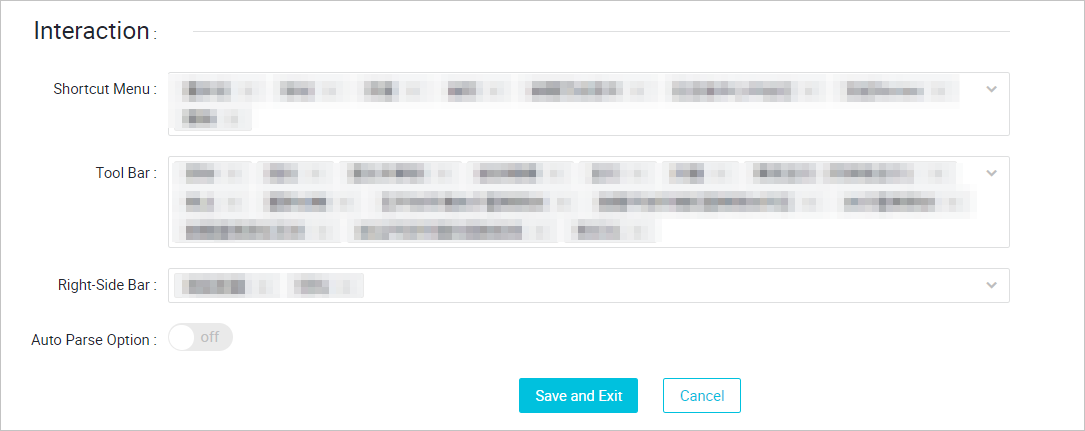
[インタラクション] セクションで、関連パラメーターを設定します。
パラメーター
説明
ショートカットメニュー
ショートカットメニューに表示されるオプション。デフォルトでは、名前の変更、移動、複製、ロックの取得、バージョンの表示、オペレーションセンターでの検索、削除、レビューの送信の操作が選択されています。
その他のオプションには、編集、リソース名のコピー、DataWorks Desktopへの送信 ( ショートカット ) が含まれます。
ツールバー
ツールバーに表示されるオプション。デフォルトでは、保存、コミット、コミットとロック解除、ロックの取得、実行、表示/非表示、引数付き実行、停止、リロード、開発環境でのスモークテストの実行、開発環境でのスモークテストログの表示、スモークテストの実行、スモークテストログの表示、開発環境のオペレーションセンターに移動、フォーマットのオプションが選択されています。
その他のオプションには、オペレーションセンター、デプロイ、プリコンパイルが含まれます。
右側バー
コードエディターの右側のナビゲーションペインに表示されるタブ。デフォルトでは、[スケジューリング設定] と [構造] オプションが選択されています。
その他のオプションには、バージョン、系列、パラメーターが含まれます。
自動解析オプション
このタイプのノードの [自動解析] パラメーターを表示するかどうかを指定します。このスイッチをオンにすると、このタイプのノードの [スケジューリング設定] タブに [自動解析] パラメーターが表示されます。それ以外の場合、このパラメーターは表示されません。自動解析プロセスでは、コードで指定された系列に基づいて、ノードの入力と出力が解析されます。
[保存して終了] をクリックします。カスタムノードタイプが [カスタムノードタイプ] タブに表示されます。
[タブ] 列で、ニーズに基づいてカスタムノードタイプを使用できる1つ以上のサービスを選択できます。有効な値は、[データ開発]、[手動ビジネスプロセス]、[一時クエリ] です。

[アクション] 列で、[変更] または [削除] をクリックして、カスタムノードタイプを編集または削除できます。現在のワークスペースの所有者またはカスタムノードタイプの作成者のみがこれらの操作を実行できます。
[変更]: [変更] をクリックして、[カスタムノードタイプの設定] ページに移動できます。このページでは、ニーズに基づいてカスタムノードタイプの設定を変更できます。
[削除]: このカスタムノードタイプのノードが [デプロイ済み] 状態ではない場合、カスタムノードタイプを削除できます。このカスタムノードタイプのノードが [デプロイ済み] 状態の場合、[削除] をクリックするとエラーメッセージが表示されます。カスタムノードタイプを削除する前に、ノードをデプロイ解除する必要があります。