リソースグループは、購入および設定後に、関連付けられたワークスペース内のタスクで使用できます。このトピックでは、タスクが使用するリソースグループの変更方法と、リソースグループがバインドされているワークスペースの変更方法について説明します。
事前準備
ワークスペースにバインドされているリソースグループを変更するには、まず新しいリソースグループをバインドし、その後不要になったリソースグループのバインドを解除します。詳細については、「付録:ワークスペースのリソースグループの変更」をご参照ください。
公開済みのタスクがリソースグループを使用している場合は、まずそれらのタスクのリソースグループを変更する必要があります。リソースグループ上で実行中のタスクがない場合にのみ、そのリソースグループをワークスペースからバインド解除できます。
開発環境でリソースグループを変更した後は、ノードを公開して、変更を本番環境のタスクに適用する必要があります。
タスクのデフォルトのスケジューリングリソースグループと Data Integration リソースグループを設定するには、DataStudio ページで
 アイコンをクリックし、 タブに移動します。詳細については、「システム設定」をご参照ください。
オペレーションセンターでタスクのスケジューリングリソースグループを変更できます。定期タスクに対して生成される新しいインスタンスは、新しいリソースグループで実行されます。ただし、デフォルトでは、この変更は当日にすでに生成されている定期インスタンスには影響しません。
Data Integration リソースグループの変更
リソースグループを作成して設定した後、以下の方法で Data Integration に使用するリソースグループを変更できます。
Data Integration コンソール
Data Integration ページに移動します。
DataWorks コンソールにログインします。 上部のナビゲーションバーで目的のリージョンを選択し、左側のナビゲーションウィンドウでを選択します。 表示されたページで、ドロップダウンリストから目的のワークスペースを選択し、[データ統合に移動] をクリックします。
左側のナビゲーションウィンドウで、[同期タスク] をクリックします。[タスクリスト] タブで、対象の同期タスクを見つけ、 列の [操作] をクリックして、タスク設定ページを開きます。
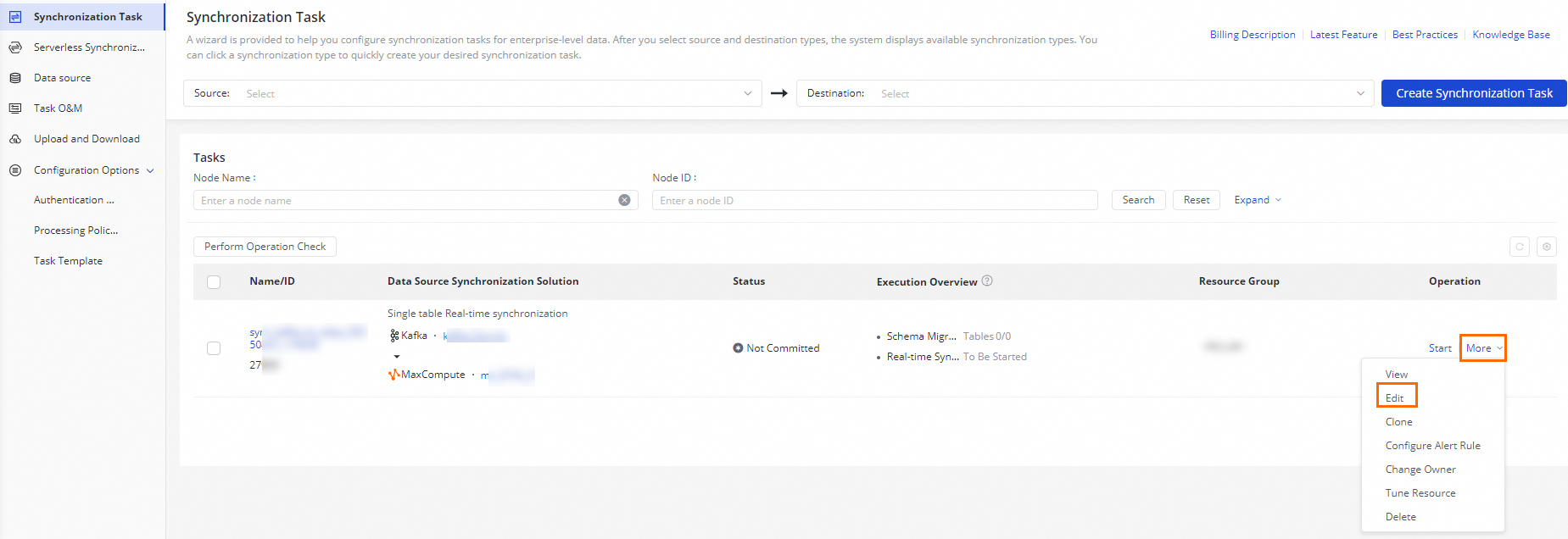
[ネットワークおよびリソース設定] セクションで、対象のリソースグループを選択し、[接続テスト] をクリックしてから、[次へ] と [設定完了] をクリックします。
データ開発コンソール
データ開発でリソースグループを変更しても、変更は自動的に本番環境に同期されません。ノードタスクを公開して、変更を本番環境に適用する必要があります。
DataWorks コンソールの [ワークスペース] ページに移動します。上部のナビゲーションバーで、目的のリージョンを選択します。目的のワークスペースを見つけ、[操作] 列の を選択します。
左側のナビゲーションウィンドウで、
 アイコンをクリックし、ディレクトリツリーから [プロジェクトディレクトリ] を見つけます。
Data Integration リソースグループを変更します。
バッチ同期タスク
[プロジェクトディレクトリ] で、対象のバッチ同期タスクを見つけて編集ページを開きます。
[ネットワークおよびリソース設定] ステップで、[マイリソースグループ] の下のドロップダウンリストから対象のリソースグループを選択します。
タスクを [保存] して [公開] し、画面の指示に従います。
説明複数のバッチ同期タスクのリソースグループを一度に変更するには、オペレーションセンターでバッチ操作を実行します。詳細については、「オペレーションセンターでバッチ同期タスクのリソースグループを一括変更する」をご参照ください。
リアルタイム同期タスク
[プロジェクトディレクトリ] で、対象のリアルタイム同期タスクを見つけて編集ページを開きます。
編集ページの右側で [基本設定] をクリックし、[リソースグループ] を変更します。
タスクを [保存] して [公開] し、画面の指示に従います。
オペレーションセンター
オペレーションセンターでは、開発環境と本番環境の両方でタスクのリソースグループを変更できます。続行する前に、ページの上部で適切な環境を選択してください。
オペレーションセンターページに移動します。
DataWorks コンソールにログインします。上部のナビゲーションバーで、目的のリージョンを選択します。左側のナビゲーションウィンドウで、 を選択します。表示されたページで、ドロップダウンリストから目的のワークスペースを選択し、[オペレーションセンターへ] をクリックします。
バッチ同期タスクの Data Integration リソースグループを変更します。
説明オペレーションセンターは、リアルタイム同期タスクの Data Integration リソースグループの変更をサポートしていません。変更するには、Data Integration コンソールまたはデータ開発を使用します。詳細については、「Data Integration コンソール」および「データ開発コンソール」をご参照ください。
左側のナビゲーションウィンドウで、 をクリックします。
[タスクタイプ] フィルターを [バッチ同期] に設定します。Data Integration リソースグループを変更したいタスクを選択し、ページ下部の [一時停止 (フリーズ)] をクリックします。
ページ下部で、 をクリックします。

[Data Integration リソースグループの変更] ダイアログボックスで、リソースグループを選択し、[OK] をクリックします。
変更したバッチ同期タスクを選択し、ページ下部の [再開 (フリーズ解除)] をクリックします。
スケジューリングリソースグループの変更
データ開発コンソール
データ開発でリソースグループを変更しても、変更は自動的に本番環境に同期されません。ノードタスクを公開して、変更を本番環境に適用する必要があります。
DataWorks コンソールの [ワークスペース] ページに移動します。上部のナビゲーションバーで、目的のリージョンを選択します。目的のワークスペースを見つけ、[操作] 列の を選択します。
左側のナビゲーションウィンドウで、
アイコンをクリックし、ディレクトリツリーから [プロジェクトディレクトリ] を見つけます。スケジューリングリソースグループを変更します。
デバッグタスクの場合
[プロジェクトディレクトリ] で、対象のノードタスクを見つけて編集ページを開きます。
編集ページの右側で Run Configuration をクリックします。デバッグ設定で、タスクデバッグ用のスケジューリングリソースグループを変更します。
その他のタスクの場合
単一タスク
[プロジェクトディレクトリ] で、対象のノードタスクを見つけて編集ページを開きます。
編集ページの右側で [スケジューリング設定] をクリックし、[スケジューリングリソースグループ] を変更します。
タスクを [保存] して [公開] し、画面の指示に従います。
バッチタスク
 の右側にある[プロジェクトディレクトリ] アイコンをクリックして、[バッチ操作] ページを開きます。
[バッチ操作] ページで、スケジューリングリソースグループを変更したいタスクを選択します。ページ下部で、 をクリックします。
[スケジューリングリソースグループの変更] ダイアログボックスで、リソースグループを変更し、[リスクを承知し、操作を確定します] を選択して、[確定] をクリックします。
[バッチ操作] ページで、変更したタスクを選択し、ページ下部の をクリックします。
[オンライン公開] ダイアログボックスで、[リスクを承知し、操作を確定します] を選択し、[確定] をクリックします。画面の指示に従います。
オペレーションセンター
オペレーションセンターでは、開発環境と本番環境の両方でタスクのリソースグループを変更できます。続行する前に、ページの上部で適切な環境を選択してください。
オペレーションセンターページに移動します。
DataWorks コンソールにログインします。上部のナビゲーションバーで、目的のリージョンを選択します。左側のナビゲーションウィンドウで、 を選択します。表示されたページで、ドロップダウンリストから目的のワークスペースを選択し、[オペレーションセンターへ] をクリックします。
定期タスクのスケジューリングリソースグループを変更します。
左側のナビゲーションウィンドウで、 をクリックします。
スケジューリングリソースグループを変更したい定期タスクを選択し、ページ下部の [一時停止 (フリーズ)] をクリックします。
ページ下部で、[スケジューリングリソースグループの変更] をクリックします。
[スケジューリングリソースグループの一括変更] ダイアログボックスで、リソースグループを選択し、[OK] をクリックします。
変更した定期タスクを選択し、ページ下部の [再開 (フリーズ解除)] をクリックします。
データサービスリソースグループの変更
DataService Studio ページに移動します。
DataWorks コンソールにログインします。上部のナビゲーションバーで、目的のリージョンを選択します。左側のナビゲーションウィンドウで、 を選択します。表示されたページで、ドロップダウンリストから目的のワークスペースを選択し、[DataService Studio へ] をクリックします。
API のリソースグループを変更します。
単一 API
対象 API の編集ページを開きます。右側で [サービスリソースグループ] をクリックし、[リソースグループタイプ] を [排他的サービスリソースグループ] に変更して、新しいリソースグループを選択します。

API を [保存]、[テスト]、[コミット] します。
バッチ API
 の横にある[サービス開発] アイコンをクリックします。複数の API を選択し、ページの下部にある[リソースグループの変更] をクリックします。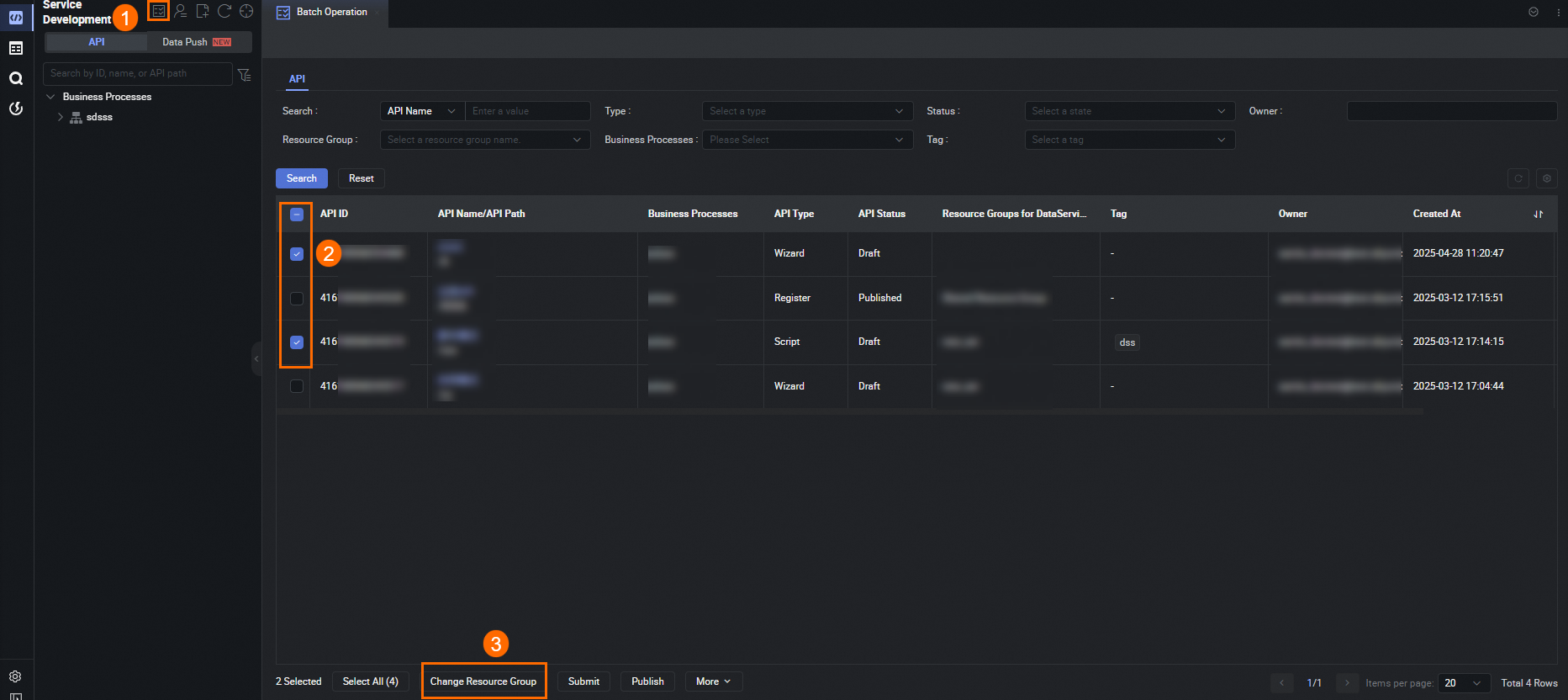
[サービスリソースグループの変更] ダイアログボックスで、[サービスリソースグループ] に新しいリソースグループを選択し、[変更の確認] をクリックします。
[結果] 列に変更が成功したことが示されたら、[閉じる] をクリックします。
バッチ操作ページに戻ります。[リソースグループ] フィルターで、新しいリソースグループ名を選択し、[検索] をクリックして移動した API を表示します。
ページ下部で [コミット] と [公開] をクリックし、画面の指示に従います。
付録:ワークスペースのリソースグループの変更
公開済みのタスクが リソースグループ を使用していない場合、コンソールの [リソースグループ] ページでワークスペースへのバインドまたはバインド解除ができます。
DataWorks コンソールにログインします。
左側のナビゲーションウィンドウで [リソースグループ] をクリックし、リージョンを選択して [リソースグループリスト] ページに移動します。
[リソースグループリスト] ページで、対象のリソースグループを見つけ、その [操作] 列にある [ワークスペースのバインド] をクリックします。表示される [ワークスペースのバインド] ダイアログボックスで、対応するワークスペースの横にある [バインド] をクリックします。
新しいリソースグループをバインドした後、[リソースグループリスト] ページに戻り、バインドを解除したいリソースグループを見つけます。その [操作] 列にある [ワークスペースのバインド] をクリックします。表示される [ワークスペースのバインド] ダイアログボックスで、対応するワークスペースの横にある [バインド解除] をクリックします。
ワークスペースをリソースグループから直接バインド解除できない場合、公開済みのタスクがまだそのリソースグループを使用していることが原因です。ワークスペースをバインド解除する前に、まずタスクが別のリソースグループを使用するように変更する必要があります。