このトピックでは、データ統合専用リソースグループを使用して、Elastic Compute Service (ECS) インスタンス上の自己管理 MySQL データベースから MaxCompute にデータを移行する方法について説明します。
前提条件
VPC に関連付けられた Elastic Compute Service (ECS) インスタンスが少なくとも 1 つ必要です。クラシックネットワーク上のインスタンスは使用しないでください。ECS インスタンスには MySQL データベースがインストールされており、データベース内にユーザーとテストデータが作成されている必要があります。このトピックでは、次の文を使用して自己管理 MySQL データベースにテストデータを作成します。
CREATE TABLE IF NOT EXISTS good_sale(
   create_time timestamp,
   category varchar(20),
   brand varchar(20),
   buyer_id varchar(20),
   trans_num varchar(20),
   trans_amount DOUBLE,
   click_cnt varchar(20)
   );
insert into good_sale values('2018-08-21','coat','brandA','lilei',3,500.6,7),
('2018-08-22','food','brandB','lilei',1,303,8),
('2018-08-22','coat','brandC','hanmeimei',2,510,2),
('2018-08-22','bath','brandA','hanmeimei',1,442.5,1),
('2018-08-22','food','brandD','hanmeimei',2,234,3),
('2018-08-23','coat','brandB','jimmy',9,2000,7),
('2018-08-23','food','brandA','jimmy',5,45.1,5),
('2018-08-23','coat','brandE','jimmy',5,100.2,4),
('2018-08-24','food','brandG','peiqi',10,5560,7),
('2018-08-24','bath','brandF','peiqi',1,445.6,2),
('2018-08-24','coat','brandA','ray',3,777,3),
('2018-08-24','bath','brandG','ray',3,122,3),
('2018-08-24','coat','brandC','ray',1,62,7) ;
ECS インスタンスの[プライマリプライベートIPアドレス]、[VPC]、および[vSwitch]情報を確認してください。
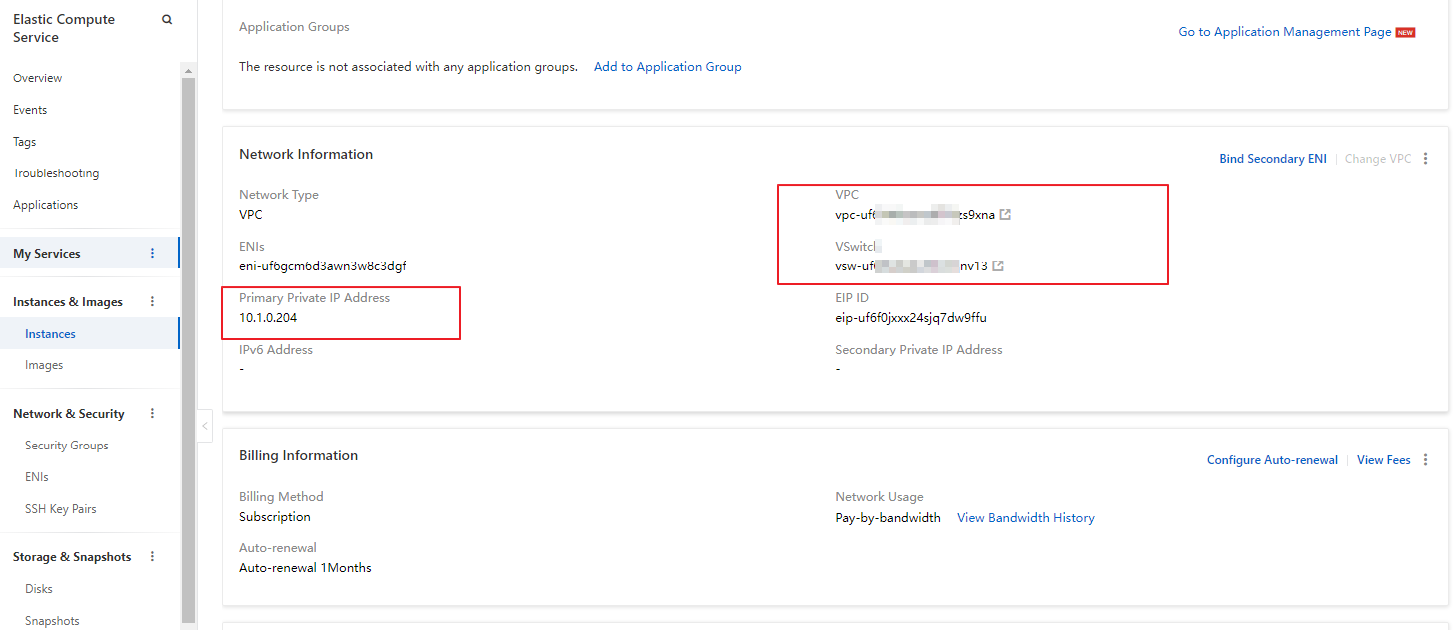
ECS インスタンスにセキュリティグループルールを追加して、MySQL データベースが使用するポートでのアクセスを許可します。デフォルトのポートは 3306 です。詳細については、「セキュリティグループルールの追加」をご参照ください。ご利用のセキュリティグループの名前をメモしておきます。
DataWorks ワークスペースが作成されている必要があります。このトピックでは、MaxCompute コンピュートエンジンを使用する基本モードの DataWorks ワークスペースを使用します。ご利用の ECS インスタンスと DataWorks ワークスペースが同じリージョンにあることを確認してください。ワークスペースの作成方法の詳細については、「ワークスペースの作成」をご参照ください。
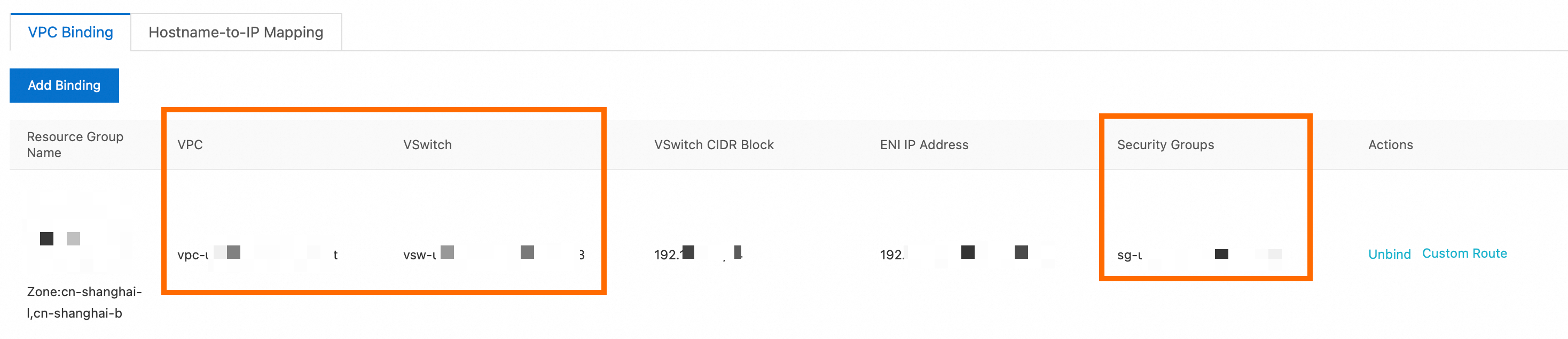
データ統合専用リソースグループを購入し、ECS インスタンスが存在する VPC に関連付けます。データ統合専用リソースグループは、ECS インスタンスと同じゾーン内にある必要があります。詳細については、「データ統合専用リソースグループの使用」をご参照ください。関連付けが完了すると、リソースグループ でデータ統合専用リソースグループを表示できます。
[] タブで、[VPC]、[VSwitch]、および[セキュリティグループ] の情報が ECS インスタンスの情報と一致していることを確認します。
MaxCompute データソースが追加されている必要があります。詳細については、「MaxCompute コンピューティングリソースの関連付け」をご参照ください。
背景情報
データ統合専用リソースグループは、高速で安定したデータ転送を保証します。購入した専用リソースグループとアクセスしたいデータソースは、同じリージョンの同じゾーンにある必要があります。このトピックでは、データソースは ECS インスタンス上の自己管理 MySQL データベースです。リソースグループも、ご利用の DataWorks ワークスペースと同じリージョンにある必要があります。
操作手順
DataWorks で MySQL データソースを作成します。
[データソース] ページに移動します。
DataWorks コンソールにログインします。 上部のナビゲーションバーで、目的のリージョンを選択します。 左側のナビゲーションウィンドウで、を選択します。 表示されたページで、ドロップダウンリストから目的のワークスペースを選択し、[管理センターへ移動]をクリックします。
SettingCenter ページの左側のナビゲーションウィンドウで、[Data Sources] をクリックします。
[データソースの追加] をクリックします。
「[データソースの追加]」ダイアログボックスで、[MySQL] をクリックします。
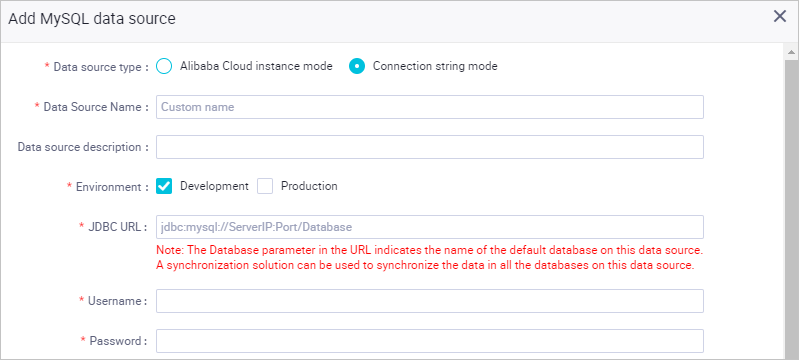
[MySQL データソースの作成] ダイアログボックスで、パラメーターを設定します。詳細については、「MySQL データソースを設定する」をご参照ください。
このトピックでは、[接続文字列モード] を例として使用します。[接続アドレス] には、メモした ECS インスタンスのプライベート IP アドレスとデフォルトの MySQL ポート番号 3306 を入力します。
 説明
説明VPC 内のセルフマネージド MySQL データソースでは、[接続性テスト]機能はサポートされていません。そのため、接続性テストが失敗するのは正常です。
[接続のテスト] をリソースグループに対してクリックします。
データ統合専用リソースグループを使用して、データ同期タスクを実行できます。タスクは、実行ごとに 1 つのリソースグループしか使用できません。複数のリソースグループが利用可能な場合は、使用したい各リソースグループの接続性をテストする必要があります。これにより、同期タスクで使用されるリソースグループがデータソースに接続できることが保証されます。そうしないと、データ同期タスクは期待どおりに実行できません。詳細については、「ネットワーク接続ソリューション」をご参照ください。
接続性テストが成功した後、[完了] をクリックします。
MaxCompute テーブルを作成します。
DataWorks でテーブルを作成し、MySQL データベースからのテストデータを受け取ります。
左上隅の
 アイコンをクリックして、 を選択します。
[ワークフロー] を作成します。詳細については、「スケジュールされたワークフローの作成」をご参照ください。
新しいワークフローを右クリックし、 を選択します。
MaxCompute テーブルの名前を入力します。この例では、MySQL データベースのテーブルと同じ名前の good_sale を使用します。[DDL] をクリックし、テーブル作成文を入力してから、[テーブルスキーマの生成] をクリックします。
この例では、次のテーブル作成文を使用します。データの型の変換にご注意ください。
CREATE TABLE IF NOT EXISTS good_sale( create_time string, category STRING, brand STRING, buyer_id STRING, trans_num BIGINT, trans_amount DOUBLE, click_cnt BIGINT );テーブルの[表示名]を入力し、[本番環境にコミット]をクリックして MaxCompute に good_sale テーブルを作成します。
データ統合タスクを設定します。
ワークフローを右クリックし、 を選択してデータ統合タスクを作成します。
ソースには、追加した MySQL データソースを選択します。送信先には、追加した MaxCompute データソースを選択します。[コードエディタに切り替える] をクリックして、データ統合タスクをコードエディタに切り替えます。
エラーが発生する場合や、ソースの [テーブル] を選択できない場合でも、これは正常な現象です。直接コードエディタに切り替えてください。
右側のペインで、[データ統合リソースグループ設定] タブをクリックし、購入した専用リソースグループを選択します。
タスクをデータ統合専用リソースグループに切り替えないと、タスクは実行できません。
データ統合タスクのスクリプトに次の内容を入力します。
{
    "type": "job",
    "steps": [
        {
            "stepType": "mysql",
            "parameter": {
                "column": [// ソース列の名前。
                    "create_time",
                    "category",
                    "brand",
                    "buyer_id",
                    "trans_num",
                    "trans_amount",
                    "click_cnt"
                ],
                "connection": [
                    {
                        "datasource": "shuai",// ソースデータソース。
                        "table": [
                            "good_sale"// ソースデータベースのテーブル名。名前は角括弧 [] で囲まれた配列形式である必要があります。
                        ]
                    }
                ],
                "where": "",
                "splitPk": "",
                "encoding": "UTF-8"
            },
            "name": "Reader",
            "category": "reader"
        },
        {
            "stepType": "odps",
            "parameter": {
                "partition": "",
                "truncate": true,
                "datasource": "odps_source",// 宛先 MaxCompute データソースの名前。
                "column": [// 宛先列の名前。
                    "create_time",
                    "category",
                    "brand",
                    "buyer_id",
                    "trans_num",
                    "trans_amount",
                    "click_cnt"
                ],
                "emptyAsNull": false,
                "table": "good_sale"// 宛先テーブルの名前。
            },
            "name": "Writer",
            "category": "writer"
        }
    ],
    "version": "2.0",
    "order": {
        "hops": [
            {
                "from": "Reader",
                "to": "Writer"
            }
        ]
    },
    "setting": {
        "errorLimit": {
            "record": "0"
        },
        "speed": {
            "throttle": false,
            "concurrent": 2
        }
    }
}
「実行」をクリックします。データが MaxCompute に転送されたかどうかを確認するには、画面下部の [実行時ログ] を表示します。
結果
[ODPS SQL] ノードを作成して、MaxCompute テーブル内のデータをクエリします。
クエリ文 select * from good_sale; を入力し、[実行] をクリックします。MaxCompute テーブルに転送されたデータを確認できます。