DataStudio でタスクを開発して公開した後、オペレーションセンターでタスクを実行できます。そこでは、タスクのステータスを監視し、そのメトリクスを表示することもできます。本トピックでは、リアルタイム同期タスクの一般的な運用保守手順について説明します。
前提条件
リアルタイム同期タスクを作成し、公開しておく必要があります。詳細については、「単一テーブルのリアルタイム同期タスクの設定」をご参照ください。
リアルタイム同期タスクの実行と管理
タスクを設定した後、 ページに移動し、タスクを 起動、停止、または 非公開 します。詳細については、「リアルタイム同期タスクの実行と管理」をご参照ください。
タスクを開始する際に、チェックポイントとフェールオーバーの最大数を設定できます。
-
チェックポイント:タスクを最後に認識した位置から再開したり、特定のポイントから開始したりできます。
-
フェールオーバー:繰り返されるフェールオーバーによるシステムリソースの消費を防ぐため、指定した期間内のフェールオーバー回数が定義された上限を超えた場合にタスクが自動的に停止するように設定できます。この設定を行わない場合、5 分以内に 100 回を超えるフェールオーバーが発生すると、タスクは自動的に停止します。
タスクステータスの監視
ページに移動し、対象のタスクを見つけ、操作 列の アラーム設定 をクリックして、タスクエラーによるサービス遅延を防ぎます。詳細については、「リアルタイム同期タスクの実行と管理」をご参照ください。
-
アラート条件:タスクステータス、サービスレイテンシー、フェイルオーバー、メッセージ蓄積量、ダーティデータ の監視アラートを設定できます。
-
通知方法:アラートは、メール、ショートメッセージ、DingTalk を通じて受信者に送信できます。
-
疲労制御:短時間に過剰な数のアラートが発生するのを防ぐため、Data Integration は疲労制御をサポートしています。この機能により、設定した時間間隔内に特定のルールについて 1 つのアラートのみを送信するように DataWorks を設定できます。
Logview でのタスク実行情報
Data Integration の Logview は、同期タスクからトレースデータを収集し、データを分析、処理して、結果を可視化します。同期速度やログなど、同期プロセスに関する詳細情報を提供します。
ページに移動し、対象のタスクを見つけ、その名前をクリックして Logview ページを開きます。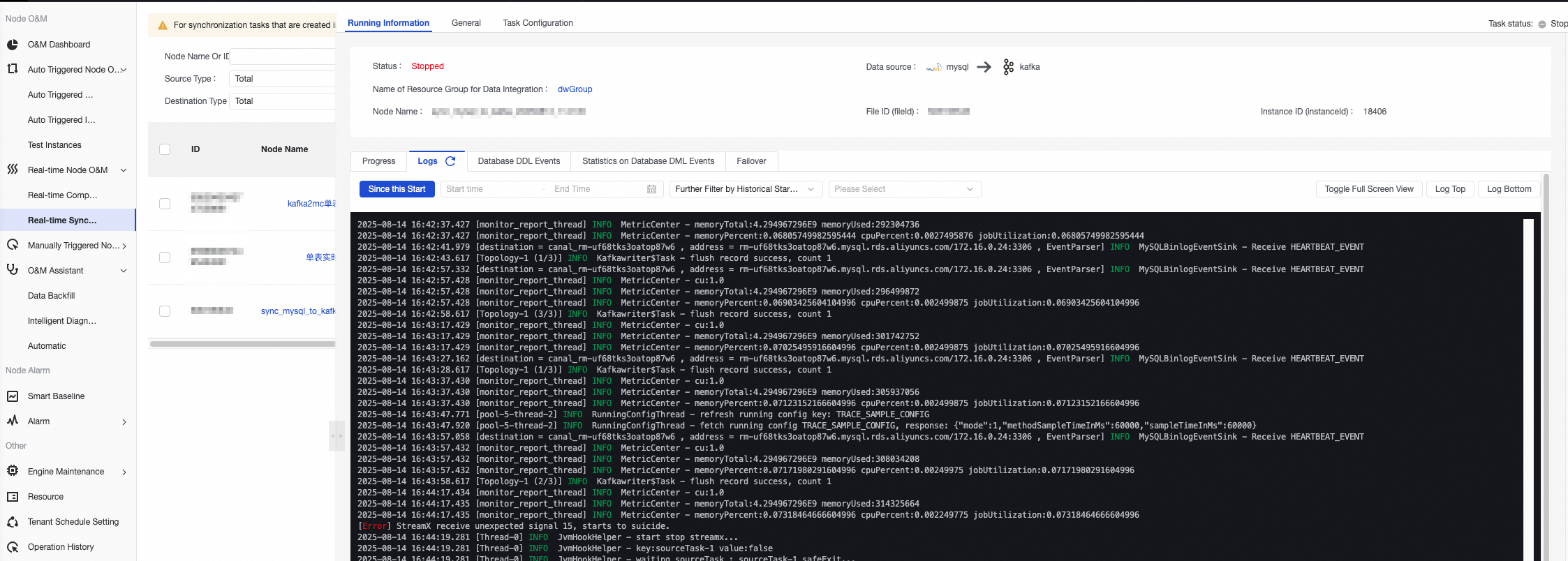 このページには、次の情報が表示されます:
|
パラメーター |
説明 |
|
[ログ] |
リアルタイム同期タスクの詳細なログを表示します。時間でログをフィルターできます。 |
|
[進捗の確認] |
タスクの詳細な進捗状況を表示します。これには、サービスレイテンシー、同期件数、同期バイト数、同期件数レート、[同期速度 (バイト/秒)]、ウィンドウ待機時間 の傾向チャートが含まれます。 このページでは、次の操作も実行できます:
|
|
[データベース DDL イベント] |
ソースから検出したデータベースの DDL イベントを表示します。 |
|
[データベース DML 統計] |
ソーステーブルとターゲットテーブルの統計分析を表示します。 |
|
[フェイルオーバー] |
タスクのフェールオーバー状況と傾向チャートを表示します。ログ詳細で各フェールオーバーイベントのログを表示することもできます。 |
 アイコンをクリックすると、より多くの列を表示できます。
リアルタイム同期タスクの変更
[DataStudio] でリアルタイム同期タスクを編集できます。変更を適用するには、まず実行中のタスクを停止する必要があります。タスクを変更した後、再送信して公開し、オペレーションセンター に移動してタスクを再起動します。
DDL ルールの変更
同期タスクを開始する前に、DataStudio に移動し、タスクがソースの DDL メッセージを処理する方法を再定義します。詳細については、「データベース全体のリアルタイム同期タスクの設定」をご参照ください。
[DataStudio] で行った変更を適用するには、まず実行中のタスクを停止する必要があります。変更を加えた後、タスクを再送信して公開し、オペレーションセンター に移動して再起動します。