このドキュメントでは、DataV で Alibaba Cloud API Gateway データソースを追加する方法の概要と、必要なパラメーターを構成する方法について説明します。Alibaba Cloud API Gateway は、API の公開、管理、運用、および収益化のライフサイクル全体を促進する包括的な API ホスティングサービスです。
前提条件
Alibaba Cloud API Gateway データソースを追加する準備ができていることを確認します。
Alibaba Cloud API Gateway データソースを追加する
DataV コンソールにアクセスします。
-
[ワークベンチ] ページで、[データ準備] > [データソース] をクリックして [データソース] ページにアクセスし、[データソースの作成] をクリックします。
[タイプ] リストから、[alibaba Cloud API Gateway] を選択します。
API Gateway の詳細を入力します。
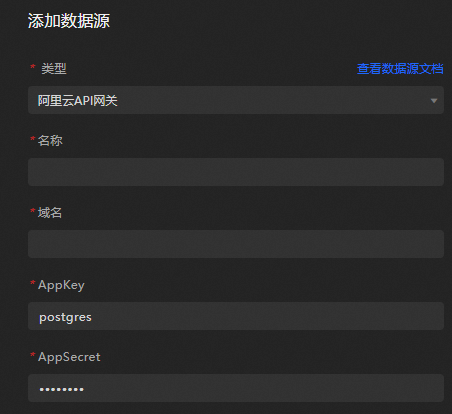
パラメーター
説明
名前
データソースの表示名。自由に名前を付けることができます。
ドメイン名
API Gateway を呼び出すためのドメイン名。API Gateway コンソールで確認できます。
AppKey
API Gateway インターフェースを呼び出すための AppKey。詳細については、「API Gateway を介して HTTP プロトコルでバックエンドサービスにアクセスする」をご参照ください。関連インターフェースの AppKey を取得します。
AppSecret
API Gateway インターフェースを呼び出すための AppSecret。詳細については、「API Gateway を介して HTTP プロトコルでバックエンドサービスにアクセスする」をご参照ください。関連インターフェースの AppSecret を取得します。
情報を入力したら、[OK] をクリックしてデータソースの追加を完了します。
新しいデータソースが自動的に一覧表示されます。
Alibaba Cloud API Gateway データソースを使用する
DataV コンソールにアクセスします。
[ワークベンチ] ページで、編集するデータダッシュボードにカーソルを合わせて [編集] をクリックします。
重要[ワークベンチ] ページにデータダッシュボードを作成していない場合は、作成方法について「テンプレートを使用して PC ダッシュボードを作成する」をご参照ください。
キャンバス編集ページで、キャンバスからウィジェットを選択します。
キャンバスにウィジェットがない場合は、最初にウィジェットを追加してください。詳細については、「ウィジェットキャンバスの操作」をご参照ください。
右側のウィジェット構成パネルで、[データソース] を選択します。
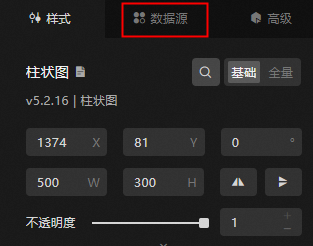
[データソースの設定] セクションで、[データソースの種類] を [alibaba Cloud API Gateway] として選択します。
[既存のデータソースを選択] リストから、構成済みの [alibaba Cloud API Gateway] データソースを選択します。
下の [HTTP メソッド] リストで、リクエストメソッドを選択します。[GET]、[POST]、[PATCH]、[PUT]、[DELETE]、[HEAD]、[OPTIONS] から選択できます。これらのリクエストメソッドの説明については、 を参照してください。
[リクエスト URL] フィールドに、目的のインターフェースの URL パスを入力します。
[HTTP メソッド] で選択したリクエストメソッドに基づいて、[ヘッダー (リクエストヘッダー)] フィールドと [本文 (リクエスト本文)] フィールドに適切な関数値を入力します。
[データの戻り結果を表示] をクリックして、返されたデータを確認します。