このドキュメントでは、DataV で Object Storage Service (OSS) データソースを追加する方法と、必要なパラメーターを構成する手順について詳しく説明します。Alibaba Cloud の Object Storage Service (OSS) を使用すると、テキスト、画像、音声、動画など、さまざまな非構造化データファイルをネットワーク経由でいつでも保存および取得できます。
前提条件
Object Storage Service (OSS) データソースを追加する準備ができています。
制限事項
Enterprise Edition 以上のみをサポートします。
Object Storage Service (OSS) データソースを追加する
DataV コンソールにアクセスします。
[ワークベンチ] ページで、[データ準備] > [データソース] をクリックして [データソース] ページにアクセスし、[データソースの作成] をクリックします。
-
リストから [タイプ] を選択し、[object Storage OSS] を選択します。
-
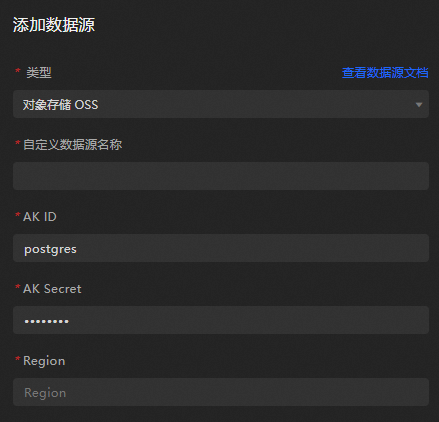
関連する OSS の詳細を入力します。
パラメーター
説明
カスタムデータソース名
データソースの表示名。自由に名前を付けることができます。
AK ID
ターゲット OSS へのアクセス権限を持つアカウントの AccessKey ID。
AK Secret
ターゲット OSS へのアクセス権限を持つアカウントの AccessKey Secret。
リージョン
ターゲット OSS の外部アクセスリージョン情報。OSS コンソール にアクセスし、バケット名をクリックして取得します。

上記の画像の OSS バケットは上海エリアにあるため、[リージョン] には oss-cn-shanghai と入力する必要があります。
-
情報を入力した後、[OK] をクリックしてデータソースの追加を完了します。
新しいデータソースは、データソースリストに自動的に表示されます。
Object Storage Service (OSS) データソースを使用する
DataV コンソールにアクセスします。
-
[ワークベンチ] ページで、編集するデータダッシュボードにカーソルを合わせて [編集] をクリックします。
重要[ワークベンチ] ページにデータダッシュボードを作成していない場合は、詳細については、「テンプレートを使用して PC ダッシュボードを作成する」をご参照ください。
-
キャンバス編集ページで、キャンバスからウィジェットを選択します。
キャンバスにウィジェットがない場合は、最初にウィジェットを追加してください。詳細については、「ウィジェットキャンバス操作」をご参照ください。
-
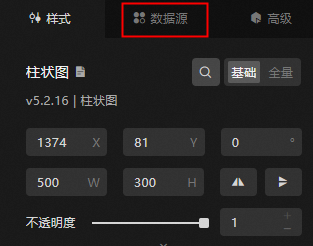
右側のウィジェット構成パネルで、[データソース] を選択します。
-
[データソースの設定] モジュールで、[データソースタイプ] を [object Storage OSS] として選択します。
-
[既存のデータソースを選択] リストから、構成済みの [object Storage OSS] データソースを選択します。
-
[ファイルパス] フィールドに、目的のファイルパスを入力します。
-
[データ戻り結果の表示] をクリックして、データ取得結果を確認します。
コンテンツの形式要件は次のとおりです。
-
ファイルは JSON 形式である必要があります。
-
ファイルパス形式:oss://bucket/file。たとえば、バケット名が myBucket で、ファイル名が test.json の場合、パスは oss://myBucket/test.json となります。
-
次の手順
生データを取得したら、「データソースの設定」を参照して、ウィジェットデータの適合を確認できます。
FAQ
その他の質問については、「データソース設定に関する FAQ」をご参照ください。