このトピックでは、DataV で RDS for PostgreSQL データソースを追加する方法について説明します。
前提条件
RDS for PostgreSQL データソースを追加する前に、データソースの準備ができている必要があります。
DataV-Board がデータベースに正常にアクセスできるようにするには、まず対応するエリアのホワイトリスト IP アドレスをデータソースのホワイトリストに追加する必要があります。 詳細については、「データベースホワイトリストを構成する」をご参照ください。
制限事項
DataV Enterprise Edition 以上のみをサポートします。
イントラネット経由でデータソースを追加する
DataV コンソールにアクセスします。
[ワークベンチ] ページで、左側のナビゲーションウィンドウの をクリックして [データソース] ページにアクセスし、[データソースの作成] をクリックします。
[タイプ] リストから、[RDS For PostgreSQL] を選択します。
[イントラネット] を選択し、RDS インスタンスが配置されているリージョンを選択します。
イントラネットデータベースのネットワークタイプとして、[仮想プライベートクラウド (VPC)] と [クラシックネットワーク] を選択します。
[仮想プライベートクラウド (VPC)]
[VPC] スイッチを有効にして、[VPC] モードに切り替えます。
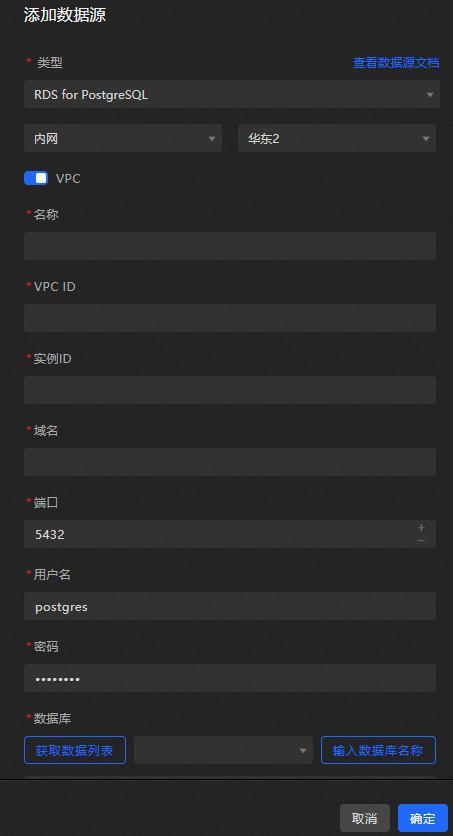
データベース情報を入力します。
説明新しいデータベースを作成するには、「データベースの作成」をご参照ください。
パラメータ
説明
[名前]
データソースの名前。カスタム名を指定できます。
[VPC ID]
VPC タイプのインスタンスの ID。これは、RDS for PostgreSQL インスタンスが配置されている VPC です。 RDS 管理コンソール の [インスタンスリスト 基本情報 ネットワークタイプ] で取得できます。
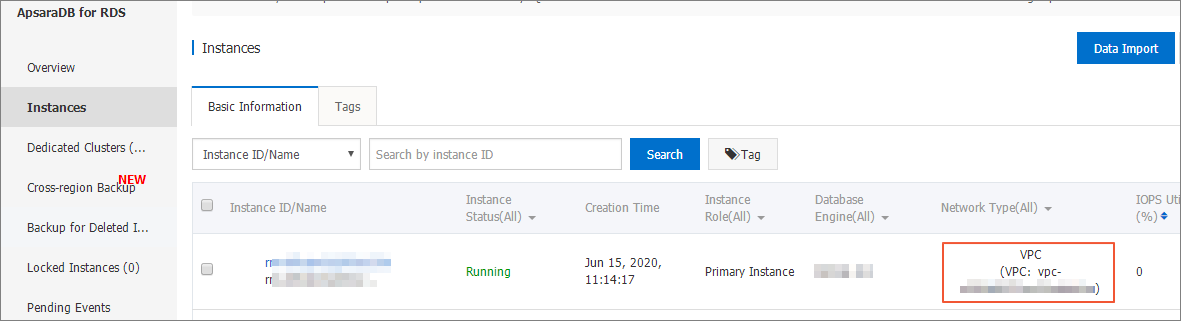
[インスタンス ID]
VPC 下のデータベースインスタンスの ID。インスタンスの基本情報ページにある RDS 管理コンソール から取得できます。
説明通常、データベースインスタンスの VPC タイプのインスタンス ID は、データベースプロダクトのコンソールで直接確認できます。 ただし、VPC ネットワークの実装メカニズムにより、コンソールに表示されるインスタンス ID が DataV データソース構成 VPC ネットワークで必要なインスタンス ID と異なる場合があります。 そのため、データベースプロダクトの OPEN API を使用して、DataV で必要な VPC タイプのインスタンス ID を取得する必要があります。これは通常、データベースインスタンスの詳細にある VpcCloudInstanceId または VpcInstanceId です。 VPC タイプのインスタンス ID を取得するための特定のデータベースプロダクトインターフェイスについては、「インスタンスの詳細のクエリ」をご参照ください。
[ドメイン名]
データベースのエンドポイント。
重要このアドレスは、DataV サーバーがパブリックネットワークまたは一部の Alibaba Cloud リージョンのイントラネットを介してデータベースにアクセスできるドメイン名または IP アドレスです。
たとえば、イントラネット環境で Alibaba Cloud RDS for PostgreSQL を使用する場合、ドメイン名の例は pgm-bpxxxxxxxxxxxxxx15970.pg.rds.aliyuncs.com です。これは、インスタンスの基本情報ページにある RDS 管理コンソール から取得できます。
[ポート]
データベースで設定されているポート。
[ユーザー名]
データベースにログインするために使用するユーザー名。
[パスワード]
データベースにログインするために使用するパスワード。
[データベース]
現在選択されているデータベースの名前。
データベース情報を入力すると、システムは自動的に接続をテストして、正しく機能していることを確認します。
[クラシックネットワーク]
[VPC] スイッチを無効にして、[クラシックネットワーク] モードに切り替えます。
データベース情報を入力します。
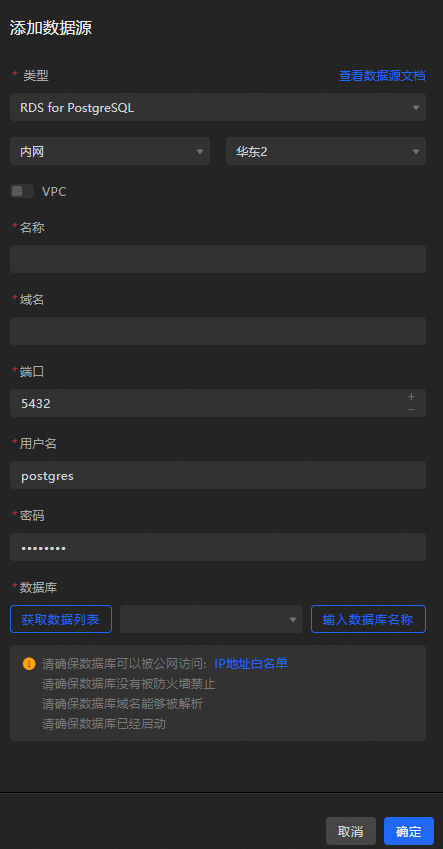 説明
説明新しいデータベースを作成するには、「データベースの作成」をご参照ください。
パラメータ
説明
[名前]
データソースの名前。カスタム名を指定できます。
[ドメイン名]
データベースのエンドポイント。
重要このアドレスは、DataV サーバーがパブリックネットワークまたは一部の Alibaba Cloud リージョンのイントラネットを介してデータベースにアクセスできるドメイン名または IP アドレスです。
たとえば、イントラネット環境で Alibaba Cloud RDS for PostgreSQL を使用する場合、ドメイン名の例は pgm-bpxxxxxxxxxxxxxx15970.pg.rds.aliyuncs.com です。これは、インスタンスの基本情報ページにある RDS 管理コンソール から取得できます。
[ポート]
データベースで設定されているポート。
[ユーザー名]
データベースにログインするために使用するユーザー名。
[パスワード]
データベースにログインするために使用するパスワード。
[データベース]
現在選択されているデータベースの名前。
データベース情報を入力すると、システムは自動的に接続をテストして、正しく機能していることを確認します。
接続テストが成功したら、[OK] をクリックしてデータソースの追加を完了します。
完了すると、データソースはデータソースリストに自動的に表示されます。
インターネット経由でデータソースを追加する
DataV コンソールにアクセスします。
[ワークベンチ] ページで、左側のナビゲーションウィンドウの をクリックして [データソース] ページにアクセスし、[データソースの作成] をクリックします。
[タイプ] リストから、[RDS For PostgreSQL] を選択します。
リストから [インターネット] を選択します。
インターネットアドレスの設定については、「接続アドレスの設定」をご参照ください。
データベース情報を入力します。
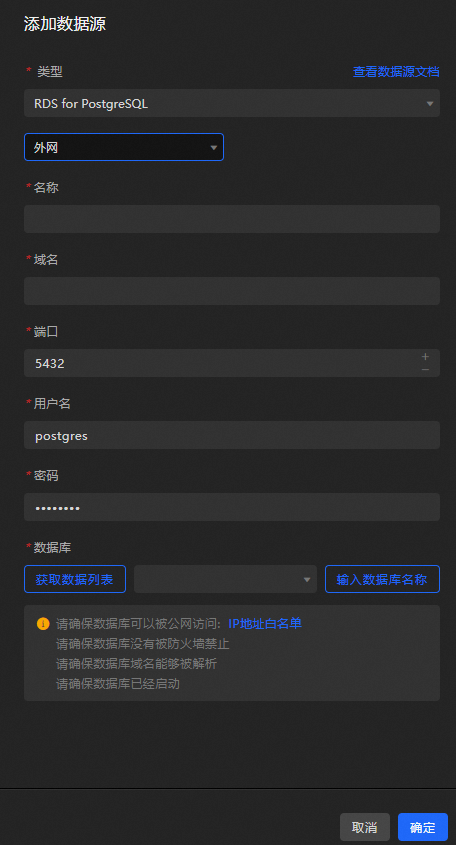
パラメータ
説明
[名前]
データソースの名前。カスタム名を指定できます。
[ドメイン名]
データベースのエンドポイント。
重要このアドレスは、DataV サーバーがパブリックネットワークまたは一部の Alibaba Cloud リージョンのイントラネットを介してデータベースにアクセスできるドメイン名または IP アドレスです。
たとえば、インターネット環境で Alibaba Cloud RDS for PostgreSQL を使用する場合、ドメイン名の例は pgm-bpxxxxxxxxxxxxxxqo.pg.rds.aliyuncs.com です。これは、インスタンスの基本情報ページにある RDS 管理コンソール から取得できます。
[ポート]
データベースで設定されているポート。
[ユーザー名]
データベースにログインするために使用するユーザー名。
[パスワード]
データベースにログインするために使用するパスワード。
[データベース]
現在選択されているデータベースの名前。
データベース情報を入力すると、システムは自動的に接続をテストして、正しく機能していることを確認します。
接続テストが成功したら、[OK] をクリックしてデータソースの追加を完了します。
新しいデータソースは、データソースリストに自動的に表示されます。
次の手順
生データを取得したら、「ウィジェットデータソースの構成」を参照して、ウィジェットデータの適合を確認できます。
FAQ
詳細については、「データソースの構成と使用に関する FAQ」をご参照ください。