このドキュメントでは、パラメーター構成の詳細を含め、DataV で Tablestore データソースを追加する方法について説明します。
前提条件
Tablestore データソースを追加する準備ができていることを確認します。
DataV-Board がデータベースに正常にアクセスできるようにするには、まず、対応するエリアのホワイトリスト IP アドレスをデータソースのホワイトリストに追加する必要があります。 詳細については、「データベースホワイトリストを構成する」をご参照ください。
制限事項
Enterprise Edition 以上のみをサポートします。
Tablestore データソースを追加する
DataV コンソールにアクセスします。
[ワークベンチ] ページで、[データ準備] > [データソース] をクリックして [データソース] ページにアクセスし、[データソースの作成] をクリックします。
[タイプ] リストから、[tablestore] を選択します。
必要な Tablestore 情報を入力します。
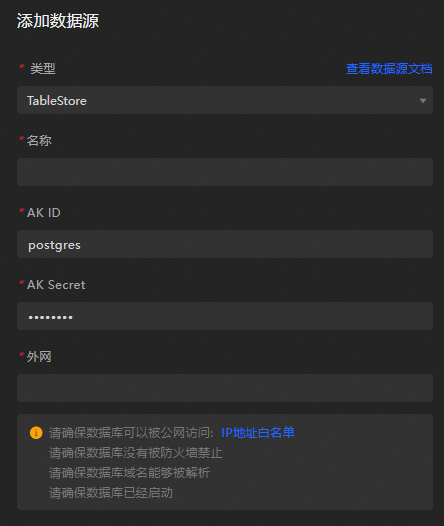
パラメーター
説明
名前
データソースの表示名。自由に名前を付けることができます。
AK ID
Tablestore アクセス権限を持つアカウントの AccessKey ID。
AK Secret
Tablestore アクセス権限を持つアカウントの AccessKey Secret。
パブリックネットワーク
アクセスしている Tablestore インスタンスに応じて入力する必要がある Tablestore の エンドポイント。
情報を入力した後、[OK] をクリックしてデータソースを追加します。
新しいデータソースはリストに自動的に表示されます。
Tablestore データソースを使用する
DataV コンソールにアクセスします。
[ワークベンチ] ページで、編集するデータダッシュボードにカーソルを合わせて [編集] をクリックします。
重要[ワークベンチ] ページにデータダッシュボードを作成していない場合は、作成方法について「テンプレートを使用して PC ダッシュボードを作成する」をご参照ください。
キャンバス編集ページで、キャンバスからウィジェットを選択します。
キャンバスにウィジェットがない場合は、最初にウィジェットを追加してください。 詳細については、「ウィジェットキャンバス操作」をご参照ください。
右側のウィジェット構成パネルで、[データソース] を選択します。
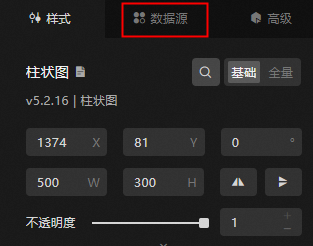
[データソースの設定] モジュールで、[データソースタイプ] を [tablestore] として選択します。
[既存のデータソースを選択] リストから、構成済みの Tablestore データソースを選択します。
[操作の選択] リストから目的の操作を選択します。
システムは次の操作をサポートしています。
getRow: これは Tablestore の GetRow API に対応します。 詳細については、「GetRow API リファレンス」をご参照ください。getRange: これは Tablestore の GetRange API に対応します。 詳細については、「GetRange API リファレンス」をご参照ください。SQL: SQL クエリ操作を許可します。
[操作の選択] 編集ボックスにクエリ文を入力します。
クエリパラメーターは JSON オブジェクトである必要があります。
getRow操作の場合は、指定されたプライマリキーを使用して 1 行のデータを取得します。 パラメーターの形式は次のとおりです。パラメーターの形式は次のとおりです。
{
    "table_name": "test",
    "rows": {
        "id": "1"
    },
    "columns": [
        "id",
        "test"
    ]
}
パラメーター
説明
table_name
クエリ対象の Tablestore テーブルの名前。
rows
行のプライマリキー。
重要テーブルに複数のプライマリキー列がある場合、設定するプライマリキー列の数とデータ型は、データテーブルのプライマリキー列の数とデータ型と一致している必要があります。
columns
返す列名を入力します。
getRange操作の場合は、指定されたプライマリキーの範囲内のデータを読み取ります。 パラメーターの形式は次のとおりです。{ "table_name": "test", "direction": "FORWARD", "columns": [ "id", "test" ], "range": { "limit": 4, "start": { "id": "InfMin" }, "end": { "id": "3" } } }パラメーター
説明
table_nameクエリ対象の Tablestore テーブルの名前。
direction読み取り方向。
値が FORWARD の場合、開始プライマリキーは終了プライマリキーよりも小さくなければなりません。 返される行は、プライマリキー値に基づいて昇順にソートされます。
値が BACKWARD の場合、開始プライマリキーは終了プライマリキーよりも大きくなければなりません。 返される行は、プライマリキー値に基づいて降順にソートされます。
たとえば、2 つのプライマリキー A と B を含むテーブルに対して direction パラメーターを FORWARD に設定し、A の値が B の値よりも小さい場合、プライマリキー値が A の値以上 B の値未満の行が A から B に昇順で返されます。 direction パラメーターを BACKWARD に設定すると、プライマリキー値が B の値以下 A の値よりも大きい行が B から A に降順で返されます。
columns読み取る列。プライマリキー列または属性列の名前を指定できます。
列を指定しない場合は、行のすべてのデータが返されます。
プライマリキー値に基づいて読み取る指定された範囲内にある行に、返す指定された列が含まれていない場合、応答にはその行は含まれません。
limit返す行の最大数。このパラメーターの値は 0 より大きくなければなりません。
指定された範囲内の一部の行が返されない場合でも、順方向または逆方向に返す行の最大数に達すると、操作は停止します。
start読み取る範囲の開始プライマリキーと終了プライマリキー。開始プライマリキーと終了プライマリキーは、有効なプライマリキー、または InfMin 型と InfMax 型のデータで構成される仮想ポイントである必要があります。各仮想ポイントの列数は、各プライマリキーの列数と同じである必要があります。
InfMin は無限に小さい値を示します。他のすべての型の値は、InfMin 型の値よりも大きくなります。 InfMax は無限に大きい値を示します。他のすべての型の値は、InfMax 型の値よりも小さくなります。
重要テーブルに複数のプライマリキー列がある場合、設定するプライマリキー列の数とデータ型は、データテーブルのプライマリキー列の数とデータ型と一致している必要があります。
start は開始プライマリキーを示します。開始プライマリキーを含む行が存在する場合、そのデータ行が返されます。
end は終了プライマリキーを示します。終了プライマリキーを含む行が存在するかどうかに関係なく、そのデータ行は返されません。
end
[データ戻り結果の表示] をクリックして、データ取得結果を確認します。
リクエストの例
Tablestore データを準備します。
Tablestore コンソール にログオンします。
Tablestore コンソールでインスタンスとデータテーブルを作成します。 詳細については、「インスタンスを作成する方法」と「データテーブルを作成する方法」をご参照ください。
次の図は、test という名前のインスタンスを示しており、3 行のデータが含まれています。各行には、
id (プライマリキー、整数)とtest (文字列)の 2 つの列が含まれています。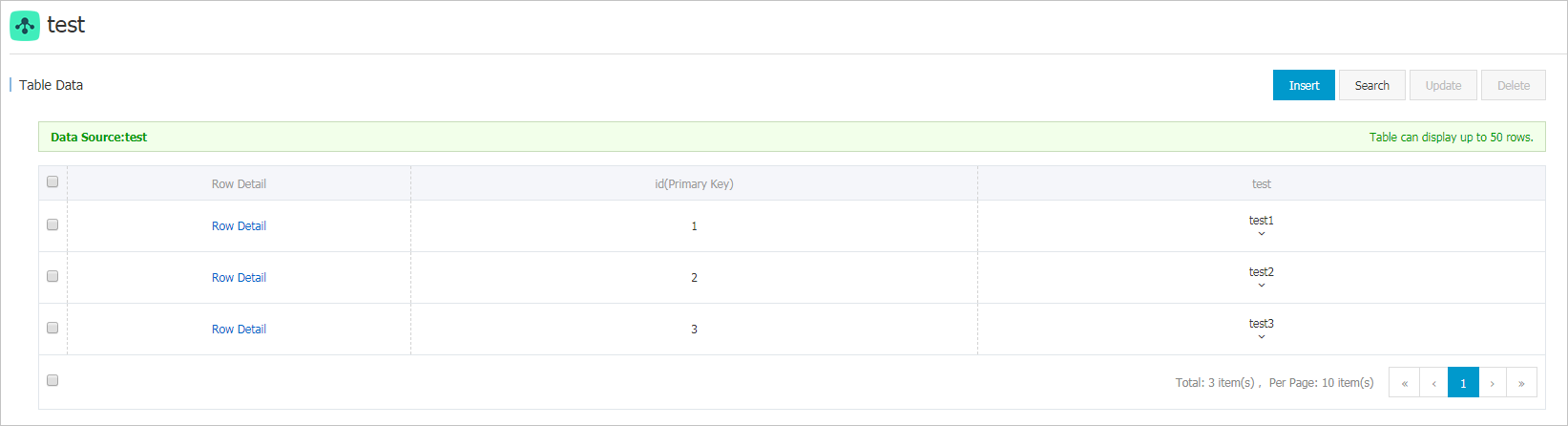
データソースを構成します。
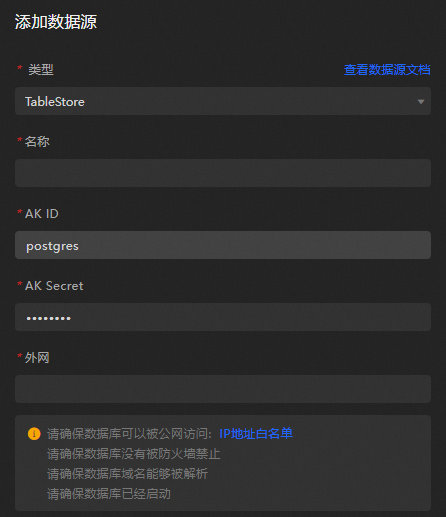
クエリパラメーターを設定します。
getRowメソッドを使用してクエリします。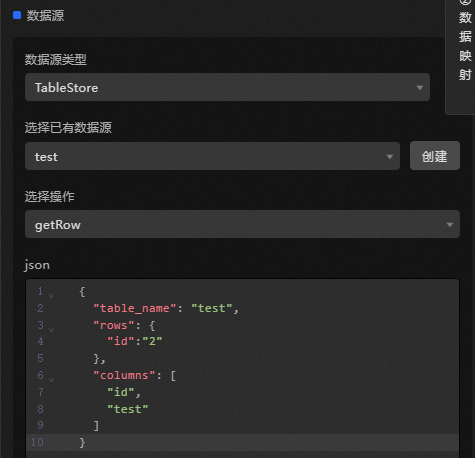
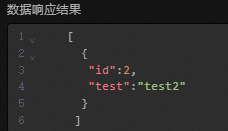
データ応答は以下に示されています。
getRangeメソッドを使用してクエリします。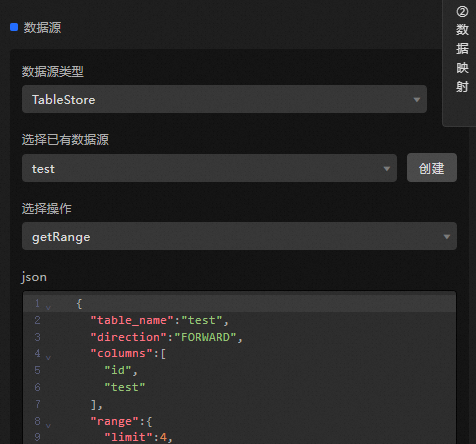
データ応答は以下に示されています。
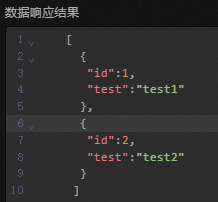
説明getRange メソッドを使用する場合、フィルター条件は id: InfMin で始まり、 id: 3 で終わることに注意してください。 getRange は終了行を含まないため、id が 1 と 2 の 2 行が返され、id が 3 の行は除外されます。
次のステップ
生データを取得したら、「データソース構成」を参照して、ウィジェットデータの適合を確認できます。
FAQ
その他の質問については、「データソース構成に関する FAQ」をご参照ください。