DataV プロキシサービスは、データセキュリティやクロスオリジンリクエストなど、可視化プロジェクトにおける一般的なデータアクセスと転送の問題に対処します。 パブリック IP アドレスを公開せずに自己管理データベースへの接続を可能にし、セキュリティを強化します。 このトピックでは、DataV プロキシサービスを設定し、DataV-Board 7.0 に追加する方法について説明します。
背景情報
DataV プロキシは、DataV プロキシサービスの設定ツールであり、パブリックエンドポイントなしで DataV がデータベースにアクセスできるようにし、データセキュリティを確保します。
仕組み
ユーザーが DataV でクエリ操作を実行すると、暗号化された SQL クエリ文字列データベース ID 値 と が DataV プロキシアプリケーションに送信されます。
DataV プロキシは暗号化された情報を解読し、指定されたデータベースに接続して、SQL クエリ文字列を送信します。
データベースは SQL クエリを処理し、結果を DataV プロキシに返送します。
DataV プロキシはクエリ結果を DataV にリレーします。
シナリオ
プロキシサービスは、通常、次のようなシナリオで使用されます。
クロスオリジンリクエスト
ブラウザの同一オリジンポリシーの制限を克服し、フロントエンドアプリケーションが異なるドメイン名を持つサービスからデータを取得できるようにします。
プロキシサーバーを介してリクエストをルーティングし、クライアントがクロスオリジンリソースにスムーズにアクセスできるようにします。
データセキュリティ
認証と承認: リクエストを検証し、承認されたユーザーのみがデータにアクセスできるようにします。
データの暗号化: 転送中のデータを保護し、傍受や改ざんを防ぎます。
機密情報の隠蔽: プロキシサービスは、バックエンドデータベースの実際のアドレスと構造を隠蔽し、直接公開のリスクを最小限に抑えます。
制限事項
すべてのバージョンで DataV プロキシサービスがサポートされています。
前提条件
アクセスするデータベースの準備ができている必要があります。
DataV-Board がデータベースに正常にアクセスできるようにするには、まず対応するエリアのホワイトリスト IP アドレスをデータソースのホワイトリストに追加する必要があります。 詳細については、「データベースホワイトリストの設定」をご参照ください。
DataV プロキシの設定
DataV プロキシサービスを追加する前に、DataV プロキシを設定する必要があります。
ステップ 1: DataV プロキシを起動する
ビジネス要件に基づいて DataV プロキシをデプロイし (例: ECS またはローカル環境)、サービスを開始します。
Windows:
DataV プロキシインストールパッケージ をダウンロードします。
目的の場所に保存し、解凍して、
datav_proxy_win32_x64.exeファイルをダブルクリックすると、プロキシが自動的に設定され、サービスが開始されます。
Linux/Mac:
次のコマンドを実行して、DataV プロキシアプリケーションをダウンロードします。
wget https://sh-conf.oss-cn-shanghai.aliyuncs.com/doc_files/datav_proxy.zipインストールパッケージを解凍し、プロジェクトディレクトリに移動します。
次のコマンドを実行して、サービスを起動します。 デフォルトでは、DataV プロキシはポート
8001で起動します。chmod 777 ./* //カレントディレクトリのファイルとサブディレクトリに対するすべてのユーザーの読み取り、書き込み、および実行権限を示します。 sh exec.sh start説明別のポート番号を設定してサービスを開始するには、
sh exec.sh start -p [ポート番号]コマンド (例:sh exec.sh start -p 8080) を実行します。サービスを停止するには、
sh exec.sh stopコマンドを実行します。
ステップ 2: DataV プロキシ設定ページにアクセスする
サービスが実行されたら、ブラウザで http://{サーバーのドメイン名/IP アドレス}:ポート (例: http://10.10.10.10:8001) にアクセスして、DataV プロキシ設定ページにアクセスします。 
初めてアクセスする場合は、インターフェイスのプロンプトに従って登録してください。 登録が完了したら、サービスにログインします。
ドメイン名/IP: DataV プロキシがインストールされているサーバーのドメイン名または IP アドレス。 ネットワーク環境に応じて対応するドメイン名を設定します。イントラネット環境の場合はイントラネット IP を使用します。
ポート: DataV プロキシサービスが実行されているポート。
ステップ 3: DataV プロキシデータソースを設定する
ビジネスニーズに応じて必要なデータソースタイプを作成し、DataV プロキシが対応するデータベースにアクセスできるようにします。 DataV プロキシは複数のデータソースタイプをサポートしています。 このトピックでは、RDS MySQL を例に、データソースの設定手順を示します。
データソースによってパラメータが異なる場合があります。 具体的な詳細については、実際のインターフェイスを参照してください。
IP アドレスホワイトリストを設定します。
DataV プロキシがデータベースにアクセスしやすくするために、DataV プロキシサービスが配置されている IP アドレスを RDS MySQL データベースの ホワイトリスト に追加します。
DataV プロキシ設定ページの左側のナビゲーションウィンドウで、[データソースの設定] をクリックし、[mysql] を選択して、[追加] をクリックします。
[新しいデータソース] ダイアログボックスで、必須パラメータ情報を入力します。
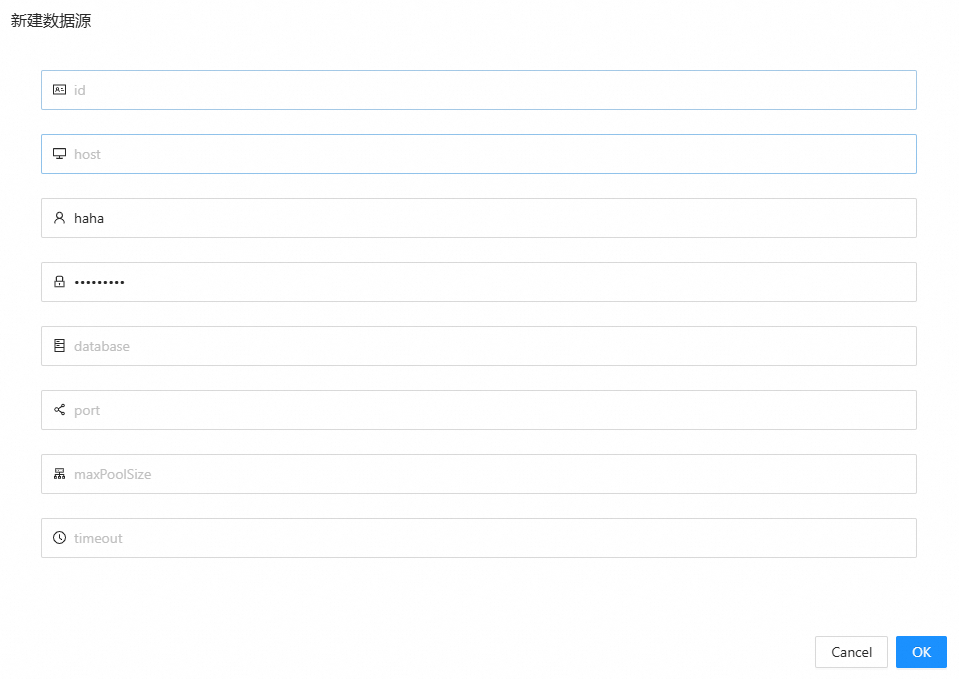
パラメータ
説明
ID
カスタムデータソース ID。 一意である必要があります。
ホスト
データベースが配置されているサーバーの IP アドレスまたはドメイン名。
ここでは、RDS MySQL インスタンスの [パブリックアドレス] を入力する必要があります。これは、RDS 管理コンソール のインスタンス基本情報ページで取得できます。 例:
rm-bp1xxxxxxxxxxxxxhmo.mysql.rds.aliyuncs.com。ユーザー
データベースへのログインに使用するユーザー名。
パスワード
データベースへのログインに使用するパスワード。
データベース
データベース名。
ポート
データベースのポート番号。 RDS MySQL のポート番号は通常
3306です。最大プールサイズ
接続プールで許可されるデータベース接続の最大数。
タイムアウト
接続の取得を待機する最大時間 (ミリ秒)。
データソースの接続性をテストします。
[SQL テスト] をクリックして、ポップアップダイアログボックスに SQL 文を入力し、データベースデータが要件を満たしていることを確認します。
[接続プール情報] をクリックして、データベースへの接続数を確認します。
ステップ 4: その他の設定
DataV プロキシ設定ページの左側のナビゲーションウィンドウで、次の設定を行います。
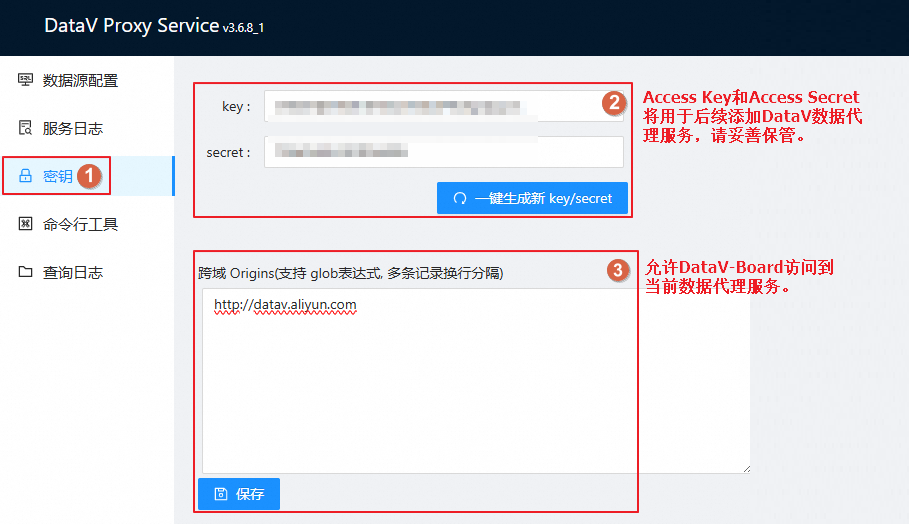
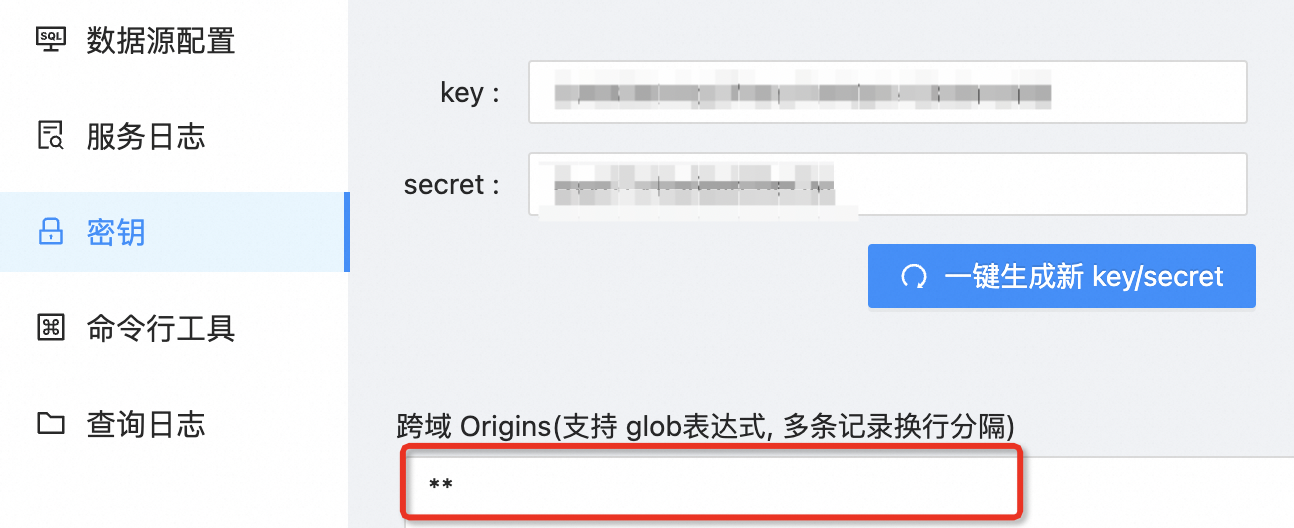
キーとクロスドメイン設定:
キー: DataV プロキシサービスを追加する 際にパラメータを設定するために使用されます。 ワンクリックで新しいキー/シークレットを生成する をクリックして、新しいアクセスキーとアクセスシークレットを作成します。
重要最初は、キーフィールドは空白です。 ワンクリックで新しいキー/シークレットを生成する を初めてクリックすると、元のキーが生成されます。 後続のクリックでは新しいキーが生成され、古いキーは無効になります。
クロスドメイン設定: クロスドメインオリジンを
http://datav.aliyun.comに設定して、DataV-Board が現在のプロキシサービスにアクセスできるようにします。
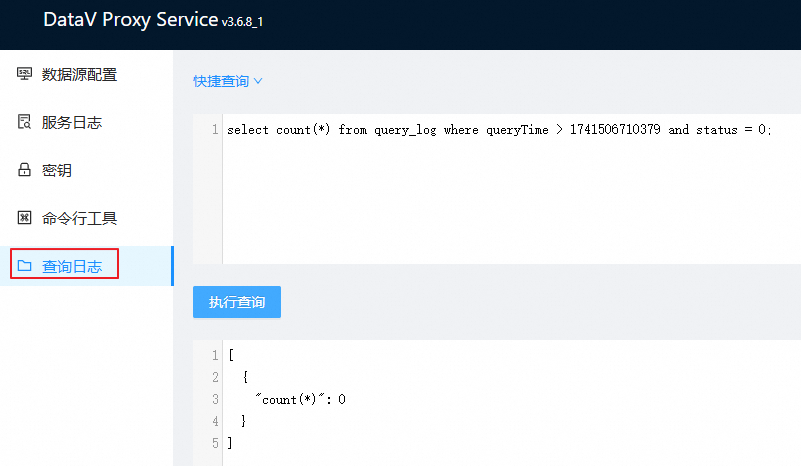
クエリログ: 必要に応じて特定のログ情報を確認します。
重要Linux と Mac では、ログ行の範囲を指定し、検索にキーワードを含めることができます。
ブラウザーを構成する
プロキシサービスにアクセスしているネットワーク環境に応じて、関連するブラウザ設定を調整します。
パブリックネットワーク環境でのアクセス
パブリックネットワーク環境でアクセスするには、Chrome や Firefox などのブラウザを使用して、http://datav.aliyun.com/ にアクセスします。
イントラネット環境でのアクセス
高バージョンの Chrome ブラウザでイントラネットアドレスを使用してプロキシサービスにアクセスする場合は、次の手順に従います。
プライベートネットワークリクエストのブラウザの CORS 設定を調整します。
Chrome バージョン 94 以降:
chrome://flags/#block-insecure-private-network-requestsに移動し、ステータスをdisableに変更して、ブラウザを再起動します。これにより、安全でないコンテキスト (HTTP) からプライベートネットワークへのリクエストがブロックされなくなります。
Chrome バージョン 108 以降:
chrome://flags/#unsafely-treat-insecure-origin-as-secureに移動し、unsafely-treat-insecure-origin-as-secureに DataV-Board の HTTP アドレスを入力して、ブラウザを再起動します。 これにより、http://datav.aliyun.comが安全なオリジン (HTTPS) として扱われ、通常は安全なコンテキストに制限されている機能を使用できるようになります。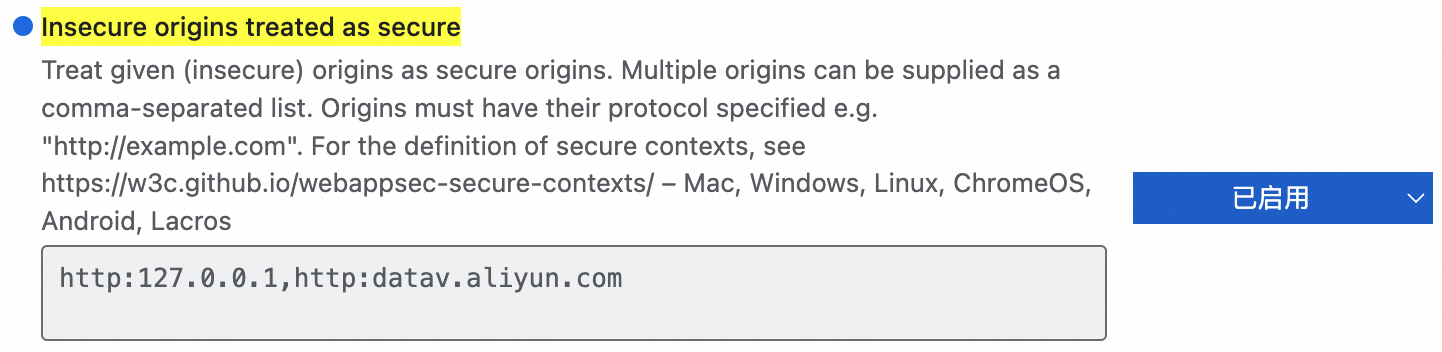
クロスオリジンアクセスを許可するように DataV プロキシを設定します。
DataV プロキシサービスの追加
このステップでは、DataV プロキシサービスを DataV に統合します。 このプロキシサービスを使用すると、パブリック IP アドレスを公開せずに自己管理データベースに接続できるため、データセキュリティが強化されます。
プロキシサービスは HTTP に制限されています。 DataV プロキシデータソースへのスムーズな接続を確保するために、http:// プロトコルを使用して DataV コンソールにアクセスしてください。
Web サイトを開くときに Chrome が常に HTTP から HTTPS にリダイレクトする場合は、FAQ を参照して解決策を確認してください。
HTTPS サービスを使用するには、Chrome で認識される HTTPS 証明書を申請してください。 申請方法については、Google Chrome で検索してください。
DataV コンソール にログインします。
[ワークベンチ] ページで、[データ準備] > [データソース] をクリックして [データソース] ページにアクセスし、[データソースの作成] をクリックします。
[タイプ] ドロップダウンで、[datav プロキシサービス] を選択します。
DataV プロキシサービスが接続するデータベースの詳細を入力します。
パラメータ
説明
名前
カスタムデータソース名。
ドメイン名
DataV プロキシの起動時の IP アドレスまたはドメイン名。
ECS サーバーを使用している場合は、これを ECS サーバーのパブリック IP として設定します。
ポート
DataV プロキシの起動時のポート番号。 デフォルトは
8001です。パス
(オプション) DataV プロキシの起動時に指定されたプレフィックス値。 指定しない場合は空白のままにします。
説明プレフィックスは URL パスプレフィックスです。 指定すると、プレフィックスに一致するすべてのリクエストが DataV プロキシサービスに転送されます。
メソッド
(オプション) リクエストメソッド。 デフォルトは
GETです。 リクエストパラメータが長すぎる場合は、POSTを選択することをお勧めします。キー と シークレット
DataV Proxy によって生成された [アクセスキー] と [アクセスシークレット]。詳細については、「キーの構成」をご参照ください。
データベース
[データリストの取得] をクリックし、DataV プロキシに追加されたデータベースを選択します。 このデータベースは、プロキシサービスを介して DataV がアクセスするデータベースです。
接続が確認されたら、[OK] をクリックして、データソースの追加を完了します。
次のステップ
生データを取得したら、「データソースの設定」を参照して、ウィジェットデータの適合を確認できます。
FAQ
問題の説明: Web サイトを開くときに Chrome が常に HTTP から HTTPS にリダイレクトする場合はどうすればよいですか?
解決策: ブラウザのセキュリティ対策により HTTP サイトが自動的に HTTPS にリダイレクトされる場合は、
chrome://net-internals/#hstsに移動し、ドメインのセキュリティポリシーを削除して、新しいタブで再度アクセスしてみてください。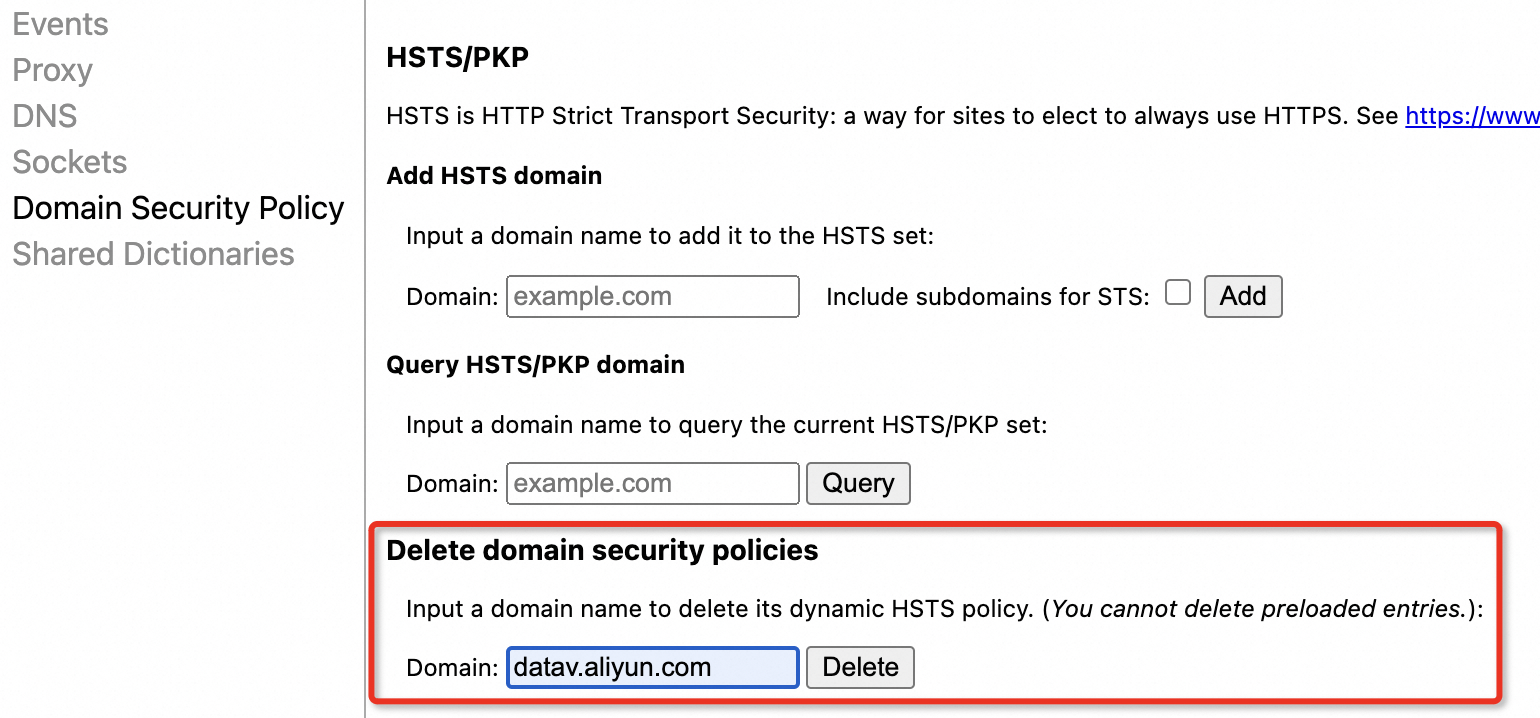
プロキシサービスの追加に関するその他の FAQ については、プロキシリクエストの FAQ をご参照ください。