アセットは、チャート、マップ、テキスト、画像など、さまざまなウィジェットを含むデータ可視化プロジェクトの中核となるリソースです。可視化アプリケーション管理の主要モジュールとして、アセット管理機能は、追加、検索、お気に入り登録などの操作を網羅し、ユーザーがプロジェクトリソースを効率的に管理および維持できるようにします。このトピックでは、アセットを追加および管理する方法について詳しく説明し、基本から応用までの操作ガイドを提供して、ユーザーがアセットの設計とアプリケーションを効率的に完了し、可視化プロジェクトの開発効率と表示効果を向上させるのに役立ちます。
始める前に
可視化アプリケーション プロジェクトを作成済みであること。
アセット管理へのアクセス
- DataV コンソール にログインします。
[プロジェクト] ページで、作成した可視化アプリケーション プロジェクトの上にある [編集] ボタンをクリックします。
キャンバスエディタ ページで、左上隅にある
 アイコンをクリックして、[アセットリスト] を展開します。
[アセットリスト] 領域には、デフォルトで [すべてのアセット] モジュールのコンテンツが表示されます。
説明[すべてのアセット] の右側にある
 アイコンをクリックすると、アセットライブラリのコンテンツが更新されて取得されます。これは、アセットライブラリの読み込みに失敗した場合、またはアセットライブラリが更新された場合に適用されます。
 アイコンをクリックすると、アセットリストが折りたたまれます。キャンバスエディタの上部ツールバーにある
  アイコンをクリックすることで、アセットリストの展開または折りたたみを制御できます。
基本的なアセット操作
アセットを追加する
[アセットリスト] ページで、左側のナビゲーション ウィンドウのコンポーネント タイプ アイコンをクリックし、目的のウィジェットを選択して可視化アプリケーション プロジェクトに追加します。ここでは、[棒グラフ] ウィジェットを追加する例を示します。 追加に成功すると、ウィジェットはキャンバスに自動的に表示されます。ウィジェットの境界線をドラッグしてサイズを調整したり、ウィジェットをクリックしてドラッグして位置を変更したりできます。
アセットを検索する
アセット検索機能を使用すると、名前でアセットをすばやく取得できるため、可視化アプリケーション開発の効率が向上します。
[すべてのアセット] の右側にある
 アイコンをクリックし、検索ダイアログ ボックスに検索するアセットの名前を入力します。入力後、システムは条件に一致するウィジェットを自動的に検索し (あいまい一致をサポート)、[ウィジェットリスト] 領域に表示します。
オプション: 検索結果が表示されると、[未購入のウィジェット] アセット パッケージのウィジェットも表示されます。ウィジェットの [購入] をクリックすると、購入ページにジャンプして対応するアセット パッケージを取得できます。
検索ボックスの右側にある
 アイコンをクリックして、検索入力ボックスの内容をクリアします。
アセットをコピーする
キャンバスエディタ ページで、[レイヤー] パネルまたはキャンバスのアセットをクリックし、右クリックして [コピー] を選択します。コピーされたアセットは、キャンバス上の元のアセットと重なります。デザイン レイアウトの要件に合わせてアセットを移動することで、その位置を調整できます。
アセットをコピーする前に、対応するアセットを可視化アプリケーション プロジェクトに追加していることを確認してください。
アセットを削除する
アセット削除機能を使用すると、可視化アプリケーションで使用されなくなったアセットを削除できます。一括削除もサポートされています。アセットを誤って削除した場合は、[削除バックアップ] 機能を使用して復元できます。
キャンバスエディタ ページで、[レイヤー] パネルまたはキャンバスのアセットをクリックします。
右クリックして [削除] を選択する (またはレイヤー パネルの下部にある
 アイコンをクリックする) と、アセットが完全に削除されます。
キャンバスの右上隅にある
 アイコンをクリックして、[アセット削除バックアップ] パネルを開きます。[アセット削除バックアップ] パネルでは、上記の手順で削除されたアセットに対して次の操作を実行できます。
操作
説明
バックアップ アセット情報を表示する
リストには、各バックアップ アセットの名前と削除時刻が表示されます。必要なバックアップ アセットを見つけて、後続の操作を選択できます。
バックアップ アセットを選択/選択解除する
パネルでは、バックアップ アセットの左側にあるチェックボックスをオンにすることで、1 つまたは複数のバックアップ アセットを選択できます。また、パネルの上部にあるすべて選択ボックスをクリックして、複数のバックアップ アセットを選択することもできます。選択を解除するには、対応するアセットのチェックボックスをオフにするか、パネルの右下隅にあるキャンセル ボタンをクリックします。
バックアップ アセットを復元する
パネルのバックアップ アセットの右側にある
 アイコンをクリックすると、アセットが復元され、キャンバスエディタに追加されます。
パネルで複数のバックアップ アセットを選択するか、すべてのバックアップ アセットを選択し、パネルの右下隅にある [一括復元] をクリックすると、複数のバックアップ ウィジェットが復元され、キャンバスエディタに追加されます。
重要バックアップ パネルに削除されたマップ サブウィジェットと対応する親ウィジェットが含まれている場合は、サブウィジェットを復元する前に親ウィジェットを復元する必要があります。親ウィジェットが復元されるまで、サブウィジェットの
アイコンはパネルでグレー表示されます。バックアップ アセットを削除する
パネルのバックアップ アセットの右側にある
アイコンをクリックすると、パネルからバックアップ アセットが削除されます。説明バックアップ アセットの削除操作は元に戻せません。バックアップ アセットがパネルから削除されると、復元できません。注意して操作してください。
アセット ステータス管理
アセットをアップグレードする
アセットは定期的に更新およびアップグレードされます。古いバージョンのアセットをバッチ アップグレードまたは個別アップグレードで最新バージョンに更新して、最適な機能とパフォーマンスを確保できます。
単一のアセットをアップグレードする
キャンバス上で更新する必要がある古いバージョンのアセットをクリックして、アセット構成パネルを開きます。
キャンバスの右側にあるアセット構成パネルの右上隅にある [バージョンの更新] をクリックして、現在選択されている古いバージョンのアセットを最新バージョンにアップグレードします。
アセットを一括アップグレードする
キャンバスエディタの上部にあるツールバーの [アセットのアップグレード] (
 ) アイコンをクリックします。
展開されたアップグレード アセット パネルで、[ワンクリック アップグレード] をクリックすると、可視化アプリケーションで更新する必要があるすべてのアセットが最新バージョンに一括アップグレードされます。

アセットをロック/ロック解除する
アセット ロック機能は、可視化アプリケーションで構成済みの複数のアセットをロックして、誤って変更されないようにするために使用されます。これにより、アセットが多すぎることや操作ミスによって発生する構成エラーを効果的に回避し、プロジェクトの安定性とセキュリティを確保します。
アセットがロックされている場合、可視化アプリケーション レイアウト プロセスの他の操作の影響を受けません。
アセットがロックされると、ロックが解除されるまで、キャンバス上のアセットに対して操作を実行できません。
キャンバスエディタ ページで、[レイヤー] パネルまたはキャンバスのアセットをクリックします。右クリックして [ロック] を選択する (またはレイヤー パネルの下部にある
 アイコンをクリックする) と、アセットがロックされます。
アセットがロックされると、左側のレイヤー パネルのアセット レイヤーにロック アイコンが表示され、グレーで表示されます。
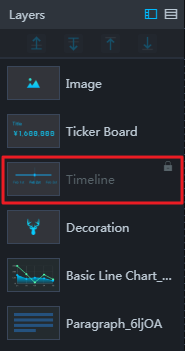
左側の [レイヤー] パネルでロックされたアセットを選択し、右クリックして [ロック解除] を選択すると、アセットのロックが解除されます。アセット レイヤーまたはレイヤー パネルの下部にある
アイコンをクリックして、アセットのロックを解除することもできます。
アセットを非表示にする
アセット非表示機能を使用すると、デプロイ済みの複数のアセットを非表示にして、システムの負荷を効果的に軽減し、CPU やメモリなどのリソース使用量が多いことが原因でアプリケーションが途切れる場合に他のアセットをすばやくデプロイできます。これにより、可視化アプリケーション インターフェイスがより明確になり、操作がスムーズになるだけでなく、デプロイ効率も大幅に向上します。
キャンバスエディタ ページで、[レイヤー] パネルまたはキャンバスのアセットをクリックします。
説明アセットをお気に入りに登録する前に、アセットを追加する を参照して、可視化アプリケーション プロジェクトにアセットを追加していることを確認してください。
右クリックして [非表示] を選択する (またはレイヤー パネルの下部にある
 アイコンをクリックする) と、アセットが非表示になります。
アセットが非表示になると、左側の [レイヤー] パネルのアセット レイヤーに非表示アイコンが表示され、グレーで表示されます。
 説明
説明アセットを非表示にした後、キャンバス上で操作を実行することはできません。アセット構成を変更するには、以下の手順に従ってアセットを再表示します。
左側の [レイヤー] パネルで非表示のアセットを選択し、右クリックして [表示] を選択する (またはレイヤー パネルの下部にある
アイコンをクリックする) と、アセットが表示されます。
お気に入りのアセット
お気に入りのアセット機能を使用すると、可視化アプリケーションで重要または頻繁に使用するアセットをお気に入りバーに保存して、すばやくアクセスおよび管理できます。この機能を使用すると、ユーザーは単一または複数のアセットをお気に入りに簡単に登録したり、お気に入りに登録されたアセットのリストを表示したり、お気に入りに登録されたアセットの削除、名前変更、またはブロックへのアップグレードなどの操作を実行したりできます。お気に入りのアセット機能は、アセットの使用効率を向上させるだけでなく、ユーザーにより柔軟なプロジェクト管理方法を提供し、必要に応じて主要なリソースをすばやく見つけて使用できるようにします。
クォータ制限
さまざまなバージョンのお気に入りのアセット クォータは次のとおりです。
Basic Edition: アセットをお気に入りに登録することはできません。
Enterprise Edition: 最大 20 個のアセットをお気に入りに登録できます。
Professional Edition: 最大 40 個のアセットをお気に入りに登録できます。
アセットのお気に入り操作
単一のアセットをお気に入りに登録する
キャンバスエディタ ページで、次の手順を実行してアセットをお気に入りに登録します。
説明アセットをお気に入りに登録する前に、アセットを追加する を参照して、可視化アプリケーション プロジェクトにアセットを追加していることを確認してください。
[レイヤー] パネルまたはキャンバス領域でアセットをクリックして選択し、右クリックして [お気に入りに追加] を選択します。
重要お気に入りに登録されたアセットのデータ結果は、データ ソースの変更の影響を受けます。お気に入りに登録する場合は、静的データを使用することをお勧めします。
[お気に入りに追加] ダイアログ ボックスでお気に入りに登録されたアセットの名前を入力し (デフォルトはアセットリストの表示名)、[OK] をクリックします。
アセットがお気に入りに正常に登録された後、[すべてのアセット] ページで、左側のナビゲーション バーの [お気に入り] アイコンをクリックしてお気に入りに登録されたアセットを表示します。お気に入りに登録されたアセットをクリックして、可視化アプリケーション プロジェクトに適用します。
複数のアセットをお気に入りに登録する
グループお気に入り アセット機能を使用して、複数のアセット (チャート、テキスト、画像など) を分類してお気に入りに登録し、アセット コレクションを形成して簡単に見つけて使用できるようにします。
DataV にはお気に入りに登録できるアセットの数に制限があるため、グループお気に入り アセット機能は、お気に入りに登録されたアセットのクォータを節約するのにも役立ちます。
[レイヤー] パネルまたはキャンバス領域で、[Ctrl] キーを押しながらクリックして複数のアセットを選択します。右クリックして [グループ] を選択して、複数のアセットを グループ化 します。
グループ化されたアセットを選択し、右クリックして [お気に入りに追加] を選択して、グループ化された複数のアセットをアセットお気に入りフォルダにお気に入りに登録します。
重要お気に入りに登録されたアセットのデータ ソースが変更されると、アセットが使用できなくなる可能性があります。アセットをお気に入りに登録する場合は、静的データを使用することをお勧めします。
お気に入りの管理
に戻ります。
[マイアセット] をクリックし、ページの左側にある [ウィジェットのお気に入り] をクリックして、ウィジェット管理ページに移動します。
ウィジェット管理ページで、お気に入りに登録されたアセットを表示し、削除または名前変更操作を実行できます。
お気に入りに登録されたアセットを表示する: お気に入りに登録したアセットと、まだお気に入りに登録できるアセットの数を表示します。
お気に入りに登録されたアセットを削除する: マウスをお気に入りに登録されたアセットの上に移動し、
 アイコンをクリックして、お気に入りからアセットを削除します。
お気に入りに登録されたアセットの名前を変更する: マウスをアセット名に移動し、
 アイコンをクリックしてテキストを入力し、アセット名を変更します。
アセットのグループ化
アセット グループ化機能を使用すると、複数のアセット (チャート、テキスト、画像など) を 1 つのグループにまとめて、管理と操作を統一できます。グループ化後、ユーザーはグループ内のアセットのサイズ、位置、透明度、および 3D アプリケーション変換パラメータを均一に調整でき、グループ内のオブジェクトのカルーセル効果の実装をサポートします。
アセットのグループ化操作
[レイヤー] パネルまたはキャンバス領域で、[Ctrl] キーを押しながらクリックして複数のアセットを選択します。
説明アセットをグループ化する前に、対応するアセットを可視化アプリケーション プロジェクトに追加していることを確認してください。追加していない場合は、最初にアセットを追加する必要があります。詳細については、アセットを追加する をご参照ください。
右クリックして [グループ]
 を選択する (または [レイヤー] パネルの下部にある アイコンをクリックする) と、選択したアセットがレイヤー グループに追加されます。
アセットをグループ化した後、アセット グループを選択し、右クリックして [グループ解除] を選択すると、グループが解除されます。グループ解除後、グループ内のすべてのアセットはグループ解除状態に戻ります。各アセットは独立しており、ドラッグ操作中にユニットとして移動することはなくなります。
説明レイヤーまたはキャンバスで 1 つ以上のアセットを選択した後、ショートカット キー [Ctrl + G] を使用してグループ化し、[Ctrl + Shift + G] を使用してグループ解除できます。
アセットのグループ化構成
アセットをグループ化した後、右側のグループ化構成パネルで 3D 変換スイッチを有効にし、次の手順に従って 3D 変換、パースペクティブ距離、および消失点の位置を構成して、グループ化されたアセットにパースペクティブ投影効果を実現できます。
[3D 変換]:
 または
または  アイコンをクリックして、現在の構成バーにある複数のアセットの水平方向と垂直方向の配置スタイルを構成します。
アセット サムネイルをクリックして、グループ内の対応するアセットを選択し、アセットの 3D プロパティを構成します。
パラメータ
説明
[回転]
グループ内のアセットの回転軸スタイルの選択。[X 軸]、[Y 軸]、[Z 軸] の回転方法のオプションがあります。
[ズーム]
グループ内のアセットの x 軸方向と y 軸方向のスケーリング値。[スケール比率] スイッチをオンにすると、スケーリング値の比率がロックされます。一方向のスケーリング値をカスタマイズすると、他方向のスケーリング値が比例して変更されます。スイッチをオフにすると、2 方向のスケーリング値は変更時に相互に影響しません。
[変換]
グループ内のアセットの x 軸、y 軸、z 軸方向の変換値。
[パースペクティブ距離]: グループ化されたアセットの 3D パースペクティブの距離値を px 単位で設定します。
説明パースペクティブ距離値は、z 値が 0 の平面から観測者までの距離を表します。アセットの z 値がパースペクティブ距離よりも大きい場合、アセットは観測範囲外にあるため表示されなくなります。したがって、パースペクティブ距離値は正の値のみ可能です。
[消失点の位置]: 消失点は、2 次元投影における 3 次元空間の平行線の交点です。消失点の位置の x 軸方向と y 軸方向の値を % 単位でカスタマイズできます。値の範囲は 0 ~ 100 です。

可視化アプリケーションの構成プロセス中に、相互に隠蔽したりインターフェイスが混雑したりするアセットが多すぎる場合は、グループ内カルーセル機能を使用して DataV が各アセットを順番に自動的に再生するようにすることで、表示効果を最適化できます。パネルの下部にある [カルーセルを試してウィジェットをもっと表示する] または構成パネルの右側にある
 をクリックして、複数のアセットがグループ化された後にグループ内オブジェクト カルーセル効果を構成します。カルーセル機能構成パネルで、[ウィジェットのカルーセル] スイッチをオンにし、次の手順に従って [基本設定] と [アニメーション設定] を構成します。
[基本設定]
パラメーター
説明
配置
水平垂直<app_name> を一意のアプリ名に置き換えます。 <password> を強力なパスワードに置き換えます。
トリガーモード
アセットカルーセルのトリガーメソッド。以下のオプションがあります。
[自動トリガー]: プレビューページまたは公開ページで、アセットは自動的にカルーセルされます。
[イベントベースのトリガー]: プレビューページまたは公開ページで、ブループリントエディターで設定された対応するイベントがトリガーされた場合にのみ、アセットはカルーセルされます。
[手動トリガー]: [手動トリガー] を選択した後、[トリガーキー] を設定する必要もあります。デフォルトは [Shift + ↑] です。[トリガーキー] を設定した後、プレビューページまたは公開ページで、[トリガーキー] を手動で押してアセットカルーセルをトリガーする必要があります。
期間
アセットカルーセルの期間 (ミリ秒)。
[アニメーション設定]
アセットサムネイルをクリックして、グループ内の対応するアセットを選択し、アセットのアニメーションプロパティを設定します。
パラメータ
説明
アニメーション
アセットカルーセルのアニメーション効果です。[フェード] と [スライド] をサポートしています。
アニメーション時間
アニメーション再生時間 (ミリ秒単位) です。
イージング効果
アニメーション再生のイージング効果です。[リニア]、[低速 - 高速]、[高速 - 低速]、[中間高速] をサポートしています。
[プレビュー]: [プレビュー] をクリックして、グループ化されたアセットのカルーセル効果をプレビューします。[一時停止] をクリックして、アセットのカルーセル効果のプレビューを停止します。