このトピックでは、スキャンラインレイヤーのグラフスタイルと各設定項目の意味について説明します。
チャートスタイル
走査線層は、3D地球のサブコンポーネントである。 半径、スキャン速度、マッピング、スキャンラインの位置など、独立したスタイル構成をサポートします。 アニメーションマップをループでスキャンすることで、スキャンラインの動的効果をシミュレートできます。 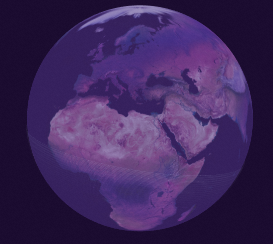
設定パネル
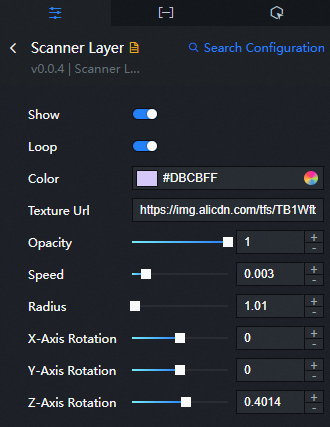
- [設定の検索]: キャンバスエディターの右側のパネルで、[設定] タブをクリックし、右上隅の [設定の検索] をクリックします。 検索ボックスに必要な設定項目を入力し、検索アイコンをクリックして設定項目をすばやく見つけます。 あいまい一致はサポートされていません。 詳細については、「設定の検索」をご参照ください。
ループ: スイッチをオンにして、スキャン効果のアニメーションをループします。
色: スキャンラインレイヤーの色。 詳細については、「カラーピッカーの説明」をご参照ください。
Map Address: スキャンラインレイヤーマップのスタイル。 マップのURLを入力します。
透明度: スキャンラインレイヤーの透明度。
速度: スキャンラインレイヤーのアニメーション速度。
半径: スキャンラインレイヤーの半径。
X回転、Y回転、およびZ回転: スキャンライン層のX、Y、およびZ座標。 スキャンラインレイヤーの中心を制御できます。 各X-Y-Zは、右手系座標系におけるX-Y-Z軸方向を示す。
データパネル
このコンポーネントはデータ設定をサポートしていません。
相互作用パネル
このウィジェットはインタラクションイベントをサポートしていません。
Blueprint Editorでのインタラクションの設定
Canvas Editorで、3D Earthウィジェットリストのスキャンラインレイヤーの右側にあるアイコンを
 クリックします。
 左上隅の
 アイコンをクリックします。
 Blueprint Editorで、[インポートしたノード] ウィンドウで [スキャンレイヤー] をクリックします。
Event: earthレイヤーはイベントをサポートしていません。
ポリシーアクション
ポリシーアクション
説明
表示ウィジェット
ウィジェットは、パラメータを指定する必要なしに表示されます。
非表示コンポーネント
ウィジェットは、パラメータを指定する必要なしに非表示になります。