このドキュメントでは、プロジェクト管理と操作を含む、可視化アプリケーション管理機能について詳細に説明します。これらの機能は、ユーザーが可視化アプリケーションを効率的に整理および維持し、作業効率を向上させるのに役立ちます。このドキュメントは、ユーザーが機能の使い方をすばやく習得し、管理プロセスを最適化し、プロジェクトを円滑に進めるのに役立ちます。
可視化アプリケーション管理へのアクセス
DataV コンソールにログインします。
コンソールにログインすると、デフォルトで [プロジェクト] ページが表示されます。
プロジェクト管理
プロジェクト管理は、ユーザーが可視化アプリケーションプロジェクトを効率的に整理および維持できるコアモジュールです。グループ管理、並べ替え、検索機能により、ユーザーはプロジェクトを明確に分類し、すばやく見つけ、柔軟に調整できるため、ワークフローの効率と組織化が保証されます。この機能は、チームコラボレーション、複数プロジェクト管理、データセキュリティシナリオに適しており、ユーザーに包括的なプロジェクトサポートを提供します。
グループ機能
プロジェクトグループ化機能を使用すると、作成した可視化アプリケーションを分類して整理できるため、データ可視化プロジェクトがより秩序化され、機能的に明確になります。
[グループ] の右側にある [+] アイコンをクリックします。
グループ名編集ボックスにグループ名を入力し、空白領域をクリックするか、[Enter] キーを押して確定します。
オプション: 作成したグループの名前を変更または削除できます。
説明グループが削除されると、グループ内のすべての可視化アプリケーションはグループ化されていない状態に戻ります。
グループ化する可視化アプリケーションにマウスポインターを移動し、[移動] アイコンをクリックし、可視化アプリケーションを左側の作成済みグループに直接ドラッグします。表示されるダイアログボックスで、[OK] をクリックします。
グループ化が完了したら、グループ名をクリックして、グループ内の可視化アプリケーションを表示できます。
検索機能
[プロジェクト] ページの右側にある検索ボックスに、検索する可視化アプリケーションの名前を入力します。DataV は自動的に一致検索を実行し、検索条件を満たす可視化アプリケーションを表示します。
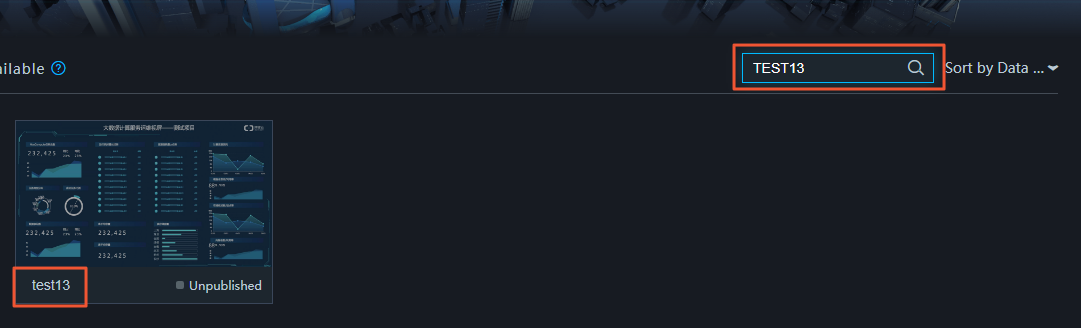
検索機能はあいまい一致をサポートしています。
並べ替え機能
[プロジェクト] ページで、ページの右端にある [変更時間で並べ替え](デフォルト)にマウスポインターを移動します。
ドロップダウンリストから、可視化アプリケーションの並べ替え方法をクリックして選択します。
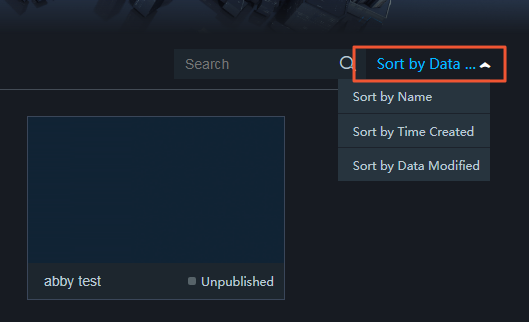
システムはリアルタイムで更新され、指定した並べ替え基準に基づいて、すべての可視化アプリケーションの並べ替え結果が表示されます。
プロジェクトの移行
古い可視化アプリケーションは、ワンクリック移行によって新しいバージョンにアップグレードできるため、データの整合性と機能の互換性が確保され、スムーズな移行が実現します。
[プロジェクト] ページで、任意の可視化アプリケーション領域にマウスポインターを移動し、[新しいバージョンに移行] をクリックします。
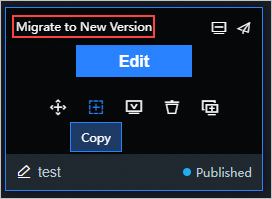 説明
説明モバイルダッシュボードは現在、移行をサポートしていません。
[プロジェクトの移行] 確認ウィンドウで、[移行] をクリックします。
システムが移行を正常に完了したら、[ダッシュボードの表示] をクリックして、移行されたダッシュボードの編集ページに移動します。プロジェクト ページの右上隅にある [新しいバージョンの入力] をクリックして、移行されたダッシュボードを表示します。
説明[編集] をクリックして可視化アプリケーション編集ページに入り、ページの右上隅にある [新しいバージョンに移行] をクリックして移行を完了することもできます。
プロジェクトのコピー
可視化アプリケーションプロジェクトは、他のユーザーへのコピーとワークスペースへのコピーをサポートしており、ユーザーに柔軟なプロジェクト管理方法と効率的なチームコラボレーションエクスペリエンスを提供します。
他のユーザーにコピー
コピー機能を使用すると、可視化アプリケーションの現在のビューをすばやく共有できるため、他のユーザーとのコラボレーションが促進され、アプリケーションの開発と最適化が共同で進められます。
コピーされた可視化アプリケーションには、完全なデータ構成が含まれています。データ侵害を防ぐため、コピーする前に転送 ID を慎重に確認してください。
コピー機能は、[Enterprise Edition] 以降のバージョンでのみ使用できます。
[プロジェクト] ページで、任意の可視化アプリケーション領域にマウスポインターを移動し、[コピー] アイコンをクリックします。
[コピーと転送] ダイアログボックスで、受信者の転送 ID を入力します(大文字と小文字は区別されます)。
転送 ID を取得するには、[プロジェクト] ページで、ユーザー名にマウスポインターを移動してクリックし、転送 ID をコピーします。
[コピー] をクリックして、現在のプロジェクトを他のユーザーにコピーします。
コピーが完了すると、[コピーと転送] ダイアログボックスの [コピー履歴] に、受信者の転送 ID とコピー時間 hiển thịされます。コピーアクティビティを常に把握できます。
ワークスペースにコピー
同じプロジェクトの可視化アプリケーションを同じワークスペースにコピーして、便利なバックアップ管理と権限の適応を行うことができます。
[プロジェクト] ページで、可視化アプリケーションを選択し、[プロジェクトをワークスペースにコピー] アイコンをクリックします。
ポップアップウィンドウで、移動先のワークスペースを選択し、[OK] をクリックします。
コピーが成功したら、ターゲットワークスペースに戻り、コピーされた可視化アプリケーションを表示します。
プロジェクト操作
可視化アプリケーションプロジェクトは、編集、削除、コピーなどの複数の機能操作をサポートしており、ユーザーはプロジェクトコンテンツを柔軟に管理および調整できます。
編集機能
[プロジェクト] ページで、任意の可視化アプリケーション領域にマウスポインターを移動し、[編集] をクリックします。
可視化アプリケーション編集ページで、ウィジェットのレイアウトと構成を変更するか、ウィジェットを追加および削除して、可視化アプリケーションの編集を完了します。
オプション: 編集が完了したら、可視化アプリケーションをプレビューまたは公開して、最終的な効果を確認できます。
コピー機能
可視化アプリケーションのコピー機能を使用すると、既存の可視化アプリケーションに基づいて同様の可視化アプリケーションをすばやく作成したり、実行中のオンライン本番アプリケーションに影響を与えることなく、変更や更新の開発およびテスト環境として使用したりできます。
[プロジェクト] ページで、任意の可視化アプリケーション領域にマウスポインターを移動し、[コピー] をクリックします。
コピーが成功すると、システムはアプリケーションリストの先頭に
xxx_copyという名前の可視化アプリケーションを自動的に生成します。このアプリケーションの名前を変更し、それに基づいてレイアウトと構成を調整できます。
削除機能
不要な可視化アプリケーションを削除すると、可視化アプリケーションのスペースとクォータを解放できます。
可視化アプリケーションは、削除すると復元できません。ご注意ください。
[プロジェクト] ページで、削除する可視化アプリケーションを選択します。
可視化アプリケーションが公開されている場合:
可視化アプリケーションの右上隅にある [公開] アイコンをクリックします。[公開] ダイアログボックスで、[公開済み] スイッチをオフにし、[OK] をクリックします。
[削除] アイコンをもう一度クリックします。確認ダイアログボックスで、[OK] をクリックして可視化アプリケーションを削除します。
可視化アプリケーションが公開されていない場合: [削除] アイコンを直接クリックします。確認ダイアログボックスで、右下隅にある [OK] をクリックして可視化アプリケーションを削除します。
名前変更機能
可視化アプリケーションの名前を変更すると、可視化アプリケーションの名前をすばやく変更して、検索と管理を容易にすることができます。
[プロジェクト] ページで、対応する可視化アプリケーションの名前をクリックして編集状態に入り、新しい名前を入力します。
説明可視化アプリケーション名は重複できます。
空白領域をクリックするか、[Enter] キーを押して、可視化アプリケーション名の変更を完了します。
可視化アプリケーション名が正常に変更されたら、名前で可視化アプリケーションを検索し、名前で可視化アプリケーションを並べ替えることができます。