このトピックでは、内部ネットワークおよびインターネット経由でDataVにRDS for SQLServerデータソースを追加する方法について説明します。
前提条件
RDS for SQLServerデータソースを追加する準備ができました。
内部ネットワーク上にデータソースを追加する手順
にログインします。 DataVコンソール
On theマイデータタブをクリックします。データソースをクリックし、データの追加.
[タイプ] ドロップダウンリストから [RDS for SQLServer] を選択します。
[ネットワークタイプ] ドロップダウンリストから [イントラネット] を選択し、リージョンドロップダウンリストからターゲットApsaraDB RDS for PostgreSQLインスタンスが存在するリージョンを選択します。
VPCやクラシックネットワークなど、データベースの内部ネットワークのネットワークタイプを指定します。
[VPC]
VPCをオンにしてVPCモードになります。
データベース情報を入力します。
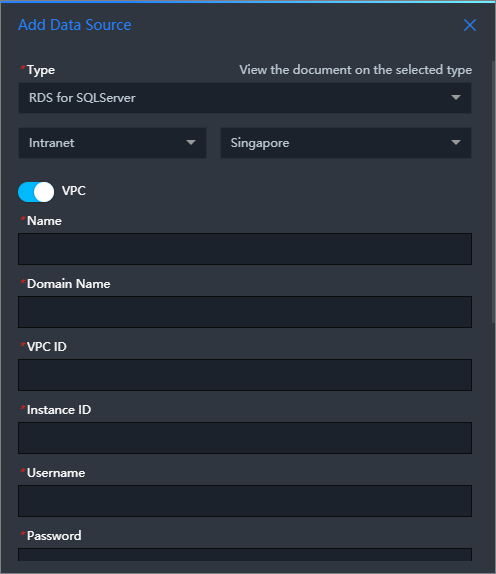
パラメーター
説明
名前
データソースの名前。 カスタム名を入力します。
VPC ID
RDS for SQLServerインスタンスが存在するVPCのID。 ApsaraDB for RDSコンソールにログインし、 に移動して、ターゲットApsaraDB RDS for PostgreSQLインスタンスのVPC IDを [ネットワークタイプ] 列に表示します。
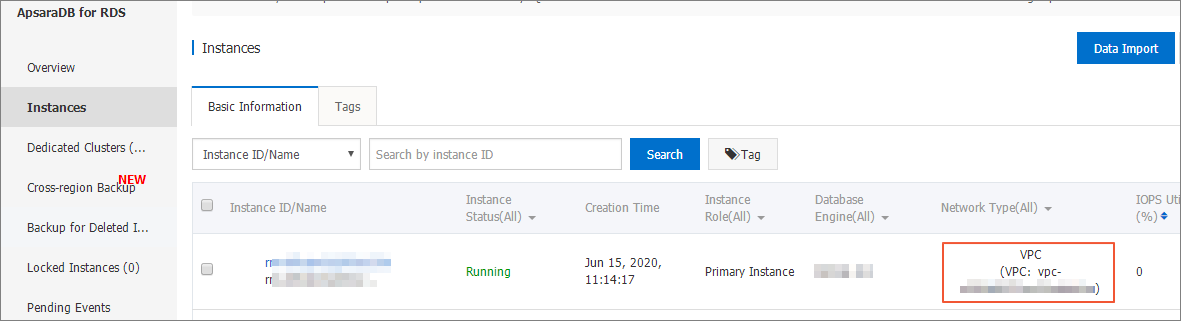
インスタンスID
VPC内のデータベースインスタンスのID。 ApsaraDB for RDSコンソールにログインし、[インスタンス] ページでターゲットデータベースインスタンスのIDを表示できます。
説明通常、データベース製品のコンソールでデータベースインスタンスのVPC IDを表示できます。 ただし、VPCネットワークの実装メカニズムにより、コンソールに表示されるインスタンスIDが、DataVデータソースのVPCネットワークを設定するために必要なインスタンスIDではない場合があります。 したがって、DataVが必要とするVPCのIDを取得するには、データベースプロダクトのOPEN APIを呼び出す必要があります。 ほとんどの場合、データベースインスタンスの詳細では、IDはVpcCloudInstanceIdまたはVpcInstanceIdです。 VPCのIDを取得するために使用されるAPI操作の詳細については、「DescribeDBInstanceAttribute」をご参照ください。
SQL Serverバージョン
オプションです。 SQL Serverバージョンより前のSQL Server 2012を使用する場合は、このオプションを選択します。
ドメイン
データベースへの接続に使用されるURL。
重要ここでのURLは、公式WebサイトページのURLやローカルマシンのIPアドレスではありません。 これは、インターネットまたは一部のAlibaba Cloudリージョンの内部ネットワークを介してデータベースにアクセスするためにDataVサーバーが使用できるURLです。
たとえば、内部ネットワーク経由でApsaraDB For RDS for SQLServerインスタンスを使用する場合、ドメイン名がs rm-bpxxxxxxxxx33150.sqlserver.rds.aliyuncs.comされます。 ドメイン名は、ApsaraDB RDSコンソールのインスタンスの [基本情報] ページで取得できます。
ポート番号
データベースへの接続に使用されるポート。
ユーザー名
データベースへの接続に使用されるユーザー名。
Password
データベースへの接続に使用されるパスワード。
データベース
データベースの名前。 目的のデータベースを選択します。
暗号化
この機能を有効にすると、Microsoft Azure SQL Server データベースをデータソースとして使用できます。
データベース情報を入力すると、DataVはデータベースを接続できるかどうかを自動的にテストします。
クラシックネットワーク
VPCをオフにしてクラシックネットワークモードに入ります。
データベース情報を入力します。
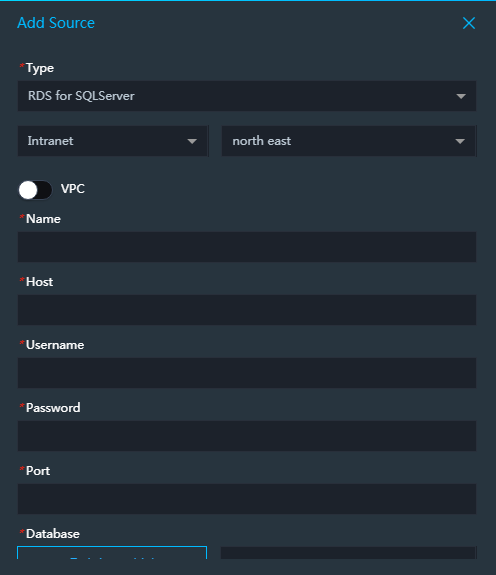
パラメーター
説明
名前
データソースの名前。 カスタム名を入力します。
SQL Serverバージョン
オプションです。 SQL Serverバージョンより前のSQL Server 2012を使用する場合は、このオプションを選択します。
ドメイン
データベースへの接続に使用されるURL。
重要ここでのURLは、公式WebサイトページのURLやローカルマシンのIPアドレスではありません。 これは、インターネットまたは一部のAlibaba Cloudリージョンの内部ネットワークを介してデータベースにアクセスするためにDataVサーバーが使用できるURLです。
たとえば、内部ネットワーク経由でApsaraDB For RDS for SQLServerインスタンスを使用する場合、ドメイン名がs rm-bpxxxxxxxxx33150.sqlserver.rds.aliyuncs.comされます。 ドメイン名は、ApsaraDB RDSコンソールのインスタンスの [基本情報] ページで取得できます。
ポート番号
データベースへの接続に使用されるポート。
ユーザー名
データベースへの接続に使用されるユーザー名。
Password
データベースへの接続に使用されるパスワード。
データベース
データベースの名前。 目的のデータベースを選択します。
暗号化
この機能を有効にすると、Microsoft Azure SQL Server データベースをデータソースとして使用できます。
データベース情報を入力すると、DataVはデータベースを接続できるかどうかを自動的にテストします。
接続テストが完了したら、[OK] をクリックします。
追加されたデータソースがデータソースリストに表示されます。
インターネット経由でデータソースを追加する手順
にログインします。 DataVコンソール
On theマイデータタブをクリックします。データソースをクリックし、データの追加.
[タイプ] ドロップダウンリストから [RDS for SQLServer] を選択します。
[ネットワークタイプ] ドロップダウンリストから [インターネット] を選択します。
データベース情報を入力します。
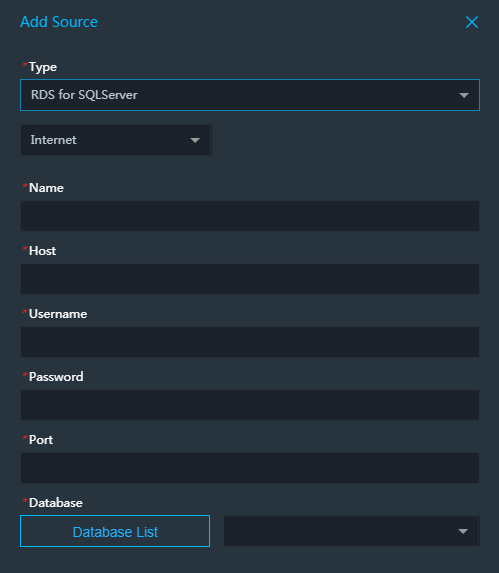
パラメーター
説明
名前
データソースの名前。 カスタム名を入力します。
SQL Serverバージョン
オプションです。 SQL Serverバージョンより前のSQL Server 2012を使用する場合は、このオプションを選択します。
ドメイン
データベースへの接続に使用されるURL。
重要ここでのURLは、公式WebサイトページのURLやローカルマシンのIPアドレスではありません。 これは、インターネットまたは一部のAlibaba Cloudリージョンの内部ネットワークを介してデータベースにアクセスするためにDataVサーバーが使用できるURLです。
たとえば、外部環境でApsaraDB For RDS for SQLServerを使用している場合、ドメイン名がs rm-bpxxxxxxxxxxxxdo.sqlserver.rds.aliyuncs.comされます。これは、RDSコンソールの [基本情報] ページで取得できます。
ポート番号
データベースへの接続に使用されるポート。
ユーザー名
データベースへの接続に使用されるユーザー名。
Password
データベースへの接続に使用されるパスワード。
データベース
データベースの名前。 目的のデータベースを選択します。
暗号化
この機能を有効にすると、Microsoft Azure SQL Server データベースをデータソースとして使用できます。
データベース情報を入力すると、DataVはデータベースを接続できるかどうかを自動的にテストします。
データベースが接続テストに合格したら、[OK] をクリックします。
追加されたデータソースがデータソースリストに表示されます。