定期インスタンスは、定期タスクがスケジューリング設定に基づいて実行される際に生成されるインスタンスです。スケジュール実行ごとに 1 つのインスタンスが生成されます。生成されたインスタンスに対して、実行ステータスの表示、再実行、ノードコードの表示などの運用保守を実行できます。このトピックでは、定期インスタンスの一般的な機能について説明します。
インスタンスの生成と実行ルール
毎日 23:00 に、Dataphin は翌日の定期インスタンスを生成します。デフォルトでは、これらのインスタンスのステータスは [not started] です。
インスタンスの上流の依存関係がすべて成功すると、そのステータスは [not started] から [waiting for scheduling time] に変わります。
定期インスタンスのステータスは、スケジュールされた時刻に達し、十分なリソースが利用可能で、すべてのスロットリングルールチェックに合格すると、[waiting for scheduling time] から [running] に変わります。
説明インスタンスを一時停止しても、影響が及ぶのは現在の実行のみで、同じタスクの他のインスタンスには影響しません。複数の定期インスタンスを一時停止するには、タスクのスケジューリングプロパティを [pause scheduling] に変更します。詳細については、「統合タスクとコンピュートタスクの管理」をご参照ください。
定期インスタンスへのアクセス
Dataphin ホームページの上部のメニューバーで、[Develop] > [O&M] を選択します。
上部メニューで、本番環境または開発環境を選択します。
左側メニューで、[Instance O&M] > [Periodic instances] を選択します。
定期インスタンスページ
[Periodic instances] ページには、[Integration and Compute Tasks] と [Modeling Tasks] のリストが表示されます。このページから、表示されたインスタンスに対して運用保守操作を実行できます。
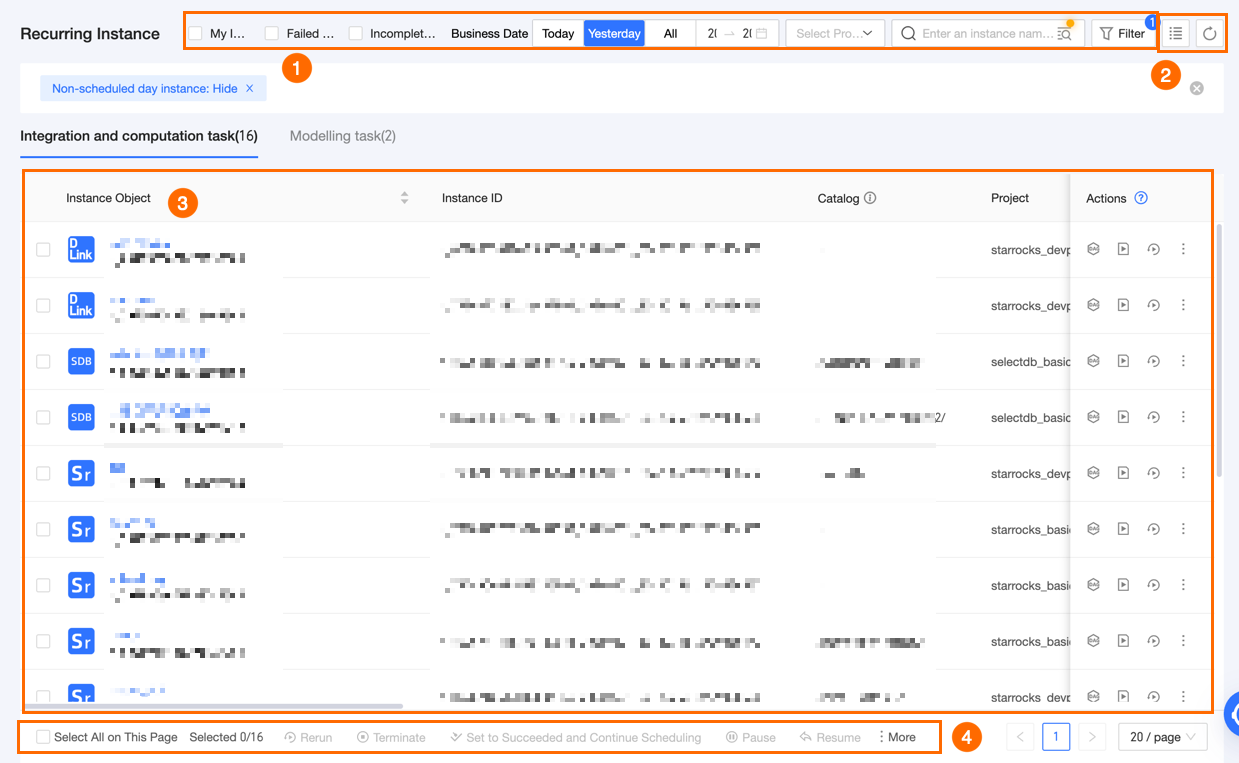
エリア | 説明 |
① 検索およびフィルターエリア |
|
② リスト操作 |
|
③ 定期インスタンスリスト | [Periodic Instance] ページには、[O&M - Access Directory] 権限を持つプロジェクトのすべての定期タスクが一覧表示されます。これらのタスクは [Integration and Compute Tasks] と [Modeling Tasks] に分かれています。[操作] 列には、各定期インスタンスで実行可能な運用保守操作が表示されます。各列の幅は調整できます。設定はローカルのブラウザに保存され、ブラウザの履歴とクッキーをクリアすると消去されます。各定期インスタンスタイプで実行可能な運用保守操作は次のとおりです。
説明 定期インスタンスリストには、現在のテナントのインスタンスのみが表示されます。 |
④ 一括操作 | 一括操作エリアを使用して、複数の定期インスタンスに対して再実行、終了、成功に設定して続行、一時停止、再開、スケジューリングリソースグループの変更、優先度の変更などの操作を実行できます。
|
⑤ タイムゾーン変換 | テナントのスケジューリングタイムゾーンとシステムタイムゾーン (ユーザーセンターに表示されるタイムゾーン) が一致しない場合、タイムゾーン変換を使用して [Scheduled Run Time]、[Start Run Time]、[End Run Time] を [scheduling time zone] または [system time zone] のいずれかで表示できます。 説明 [Start Time]、[End Time]、[Scheduled Time] フィルターは、[System Time Zone] に基づくフィルタリングにのみ対応しています。 |
 アイコンをクリックして [Batch Search] ダイアログボックスを開くこともできます。[Batch Search] ダイアログボックスでは、複数のタスク ID を手動で入力するか、ドキュメントをアップロードして検索できます。一括検索は、他のフィルター条件と組み合わせることもできます。
 アイコンをクリックして、表示する列を選択し、順序を調整します。
 アイコンをクリックして、現在のリストを更新します。
定期インスタンスのインジケーター
アイコン | ラベル | 説明 |
| 遅延 | データ遅延検出が有効になっている イベントファクト論理テーブル の場合、データ遅延が検出されると、成功した定期インスタンスにこのインジケーターが表示されます。 |
| ドライラン | この定期インスタンスタスクのスケジューリングプロパティは、ドライランに設定されています。 |
| 一時停止 | この定期インスタンスタスクのスケジューリングプロパティは、スケジューリングの一時停止に設定されています。 |


定期インスタンスの実行ステータス
ステータスアイコン | 実行ステータス | 説明 |
| 未開始 | まだ実行が開始されていないインスタンス。 |
| スケジューリングリソースの待機中 | すべての上流ノードの依存関係が成功し、インスタンスはスケジューリングリソースを待機しています。 |
| スロットリング中 | インスタンスはスロットリングされています。 |
| スケジューリング時刻の待機中 | すべての上流ノードの依存関係が成功し、インスタンスはスケジュールされた時刻を待機しています。 |
| 実行中 | インスタンスは現在実行中です。 |
| 失敗 | インスタンスの実行に失敗しました。 待機中または実行中のインスタンスを終了すると、そのステータスは失敗に変わります。 |
| 成功 | インスタンスは正常に実行されました。 ドライランのインスタンスは、システムによって自動的に成功としてマークされます。 |


定期インスタンスの DAG
定期インスタンスリストでインスタンスオブジェクト名をクリックすると、対応するノードを中心とした DAG が右側に表示されます。DAG は、ノードの上流および下流の依存関係を動的かつ視覚的に表現します。デフォルトでは、メインノード (選択されたノード) とその直接の上流および下流ノードが表示されます。インスタンスに上流または下流ノードがない場合、DAG には現在のメインノードのみが表示されます。上流および下流ノードで運用保守を実行することもできます。
DAG ビューは次のように調整できます。
 アイコンをクリックしてインスタンスリストを非表示にし、DAG を拡大します。
 アイコンをクリックして DAG を非表示にします。
 アイコンにカーソルを合わせてドラッグし、DAG ビューを拡大または縮小します。
モデリングタスクインスタンスの DAG インターフェイスは、統合タスクとコンピュートタスクインスタンスと同じです。次の図では、統合タスクとコンピュートタスクインスタンスを例として使用しています。

エリア | 説明 |
① ノード情報 | 現在選択されているノードの概要情報が表示されます。[View Node Details] をクリックすると、インスタンスの概要、実行診断、実行ログ、操作ログ、ノードコード、タスクパラメーターなど、より詳細なノード情報を表示できます。
統合タスクとコンピュートタスクインスタンス:インスタンスの概要、実行診断、実行ログ、操作ログ、[Node Code] が含まれます。 モデリングタスクインスタンス:インスタンスの概要、実行診断、実行ログ、操作ログ、[マテリアライズドコード] が含まれます。 外部テナントノード (現在のテナントにないノード):インスタンスの概要のみを表示します。 |
② ノードフィルターエリア | ビューが混雑している場合は、ノード名で検索して特定のノードを見つけることができます。 |
③ スケジューリング依存関係グラフ | インスタンスのスケジューリング依存関係グラフを表示します。さらに上下流ノードを展開し、これらのノードに対して運用保守操作を実行できます。DAG ノードにカーソルを合わせると、その名前、タイプ、スケジューリングサイクル、所有者、説明が表示されます。他のテナントのノードはクロステナントラベルでマークされ、親ノードと子ノードの展開のみに対応しています。
|
④ キャンバスコントロール | スケール (デフォルトは 100%) の設定、ズームイン (最大 200%)、ズームアウト (最小 20%)、DAGをキャンバスにフィットさせる、またはフルスクリーン表示の有効化により、DAG の表示スケールをすばやく調整できます。さらに、現在の DAG のメインノードのノード ID と名前が表示されます。 |
⑤ インスタンスオブジェクトリスト | DAG を表示すると、インスタンスオブジェクトリストにインスタンスオブジェクト名と業務日付が表示されます。インスタンスオブジェクトにカーソルを合わせると、そのノード名、ノード ID、スケジューリングサイクル、業務日付、および予定実行時間が表示されます。次の図をご参照ください: |
