DataService Studio は、システムを保護しながら、アプリケーションが API を正常に呼び出すことができるように、API 操作のモニタリングをサポートしています。このモニタリングにより、異常なメトリックをタイムリーに処理できます。このトピックでは、API をモニタリングする方法について説明します。
制限事項
使用している API ゲートウェイでログ収集が有効になっていない場合、失敗したゲートウェイ呼び出しは呼び出し統計に含まれず、失敗した呼び出しのログは収集されません。 完全なログ情報を収集するために、ゲートウェイのログ収集を構成することを強くお勧めします。
異常分析とアクセストレンド分析は、可用性に基づいて 1 分統計ログと 5 分統計ログを自動的に切り替え、システムは 1 分呼び出し統計を優先します。
O&M モニタリング エントリ
Dataphin のホームページの上部メニューバーで、[サービス] > [API O&M] を選択します。
左側のナビゲーションバーで、[サービスモニタリング] をクリックして [サービスモニタリング] ページにアクセスします。
[サービスモニタリング] ページで、特定の期間内の選択したプロジェクトの O&M モニタリングデータを表示します。右上隅で、サービスプロジェクトと期間を選択します。サポートされている期間は、[過去 10 分]、[過去 24 時間]、[過去 7 日間]、および [カスタム] (最大過去 90 日間) です。
メンテナンスダッシュボードの表示
[サービスモニタリング] ページで、上部メニューバーの [メンテナンスダッシュボード] タブをクリックします。
同期呼び出しと非同期呼び出しの O&M データの概要を表示できます。O&M メトリックは両方の呼び出しタイプで同じです。1 つの呼び出しタイプのみがサポートされている場合、システムはその旨を示します。
概要データ
説明
API 数コアメトリック
[公開済み API]
指定されたサービスプロジェクト内でマーケットプレイスに公開されている API の総数。
[オンライン API]
指定されたサービスプロジェクト内でアプリケーションに承認され、公開されている API の総数。
呼び出された API 数
指定された期間中に指定されたサービスプロジェクト内で呼び出された API の数。
[例外 API]
指定された期間中に指定されたサービスプロジェクト内の API 呼び出しの合計時間数を API 呼び出しの総数で割った値。
API 呼び出し数コアメトリック
[API 呼び出し数]
指定された期間中に指定されたサービスプロジェクト内の API 呼び出しの総数。
異常呼び出し数
指定された期間中に指定されたサービスプロジェクト内の API 呼び出しエラーの総数。
異常呼び出し率
指定された期間中に指定されたサービスプロジェクト内の API 呼び出しエラーの総数を呼び出しの総数で割って 100% を掛けた値。
オフライン異常数
指定された期間中に指定されたサービスプロジェクト内でオフラインエラーを返す API 呼び出しエラーの総数。
オフライン異常率
指定された期間中に指定されたサービスプロジェクト内でオフラインエラーを返す API 呼び出しエラーの総数を呼び出しの総数で割って 100% を掛けた値。
パブリック API 呼び出し
このメトリックは、非同期呼び出しでのみ使用できます。指定された期間中に指定されたサービスプロジェクト内のパブリック API 呼び出しの数。プロジェクトレベルでカウントされます。依存するパブリック API は次のとおりです。
GetJobRequestStatus: API 呼び出しの実行ステータスを取得します。
GetJobRequestResult: API 呼び出し後に返されたリクエストの結果を取得します。
GetJobExecutionLog: API の実行ログを取得します。
CloseJobRequest: API クエリリクエストを完了します。
CancelJobRequest: API クエリリクエストをキャンセルします。
異常な影響分析の表示
指定されたサービスプロジェクトと期間における、異常な API 呼び出しの影響を受けたアプリの数を表示できます。この分析には、同期呼び出しと非同期呼び出しの両方が含まれます。詳細については、「アプリケーション呼び出し分析」をご参照ください。
このセクションでは、選択したサービスプロジェクト内のすべての API について、[異常の影響を受けたアプリ Top 10] および [異常な呼び出し数による API Top 10] を表示します。システム構成で呼び出し詳細ログが有効になっている場合は、[アクション] 列の [呼び出し詳細の表示] をクリックして、[DataService Studio] > [API O&M] > [呼び出しログ] ページに移動し、選択した時間範囲のログ詳細を表示することもできます。


アクセストレンド分析の表示
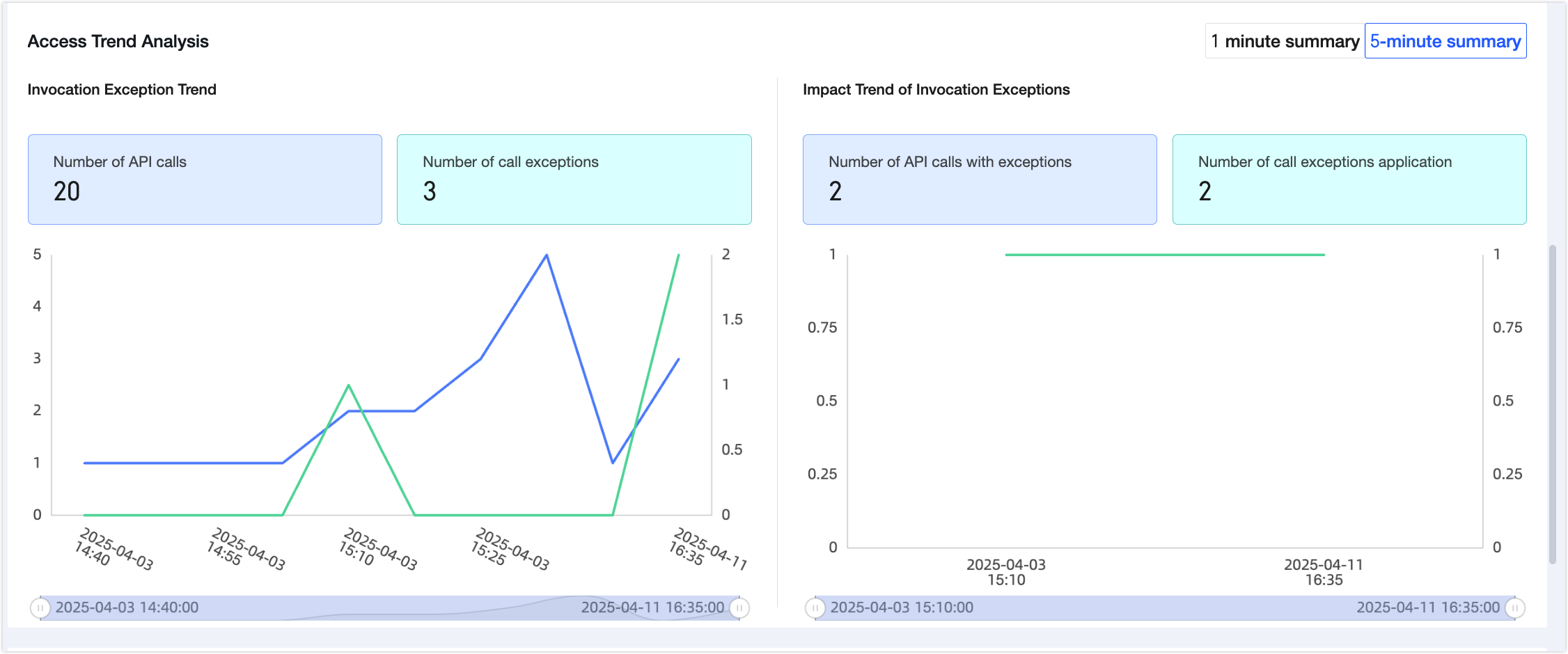
アクセストレンド分析には、[例外トレンド] と [影響トレンド] が含まれます。1 分サマリーと 5 分サマリーのアクセストレンド分析データを切り替えることができます。例外チャートの上にマウスを置くと、特定の時点の呼び出し数と異常呼び出し数が表示されます。
[例外傾向]: 選択したプロジェクト内の API の呼び出し総数と異常な呼び出し数を表示します。
[影響傾向]: 選択したプロジェクト内の異常な API 呼び出しの数と影響を受けたアプリケーションの数を表示します。これにより、異常な API とアプリケーションの問題を特定して対処できます。
パブリック API トレンド分析
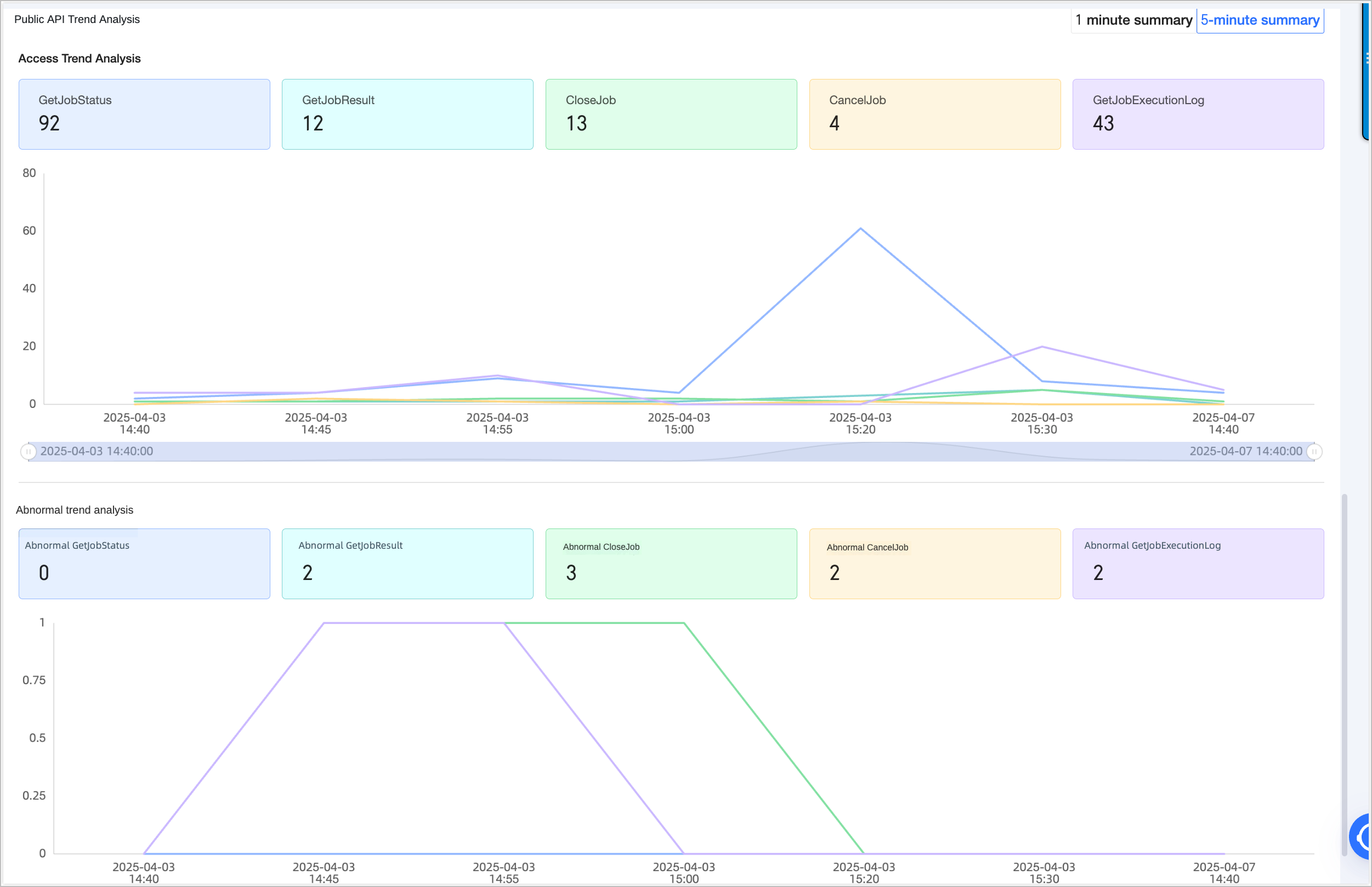
パブリック API トレンド分析は、非同期呼び出しモードでのみ使用できます。[トレンド分析] と [異常トレンド分析] が含まれます。1 分サマリーと 5 分サマリーのパブリック API トレンド分析データを切り替えることができます。折れ線グラフの上にマウスを置くと、特定の時点のパブリック API 呼び出しの数が表示されます。
トレンド分析: 現在のプロジェクトにおけるパブリック API 呼び出しの数を示します。
異常トレンド分析: 現在のプロジェクトにおける異常なパブリック API 呼び出しの数を示し、呼び出しの異常があるパブリック API を特定して処理するのに役立ちます。
API 操作ステータスの表示
[サービスモニタリング] ページで、[API 操作分析] タブをクリックします。
API 操作ステータスには、API 名と ID、サービスプロジェクト、呼び出しモード、承認されたアプリケーションの数、呼び出し数、異常呼び出し数、平均呼び出し時間、エラー率、オフラインの割合、作成者、最後の呼び出し時間など、API ディメンションごとの情報が表示されます。
ターゲット API で次の操作を実行できます。
API 影響分析: この API を呼び出すすべてのアプリケーション (APP) に関する情報を表示します。詳細については、「API 影響分析」をご参照ください。
速度制限設定: リソース割り当てが不十分なシナリオなどを防ぐために、プロジェクトの開発環境にある API の速度制限設定のみを構成できます。詳細については、「速度制限設定」をご参照ください。
アラート設定: API 操作の異常情報を迅速に受信し、迅速に対応するために、プロジェクトの API のアラート設定を構成できます。詳細については、「アラート設定」をご参照ください。
呼び出しログの表示: システム構成で呼び出し詳細ログが有効になっている場合は、[アクション] 列の [呼び出しログの表示] をクリックして、[DataService Studio] > [サービス管理] > [呼び出しログ] ページに移動し、選択した時間範囲のログ詳細を表示できます。

API 影響分析
[API 操作ステータス] リストで、ターゲット API の操作列の [API 影響分析] をクリックします。
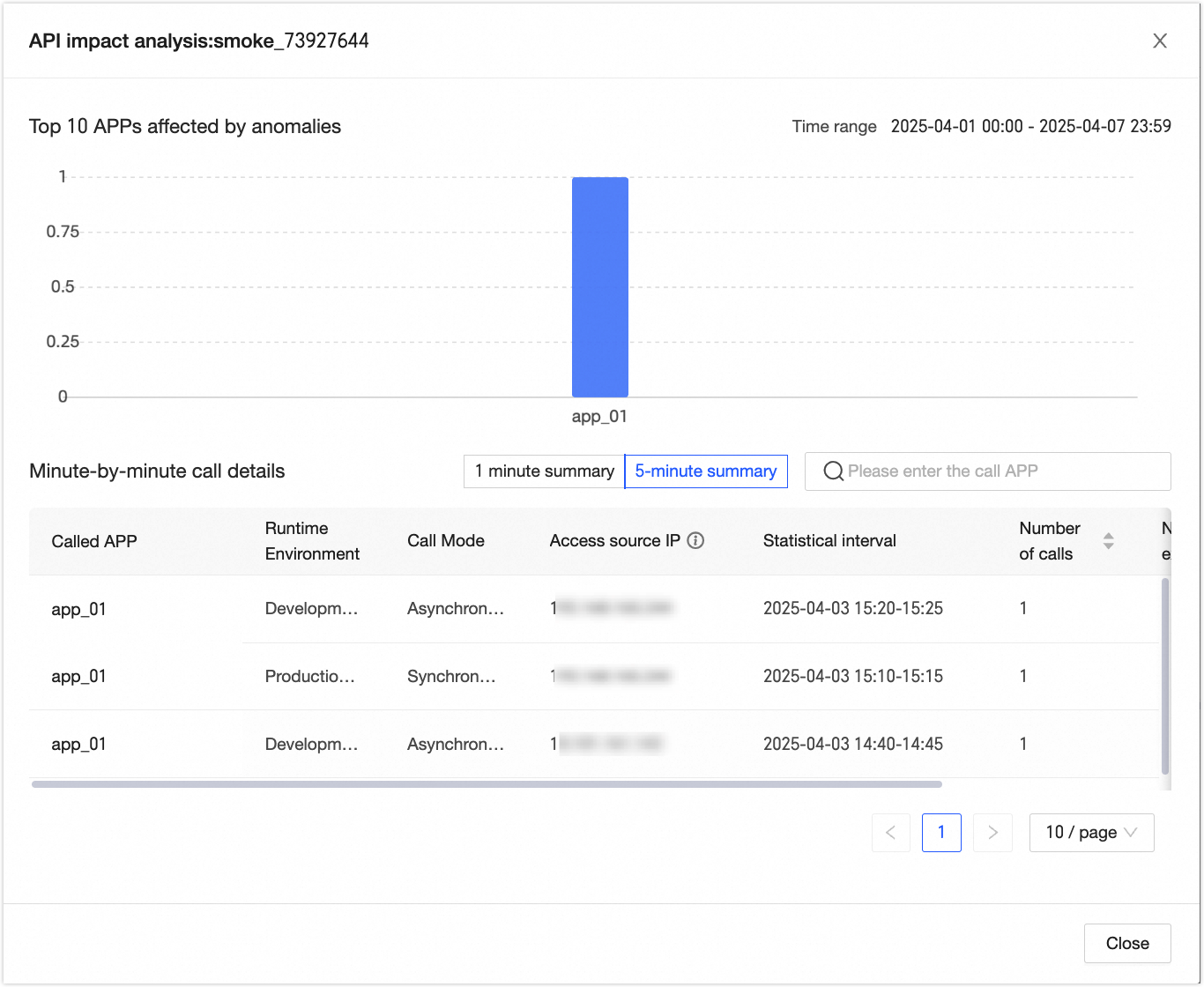
[API 影響分析] ダイアログボックスでは、この API を呼び出すすべてのアプリケーション (APP) に関する情報を表示できます。APP 名、ソース IP アドレス、統計間隔、呼び出し数、異常数、エラー率などが含まれます。縦棒グラフには、異常の影響を受けた上位 10 アプリケーションも表示されます。
ソース IP アドレス: 統計期間中に最も多く呼び出しを行った上位 10 件の IP アドレスのみが含まれます。
呼び出しログの表示: この操作は、システム構成で呼び出し詳細ロギングが有効になっている場合に対応しています。異常数の横にある [呼び出しログの表示] をクリックすると、 [DataService Studio] > [O&M] > [呼び出しログ] ページに移動して、選択した時間範囲のログ詳細を表示できます。