Teradata 出力コンポーネントは、Teradata データソースにデータを書き込みます。他のデータソースから Teradata データソースにデータを同期する場合、ソースデータ情報を設定した後、Teradata 出力コンポーネントのターゲットデータソースを設定する必要があります。このトピックでは、Teradata 出力コンポーネントの設定方法について説明します。
前提条件
Teradata データソースを作成済みであること。詳細については、「Teradata データソースの作成」をご参照ください。
Teradata 出力コンポーネントのプロパティを設定するために使用するアカウントに、データソースへのライトスルー権限があること。この権限がない場合は、リクエストする必要があります。詳細については、「データソース権限のリクエスト」をご参照ください。
制限事項
Teradata データベースのビューへのデータ書き込みはサポートされていません。
操作手順
Dataphin ホームページのトップナビゲーションバーで、[開発] > [データ統合] を選択します。
統合ページの上部ナビゲーションバーで、[プロジェクト] を選択します (Dev-Prod モードでは、[環境] を選択する必要があります)。
左側のナビゲーションウィンドウで、[バッチパイプライン] をクリックします。[バッチパイプライン] リストで、開発するオフラインパイプラインをクリックして、その設定ページを開きます。
ページの右上隅にある [コンポーネントライブラリ] をクリックして、[コンポーネントライブラリ] パネルを開きます。
[コンポーネントライブラリ] パネルの左側のナビゲーションウィンドウで、[出力] を選択します。右側の出力コンポーネントリストで [Teradata] コンポーネントを見つけ、キャンバスにドラッグします。
ターゲットの入力、変換、またはフローコンポーネントの
 アイコンをクリックしてドラッグし、現在の Teradata 出力コンポーネントに接続します。
Teradata 出力コンポーネントカードの
 アイコンをクリックして、[Teradata 出力設定] ダイアログボックスを開きます。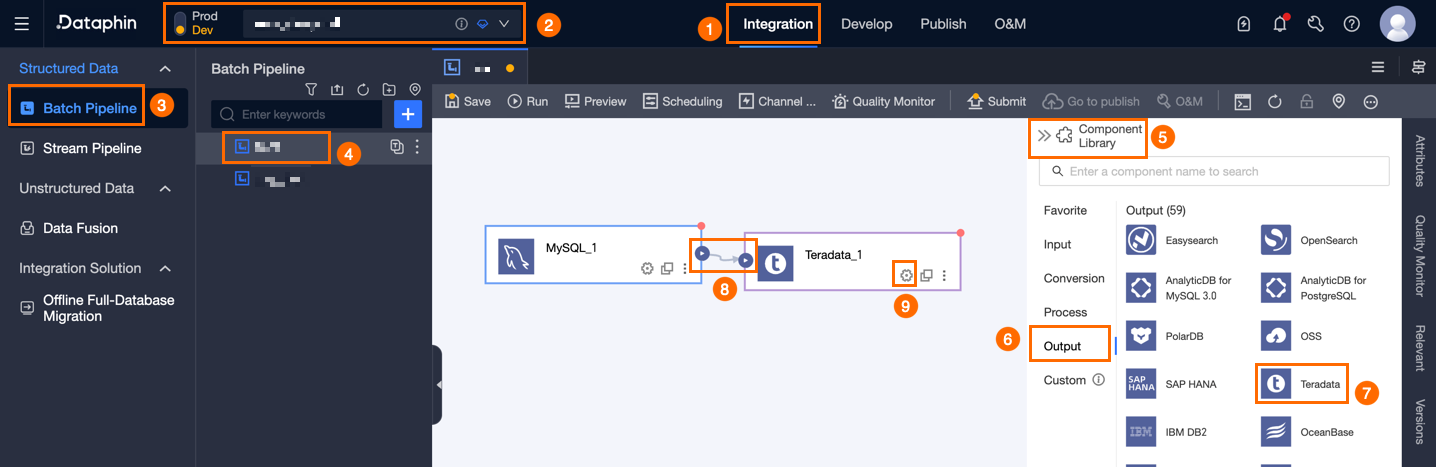
[Teradata 出力設定] ダイアログボックスで、パラメーターを設定します。
パラメーター
説明
[基本設定]
[ステップ名]
Teradata 出力コンポーネントの名前。Dataphin は自動的にステップ名を生成しますが、ビジネスシナリオに基づいて変更できます。名前は次の要件を満たす必要があります:
中国語文字、英字、アンダースコア (_)、数字のみを含めることができます。
長さは 64 文字を超えることはできません。
データソース
データソースのドロップダウンリストには、ライトスルー権限があるものとないものを含め、すべての Teradata データソースが表示されます。
 アイコンをクリックして、現在のデータソース名をコピーします。
ライトスルー権限がないデータソースについては、データソースの横にある [リクエスト] をクリックしてライトスルー権限をリクエストできます。詳細については、「データソース権限のリクエスト」をご参照ください。
Teradata データソースがない場合は、[データソースの作成] をクリックして作成します。詳細については、「Teradata データソースの作成」をご参照ください。
テーブル
出力データのターゲットテーブルを選択します。キーワードを入力してテーブルを検索するか、正確なテーブル名を入力して [完全一致] をクリックします。テーブルを選択すると、システムは自動的にテーブルのステータスを確認します。
 アイコンをクリックして、選択したテーブルの名前をコピーします。
ローディングポリシー
フィールドのロードポリシーを選択します。システムは [データの追加] ポリシーをサポートしますが、上書きポリシーはサポートしません。データの追加ポリシーでは、プライマリキーまたは制約違反が発生すると、ダーティデータエラーが報告されます。
[バッチ書き込みサイズ] (オプション)
一度に書き込むデータのサイズ。[バッチ書き込みレコード] を設定することもできます。いずれかの制限に達すると、システムはデータを書き込みます。デフォルト値は 32M です。
レコードの一括書き込み (任意)
デフォルト値は 2048 レコードです。データが同期されて書き込まれるとき、バッチ書き込み戦略が使用されます。パラメーターには、[バッチ書き込みレコード] と [バッチ書き込みサイズ] が含まれます。
蓄積されたデータがいずれかの制限 (バッチ書き込みサイズまたはバッチ書き込みレコード) に達すると、システムはデータのバッチが満杯であるとみなし、このデータのバッチを一度に宛先に書き込みます。
バッチ書き込みサイズを 32MB に設定することを推奨します。バッチ書き込みレコードの制限については、単一レコードの実際のサイズに基づいて調整できます。通常は、バッチ書き込みの利点を最大限に活用するために大きな値に設定します。たとえば、単一レコードのサイズが約 1KB の場合、バッチ書き込みサイズを 16MB に設定できます。この条件を考慮して、バッチ書き込みレコードを 16MB を単一レコードのサイズ (1KB) で割った結果よりも大きい値、つまり 16384 レコードより大きい値に設定します。たとえば 20000 レコードに設定したとします。この設定では、システムはバッチ書き込みサイズに基づいてバッチ書き込みをトリガーします。蓄積されたデータが 16MB に達すると、書き込み操作が実行されます。
プリペアドステートメント (任意)
データインポートの前にデータベースで実行される SQL スクリプト。
たとえば、継続的なサービスの可用性を確保するために、現在のステップがデータを書き込む前に、まずターゲットテーブル Target_A を作成し、次に Target_A にデータを書き込みます。現在のステップがデータの書き込みを完了した後、(データベースで継続的にサービスを提供している) Service_B テーブルを Temp_C に名前変更し、次に Target_A テーブルを Service_B に名前変更し、最後に Temp_C を削除します。
事後明細 (任意)
データインポートの後にデータベースで実行される SQL スクリプト。
フィールド マッピング
[入力フィールド]
上流コンポーネントの出力に基づいて入力フィールドを表示します。
出力フィールド
出力フィールドを表示します。次の操作を実行できます:
フィールド管理:[フィールド管理] をクリックして出力フィールドを選択します。

 アイコンをクリックして、[選択済みの出力フィールド] を [未選択の出力フィールド] に移動します。
 アイコンをクリックして、[未選択の出力フィールド] を [選択済みの出力フィールド] に移動します。
一括追加:[一括追加] をクリックして、JSON、TEXT、または DDL フォーマットで設定します。
JSON フォーマットでの一括設定例:
// 例: [{ "name": "user_id", "type": "String" }, { "name": "user_name", "type": "String" }]説明`name` パラメーターはインポートされるフィールドの名前を指定し、`type` パラメーターはインポート後のフィールドのデータの型を指定します。たとえば、
"name":"user_id","type":"String"は、`user_id` という名前のフィールドがインポートされ、そのデータの型が String に設定されることを指定します。TEXT フォーマットでの一括設定例:
// 例:
user_id,String
user_name,String
行区切り文字は、各フィールドの情報を区切るために使用されます。デフォルトは改行 (\n) です。改行 (\n)、セミコロン (;)、ピリオド (.) がサポートされています。
列区切り文字は、フィールド名とフィールドタイプを区切るために使用されます。デフォルトはカンマ (,) です。
DDL フォーマットでの一括設定例:
CREATE TABLE tablename (
    id INT PRIMARY KEY,
    name VARCHAR(50),
    age INT
);
出力フィールドの作成:[+出力フィールドの作成] をクリックし、プロンプトに従って [列] を入力し、[タイプ] を選択します。現在の行の設定が完了したら、
 アイコンをクリックして保存します。
マッピング
上流の入力とターゲットテーブルのフィールドに基づいて、フィールドマッピングを手動で選択できます。[マッピング] には [同行マッピング] と [同名マッピング] が含まれます。
同名マッピング:同じ名前のフィールドをマッピングします。
同行マッピング:ソーステーブルとターゲットテーブルのフィールド名が異なるが、対応する行のデータをマッピングする必要がある場合に、同じ行のフィールドをマッピングします。
[OK] をクリックして、Teradata 出力コンポーネントのプロパティ設定を完了します。