スクリプトモードウィジェットを使用すると、システムウィジェットでサポートされていない項目を設定でき、特定のビジネスシナリオに対応できます。
操作手順
Dataphin ホームページで、トップメニューバーに移動し、[Development] > [Data Integration] を選択します。
統合ページのトップメニューバーで [プロジェクト] を選択します。Dev-Prod モードの場合は、[環境] を選択します。
左側のナビゲーションウィンドウで、[バッチパイプライン] をクリックします。次に、[バッチパイプライン] リストで、構成ページにアクセスする開発対象の [オフラインパイプライン] をクリックします。
ページの右上隅にある[コンポーネントライブラリ]をクリックして、[コンポーネントライブラリ]パネルを開きます。
[コンポーネントライブラリ] パネルの左側のナビゲーションウィンドウで、[出力] を選択します。次に、右側の出力ウィジェットリストで、[スクリプトモード] ウィジェットを見つけてキャンバスにドラッグします。
目的の入力、変換、またはフローウィジェットの
 アイコンをクリックしてドラッグし、スクリプトモード出力ウィジェットに接続します。
スクリプトモード出力コンポーネントカード上の
 アイコンをクリックして、[スクリプトモード出力設定]ダイアログボックスを開きます。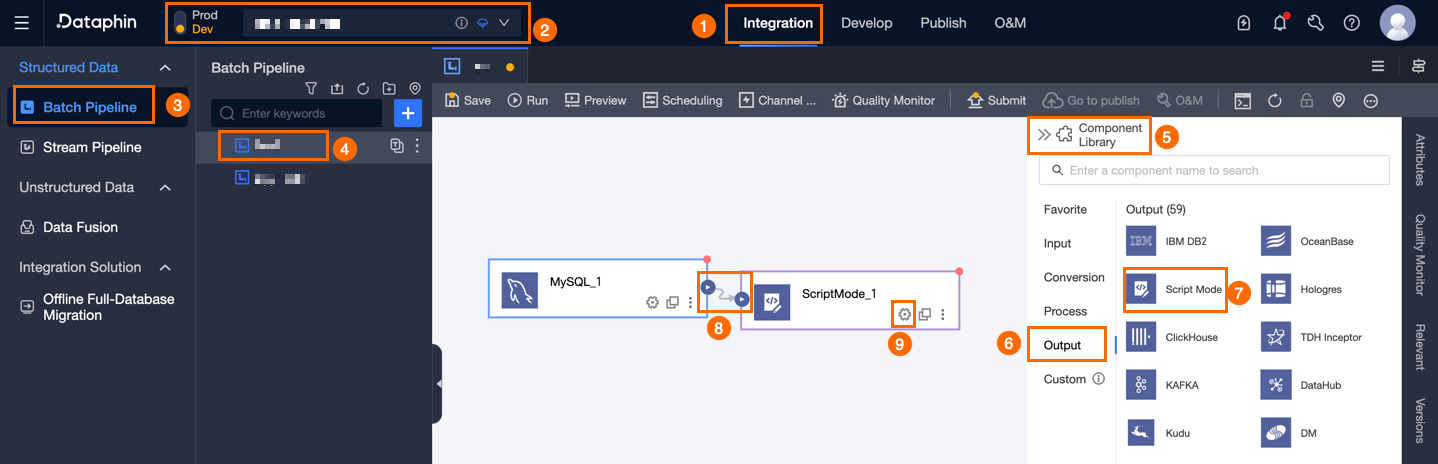
「[スクリプトモード出力設定]」ダイアログボックスで、パラメーターを設定します。
パラメーター
説明
ステップ名
これはスクリプトモード出力ウィジェットの名前です。Dataphin がステップ名を自動的に生成しますが、ビジネスシナリオに応じて変更することもできます。命名規則は次のとおりです。
中国語の文字、英字、アンダースコア (_)、および数字のみを含めることができます。
64 文字を超えることはできません。
データソースタイプ
データソースタイプを選択します。
データソース
ファイルエンコーディング方式を選択します。システムは UTF-8 および GBK 方式をサポートしています。
設定ファイル
 アイコンをクリックして編集エリアを展開します。これにより、設定ファイルを全画面で表示または記述できます。
スクリプトを編集:
[Generate Sync Configuration File] をクリックします。ページ右側の [Configuration File] エリアに、出力ウィジェットテンプレートが表示されます。
[構成ファイル] エリアに、構成ファイルコードを記述します。例は次のとおりです。
{
    "table": "tableName",
    "columnMapping": [
        {
            "sourceColName": "",
            "dstColName": ""
        }
    ],
    "parameter": {

    }
}
ここで:
table: 出力ウィジェットの単一入力テーブルと複数入力テーブル。複数入力テーブルのキー値は tables であり、単一入力テーブルのキー値は table です。ウィジェットがテーブルに関与しない場合、このパラメーターは利用できません。
columnMapping: 順序に関係なく、入出力フィールドマッピング関係の構成。
parameter: ウィジェットパラメーターについては、対応するウィジェットの説明をご参照ください。
「[確認]」をクリックして、[スクリプトモード出力ウィジェット] のプロパティ設定を確定します。