TDH Inceptor コンピューティングソースは、Dataphin プロジェクトを TDH Inceptor にバインドし、そのプロジェクト内のノードを処理するためのコンピューティングソースを提供します。プロジェクトのコンピューティングエンジンが TDH Inceptor に設定されている場合、標準モデリング、アドホッククエリ、Hive ノード、汎用スクリプトなどの機能を使用するには、TDH Inceptor コンピューティングソースを追加する必要があります。
前提条件
-
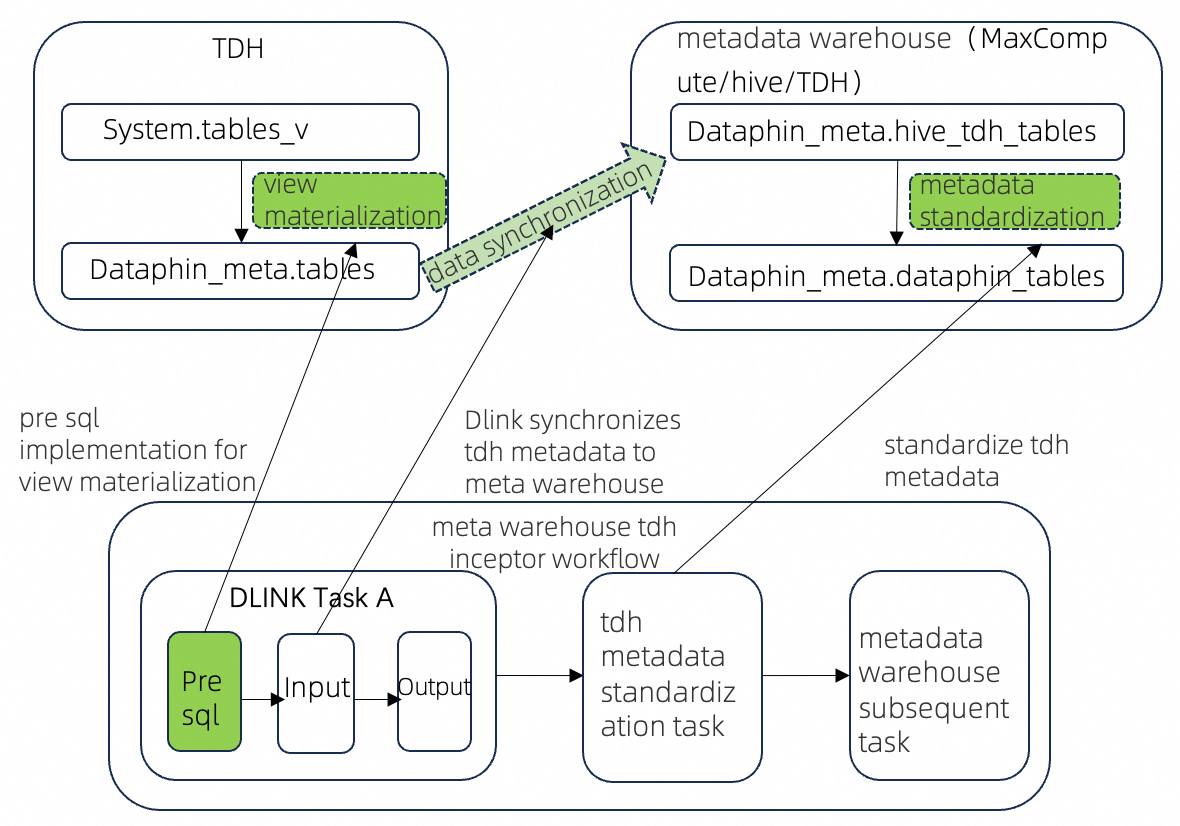
メタデータウェアハウスとして、またはメタデータウェアハウスの初期化時にメタデータの取得方法として TDH Inceptor を使用する場合は、次の要件を満たす必要があります。
-
TDH Inceptor に dataphin_meta という名前のプロジェクトが作成されていること。
-
メタデータウェアハウスの初期化時に TDH Inceptor 用に設定されたユーザーは、dataphin_meta プロジェクト内のテーブルへのデータ書き込み権限とテーブル作成権限が必要です。
-
メタデータウェアハウスの初期化時に TDH Inceptor をメタデータの取得方法として使用する場合、Inceptor メタデータ設定のユーザーは、dataphin_meta プロジェクト内のテーブルへのデータ書き込み権限とテーブル作成権限が必要です。
-
制限
-
Dataphin はユーザー定義関数 (UDF) の登録をサポートしていません:Dataphin では、TDH Inceptor DPI エンジンを使用する際に UDF を登録することはできません。これは、重複した名前の JAR パッケージを追加して UDF を登録すると、Inceptor サービスが停止し、再起動できなくなる可能性があるためです。同様に、同じクラスファイルを含む異なる名前の JAR パッケージを追加すると、UDF の実行結果が予測不能になる可能性があります。UDF を追加するには、TDH Inceptor クライアントを使用してください。UDF 名が一意であり、クラス名がクラスター全体で一貫していることを確認してください。
-
メタデータベースまたは Hive メタストア (HMS) からメタデータを取得する場合、次の情報を取得することはできません。
-
アセット概要、データプレート、およびプロジェクトのデータ量情報。
-
アセットディレクトリ内のテーブルデータ量、パーティションデータ量、およびパーティションレコード数。
-
リソース管理におけるストレージ関連のメトリック情報。
-
メタデータウェアハウスの共有モデルにおける dim_dataphin_table および dim_dataphin_partition のデータ量とレコード数。
-
-
TDH Inceptor システムライブラリからメタデータを取得する場合、次の情報を取得することはできません。
-
アセットディレクトリ内のパーティションレコード数。
-
メタデータウェアハウスの共有モデルにおける dim_dataphin_table および dim_dataphin_partition のレコード数。
-
-
TDH Inceptor DPI エンジンはノードの優先度設定をサポートしていません。
異なる優先度のノードに異なるリソースを割り当てるには、優先度キューごとに異なるユーザー名を設定できます。Inceptor SQL ノードに異なる優先度を設定すると、Dataphin は対応するユーザーを使用してこれらのノードを TDH Inceptor DPI エンジンに送信します。設定するユーザーには、Inceptor リソースキューに対する送信権限が必要です。詳細については、「Inceptor User Manual」をご参照ください。
操作手順
-
Dataphin のホームページの上部メニューで、[Planning] > [Compute Source] を選択します。
-
[Compute Source] ページで、[Add Compute Source] をクリックし、[TDH Inceptor Compute Source] を選択します。
-
[Create TDH Inceptor Compute Source] ページで、パラメーターを設定します。
-
[Basic Information] セクションで、パラメーターを設定します。
パラメーター
説明
[Compute Source Type]
コンピューティングソースタイプとして [TDH Inceptor] を選択します。
[Compute Source Name]
命名規則は次のとおりです:
-
名前には、漢字、数字、英字、アンダースコア (_)、ハイフン (-) のみを含めることができます。
-
名前の長さは 64 文字までです。
[Compute Source Description]
コンピューティングソースの簡単な説明。説明は 128 文字までです。
-
-
[Cluster Basic Information] セクションで、パラメーターを設定します。
パラメーター
説明
[nameNode]
デフォルトでは、システム初期化時に設定された NameNode の値が使用されます。この値は変更できません。
[Configuration File]
HDFS 設定ファイルをアップロードします。ファイルには、core-site.xml、hdfs-site.xml、hive-site.xml、yarn-site.xml、およびその他の設定ファイルを含める必要があります。
Transwarp O&M エンジニアに連絡するか、Transwarp クラスター O&M インターフェイスにログインし、HDFS Service > More Operations > Download Service Configuration を選択して設定ファイルを取得できます。
[Authentication Type]
TDH Inceptor クラスターが Kerberos 認証を使用している場合は、認証方法として Kerberos を選択します。Kerberos は、シングルサインオン (SSO) をサポートする対称キーベースの認証プロトコルであり、認証されたクライアントが HBase や HDFS などの複数のサービスにアクセスできるようになります。
Kerberos 認証を選択した後、Krb5 認証ファイルをアップロードするか、KDC サーバーアドレスを設定します。
-
Krb5 認証ファイル:Kerberos 認証用の Krb5 ファイルをアップロードします。
-
KDC サーバーアドレス:Kerberos 認証を完了するための KDC サーバーのアドレスです。複数の KDC サーバーアドレスを設定できます。コンマ (,) で区切ります。
-
-
[HDFS Connection Information] セクションで、パラメーターを設定します。
パラメーター
説明
[Execution Username]、[Password]
コンピューティング実行マシンのユーザー名とパスワード。これらの認証情報は、MapReduce ノードの実行や HDFS の読み書きに使用されます。
重要MapReduce ノードを送信する権限があることを確認してください。
[Authentication Type]
HDFS が Kerberos 認証を使用している場合は、認証方法として Kerberos を選択します。Kerberos は、SSO をサポートする対称キーベースの認証プロトコルであり、認証されたクライアントが HBase や HDFS などの複数のサービスにアクセスできるようになります。
-
Kerberos 認証を選択した後、keytab ファイルをアップロードし、プリンシパルアドレスを設定します。
-
[keytab ファイル]:Kerberos 認証用の keytab ファイルをアップロードします。
-
[プリンシパル]:対応する Kerberos 認証のユーザー名です。
-
-
認証なしを選択した場合は、HDFS にアクセスするためのユーザー名を設定します。
-
-
[Inceptor Configuration] セクションで、パラメーターを設定します。
パラメーター
説明
[JDBC URL]
HiveServer2 エンドポイントを設定します。形式は
jdbc:hive2://{endpoint}:{port}/{database_name}です。[Authentication Type]
Inceptor の認証タイプを選択します。利用可能なオプションは [No Authentication]、[LDAP]、[Kerberos] です。
-
[No Authentication]:認証は不要です。
-
[LDAP]:アクセス用のユーザー名とパスワードを設定します。
-
[Kerberos]:HDFS Kerberos 認証ファイルをアップロードし、Hive プリンシパルを設定します。
[Execution User For Development Environment Tasks]
開発環境のノードの実行ユーザー名です。
[Execution User For Periodic Scheduling Tasks]
定期スケジューリングノードの実行ユーザー名です。
[Priority Task Queue]
優先タスクにユーザーを割り当てる方法を選択します。[Use Default Execution User] または [Custom] を選択できます。
[Custom] を選択した場合は、異なる優先度のノードを実行するためのユーザー名を設定する必要があります。
説明優先度キューは、Hadoop クラスター上に異なる YARN キューを作成することでリソースを割り当てます。ノードは、その優先度に基づいて対応する YARN キューに送信されます。
-
-
[Inceptor Metadata Connection Information] セクションで、パラメーターを設定します。
パラメーター
説明
[Metadata Retrieval Method]
メタデータ取得方法として [メタデータベース] と [HMS] をサポートしています。必要な設定は、選択した方法によって異なります。
-
メタデータベース 方式では、データベースタイプ、データベースバージョン (MySQL のみ)、JDBC URL、認証タイプ、ユーザー名、パスワード (MySQL のみ) を設定します。
-
HMS 方式では、認証タイプ を設定します。
説明-
メタデータベース 取得方法を選択した場合は、まず core-site.xml と hdfs-site.xml の設定ファイルをアップロードしてください。
-
HMS 取得方法を選択した場合は、まず core-site.xml、hdfs-site.xml、hive-site.xml の設定ファイルをアップロードしてください。
[Database Type]
[Inceptor] または [MySQL] を選択します。
MySQL を選択した場合は、データベースの [Version] も選択する必要があります。有効な値には、[MySQL 5.6/5.7]、[MySQL 8]、[MySQL 5.1.43] があります。
[JDBC URL]
メタデータベースのエンドポイントを入力します。
データベースタイプとして [MySQL] を選択した場合は、
jdbc:mysql://{endpoint}:{port}/{database_name}の形式を使用します。データベースタイプとして [Inceptor] を選択した場合は、jdbc:hive2://{endpoint}:{port}/{database_name}の形式を使用します。[Authentication Type]
[No Authentication] または [LDAP] を選択します。
[Username]、[Password]
メタデータベースのユーザー名とパスワードを入力します。
-
-
-
[Test Connection] をクリックして、コンピューティングソースへの接続を検証します。
-
接続テストに成功したら、[Submit] をクリックします。
次のステップ
TDH Inceptor コンピューティングソースを作成した後、プロジェクトにアタッチできます。詳細については、「汎用プロジェクトの作成」をご参照ください。