ArgoDB 出力ウィジェットを構成すると、外部データベースから ArgoDB にデータを書き込んだり、接続されたストレージシステムから ArgoDB にデータを転送および同期して、Data Integration と再処理を行うことができます。このトピックでは、ArgoDB 出力ウィジェットの構成プロセスについて説明します。
制限事項
ArgoDB 出力ウィジェットは、ORC、Parquet、テキスト、Holedesk などのファイル形式で ArgoDB データテーブルへの書き込みをサポートしています。ただし、ORC 形式のトランザクションテーブルとの統合はサポートしていません。
前提条件
操作を開始する前に、以下を完了していることを確認してください。
ArgoDB データソースの作成。詳細については、「ArgoDB データソースの作成」をご参照ください。
ArgoDB 出力プロパティを構成するには、アカウントがデータソースに対するリードスルー権限を持っている必要があります。必要な権限がない場合は、データソースへのアクセスをリクエストする必要があります。詳細については、「データソース権限のリクエスト」をご参照ください。
操作手順
Dataphin ホームページで、トップメニューバーから [開発] > [データ統合] を選択します。
統合ページの上部のメニューバーで、[プロジェクト] を選択します (開発/本番モードでは環境の選択が必要です)。
左側のナビゲーションウィンドウで、[オフライン統合] をクリックします。[オフライン統合] リストで、目的の [オフラインパイプライン] をクリックして、その構成ページを開きます。
ページの右上隅にある[コンポーネントライブラリ]をクリックして、[コンポーネントライブラリ]パネルを開きます。
「コンポーネントライブラリ」パネルの左側ナビゲーションウィンドウで、[出力] を選択します。右側の出力ウィジェット一覧から [ArgoDB] ウィジェットを見つけ、キャンバスにドラッグします。
ターゲットの上流ウィジェットから
 アイコンをクリックしてドラッグし、ArgoDB 出力ウィジェットに接続します。
ArgoDB 出力コンポーネントカードの
 アイコンをクリックして、[ArgoDB 出力設定] ダイアログボックスを開きます。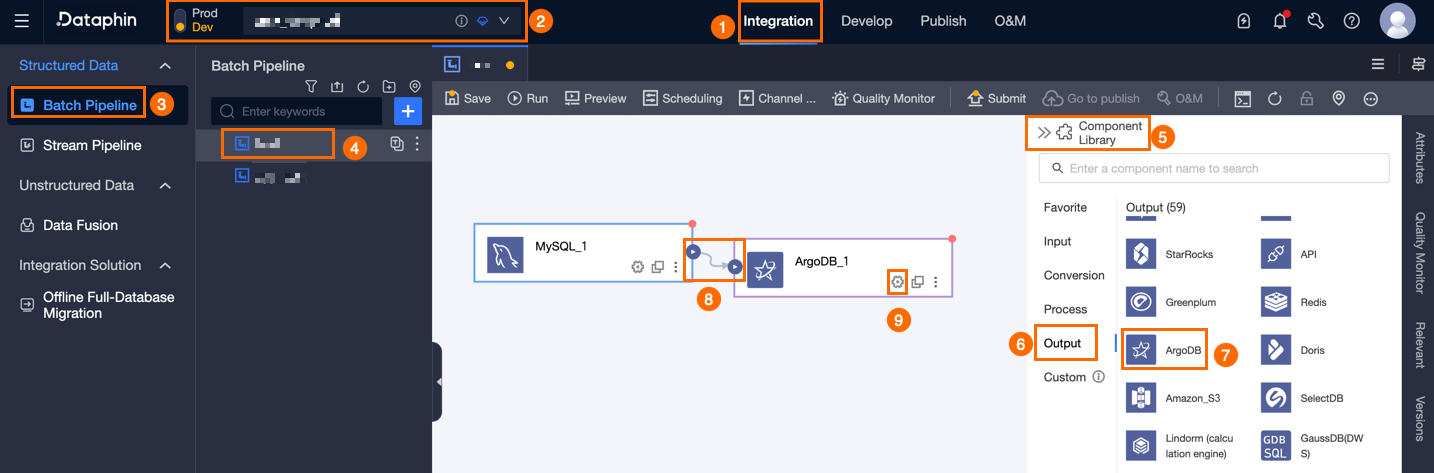
[ArgoDB Output Configuration] ダイアログボックスで、以下の表に示すとおりパラメーターを設定します。
パラメーター
説明
基本設定
ステップ名
これは ArgoDB 出力ウィジェットの名前です。Dataphin はステップ名を自動的に生成しますが、ビジネスシナリオに基づいて変更できます。命名規則は次のとおりです。
中国語の文字、英字、アンダースコア (_)、および数字のみを含めることができます。
64 文字を超えることはできません。
データソース
データソースのドロップダウンリストには、ライトスルー権限を持つデータソースと持たないデータソースを含む、すべての ArgoDB タイプのデータソースが表示されます。
 アイコンをクリックして、現在のデータソース名をコピーします。
ライトスルー権限がないデータソースについては、データソースの横にある[リクエスト] をクリックしてライトスルー権限を申請できます。詳細については、「データソース権限の申請、更新、および返却」をご参照ください。
ArgoDB タイプのデータソースがまだない場合は、[データソースの作成] をクリックしてデータソースを作成します。 詳細については、「ArgoDB データソースの作成」をご参照ください。
テーブル
実際のシナリオ要件に従って、統合されるデータテーブルを選択します。
 アイコンをクリックして、現在選択されているテーブルの名前をコピーします。重要
テーブルスキーマが変更された場合、パイプラインタスクを再構成する必要があります。
ファイルエンコーディング
実際のデータ状況に応じてエンコード形式を選択してください。対応しているエンコード形式は、[UTF-8] および [GBK] です。
ポリシーの読み込み中
データの上書き: 現在のソーステーブルを基準として、ターゲットテーブル内の既存データを上書きすることを意味します。データの上書きポリシーでは、プライマリキー/制約違反が発生した場合、まず元のデータが削除され、次に新しいデータ行全体が挿入されます。
[データの追加]: これは、既存データを変更せずに、ターゲットテーブルの既存データにデータを追加することを意味します。データの追加ポリシーでは、プライマリキー/制約違反が発生した場合、ダーティデータ エラーが表示されます。データの追加ポリシーでは、マージはサポートされていません。
圧縮形式
これはオプションフィールドです。ファイルが圧縮されている場合、Dataphin による展開を容易にするために、対応する圧縮形式を選択します。
フィールド区切り文字
設定された文字列区切り文字は、ターゲットデータソースへの書き込みに使用されます。入力されていない場合、デフォルトは \u0001 です。
準備ステートメント
データインポート前にデータベースで実行される SQL スクリプトで、128 文字以内です。
終了ステートメント
データインポート後にデータベースで実行される SQL スクリプトで、128 文字以内です。
フィールドマッピング
入力フィールド
入力フィールドは、上流ウィジェットの出力に基づいて表示されます。
出力フィールド
出力フィールド領域には、選択されたテーブルのすべてのフィールドが表示されます。特定のフィールドを下流ウィジェットに出力する必要がない場合は、対応するフィールドを削除できます。
少数のフィールドを削除するには、[アクション] カラムの
 アイコンをクリックして不要なフィールドを削除できます。
複数のフィールドを削除するには、[フィールド管理] をクリックし、[フィールド管理] ページで複数のフィールドを選択してから、
 アイコンをクリックして [選択された入力フィールド] を [選択されていない入力フィールド] に移動します。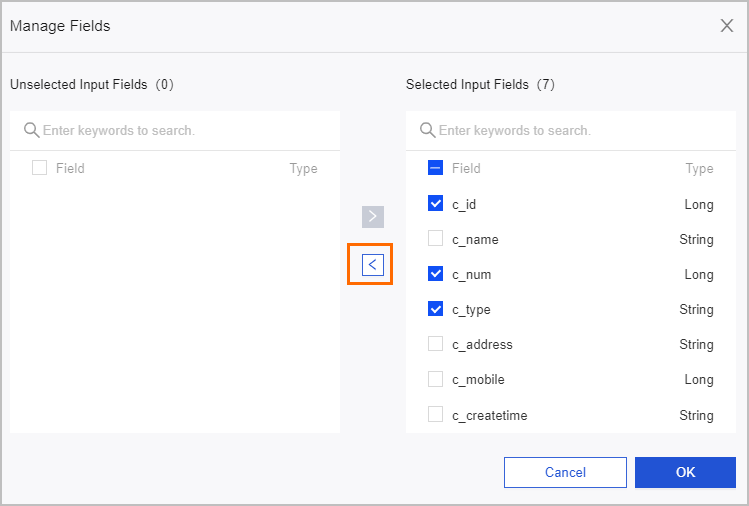
マッピング
マッピング関係は、ソーステーブルの入力フィールドをターゲットテーブルの出力フィールドにマッピングするために使用されます。マッピング関係には、同名マッピングと同列マッピングが含まれます。適用可能なシナリオは次のとおりです。
同名マッピング: 同じフィールド名を持つフィールドをマッピングします。
同列マッピング: ソーステーブルとターゲットテーブルのフィールド名が不一致ですが、フィールドの対応する行のデータをマッピングする必要があります。同じ行のフィールドのみがマッピングされます。
「[確認]」をクリックして、ArgoDB 出力ウィジェットの構成を確定します.