アセットチェックリストは、さまざまなアセットオブジェクトタイプに関する情報を提供し、効率的かつ正確なデータ検索エクスペリエンスを提供するための検索、アクセス、お気に入りなどの機能を備えています。このトピックでは、アセットチェックリストについて詳しく説明します。
アセットチェックリストページの概要
Dataphin ホームページで、トップメニューバーの [管理] > [アセットチェックリスト] をクリックして、[アセットチェックリスト] ページを開きます。

領域 | 説明 |
①アセット検索領域 | アセットオブジェクトの名前または説明に基づいて、Dataphin アセットまたは他のシステムアセットを検索します。詳細については、「データを検索する」をご参照ください。 |
②パーソナルデータセンター | 自分が所有しているアセット、お気に入りに追加したアセット、サブスクライブしたアセット、および利用可能なアセットを表示します。詳細については、「パーソナルデータセンター」をご参照ください。 |
③ マイフットプリント | 最近表示した項目: 現在のアカウントで詳細ページが表示された過去 30 件のアセットオブジェクトが表示されます。リストはリアルタイムで更新されます。 
最近使用した項目: 最近使用したアセットをすばやく取得するために表示されます。リストはリアルタイムで更新されます。オブジェクトが削除されている場合、その詳細は表示できません。 Dataphin は SQL 解析を使用して、アドホッククエリ、分析、手動で実行された SQL ノードなど、現在のアカウントで使用されているテーブルを識別します。これには、DDL、DML、DQL に対応するテーブル定義、データ変更、クエリなどの操作が含まれます。最大 30 レコードが表示されます。 
最近お気に入りに追加した項目: 現在のアカウントでお気に入りに追加された過去 30 件のアセットオブジェクトが表示されます。お気に入りからアセットを削除することもできます。お気に入りのアセットをさらに表示するには、下部にある [パーソナルデータセンター] をクリックしてお気に入りのアセットオブジェクトをすべて表示します。詳細については、「お気に入りのアセットを表示および管理する」をご参照ください。 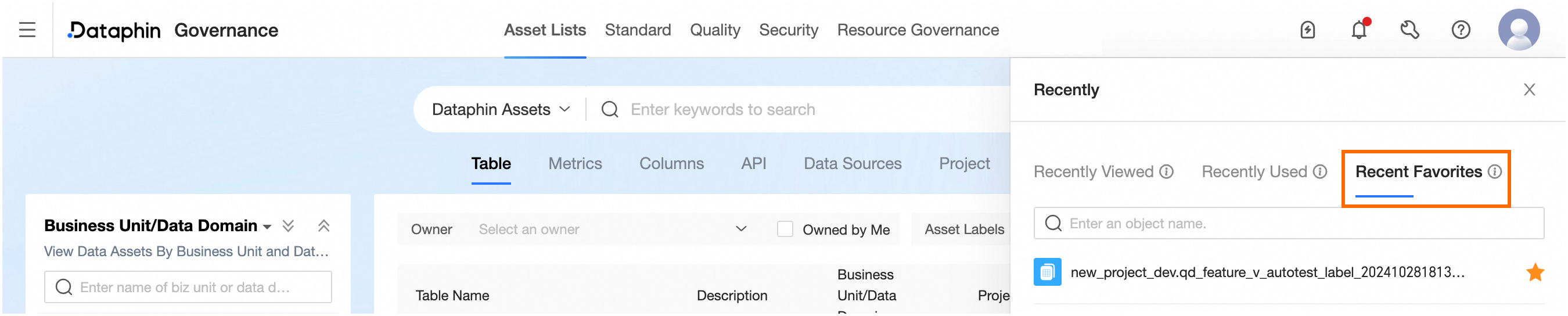
|
④アセットリスト | さまざまなオブジェクトのリストページを表示します。詳細については、「Dataphin アセットリストの概要」をご参照ください。 |
データの検索
資産チェックリストページでは、さまざまな資産タイプのオブジェクトを検索できます。

領域 | 説明 |
Dataphin アセット検索領域 | アセットオブジェクトの名前または説明に基づいて検索します。 検索ボックスを使用して、現在のタブにあるすべてのアセットを検索します。 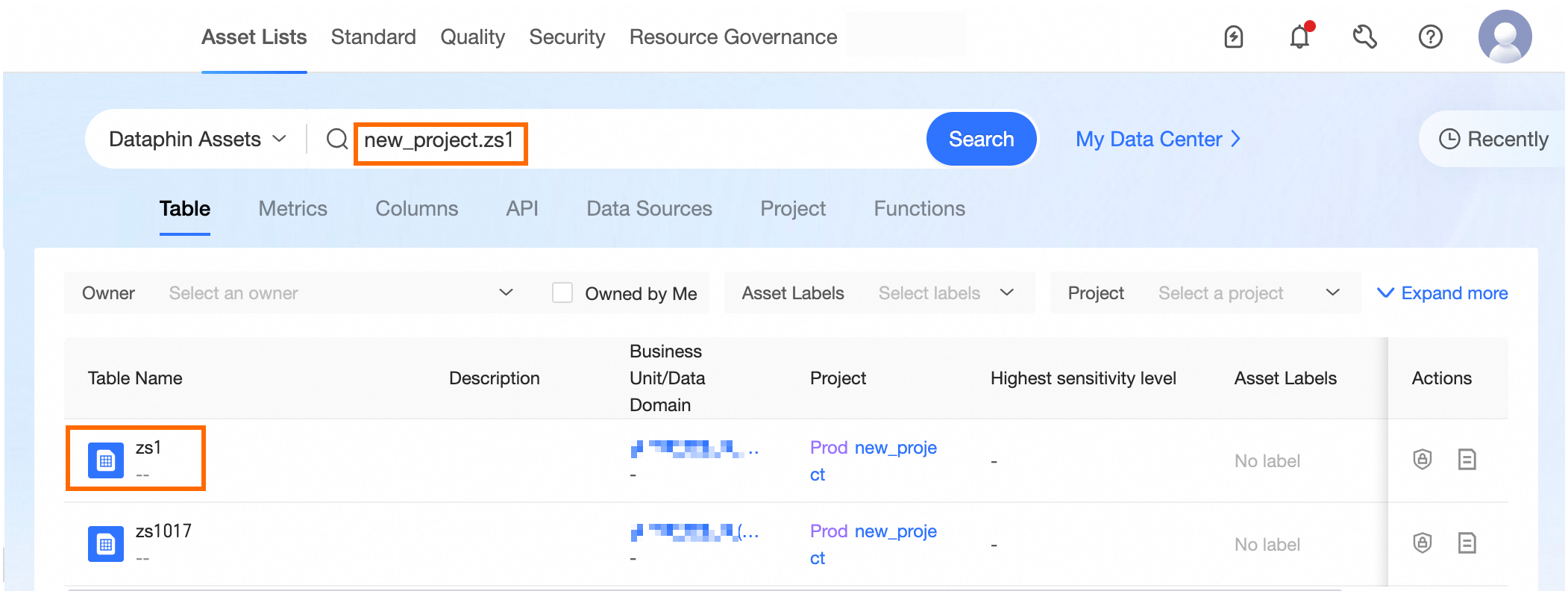
検索レコードが存在する場合は、最近の検索が表示されます。 アセットをクリックすると、新しい検索をすぐに開始できます。 
ドロップダウンリスト内のオブジェクトをクリックすると、そのリストページに直接移動できます。 検索アイコンをクリックするか Enter キーを押すと、キーワードに関連するアセットオブジェクトがそのアセットタイプのリストページに表示されます。 
Dataphin で作成されていないデータテーブルを検索する場合、またはシステムのメタデータ取得の待機時間のために新しいテーブルのクエリが結果を返さない場合は、[手動同期] をクリックして最新のメタデータを取得し、Dataphin システムで指定されたデータテーブルのメタデータをリフレッシュできます。 メタデータをリフレッシュする方法の詳細については、「メタデータをリフレッシュする」をご参照ください。 
|
他のシステムアセット検索領域 | 現在のテナントでメタデータの取得と管理機能が有効になっている場合は、Dataphin アセットとその他のシステムアセットを切り替えて、さまざまなアセットタイプの詳細を表示できます。 メタデータオブジェクトのフルネームまたは説明に基づいて検索できます。 検索ボックスを使用して、すべてのアセットを検索します。 検索レコードが存在する場合は、最近の検索が表示されます。 アセットをクリックすると、新しい検索をすぐに開始できます。 ドロップダウンリスト内のオブジェクトをクリックすると、そのリストページに直接移動できます。 検索アイコンをクリックするか Enter キーを押すと、キーワードに関連するその他のシステムアセットオブジェクトが表示されます。
|
Dataphin 資産リストの概要
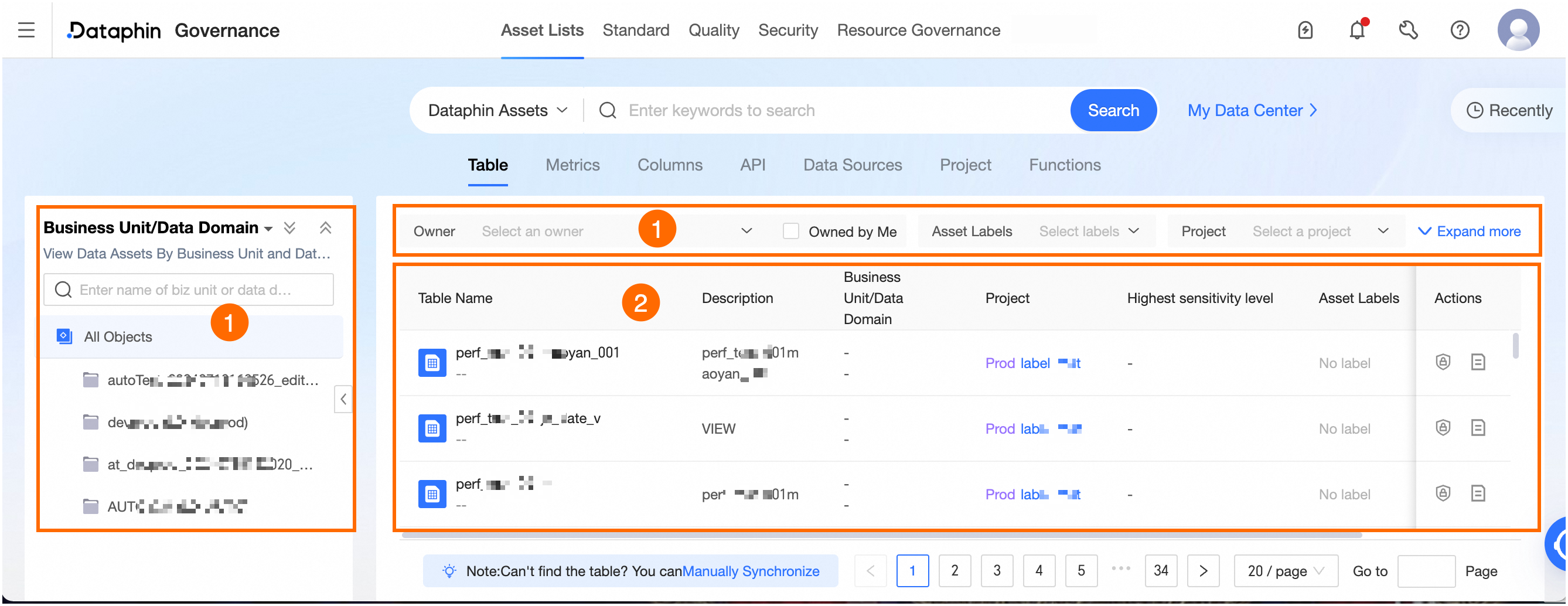
Dataphin 資産チェックリストには、さまざまな資産オブジェクトに関する情報が表示されます。次の図では、[データテーブル] を例として使用しています。
序数 | 説明 |
データテーブル |
①フィルター領域 | 左側のナビゲーションウィンドウで、データブロック/主題領域ビューとプロジェクトビューからデータ資産を表示できます。 データブロック/主題領域ビュー:データ層とドメインの観点からデータ資産を表示します。このビューでは、データブロックと主題領域のフォルダツリーが表示されます。第 1 レベルのフォルダはデータブロックで、第 2 ~ 5 レベルのフォルダはそのデータブロックの下にある主題領域です。フォルダを選択すると、右側のリストに、現在のフォルダとそのサブディレクトリに属する資産オブジェクトが自動的に表示されます。 プロジェクトビュー:データ開発とストレージの観点からデータ資産を表示します。このビューでは、スペース層とプロジェクトのフォルダツリーが表示されます。第 1 レベルのフォルダはスペース層で、ODS、CDM、ADS、および共通層が含まれます。第 2 レベルのフォルダはそのスペース層の下にあるプロジェクトです。フォルダを選択すると、右側のリストに、現在のフォルダに属する資産オブジェクトが自動的に表示されます。 論理集計テーブルはいずれのプロジェクトにも属していないことに注意してください。[論理集計テーブル] をクリックすると、すべての論理集計テーブルを直接表示できます。
すべてのオブジェクト:[すべてのオブジェクト] をクリックすると、すべての資産オブジェクトを表示できます。 [所有者] または [私が担当]、[資産ラベル]、[プロジェクト]、[環境]、[事業単位]、[データドメイン]、[テーブルタイプ]、[ストレージファイル形式]、および [Lake テーブル形式] に基づいて絞り込み検索を実行できます。
説明 データブロックと主題領域に関連するビューとフィルターを使用するには、インテリジェント開発機能を有効にする必要があります。プロジェクトビューでは、論理集計テーブルフォルダは、インテリジェント開発機能が有効になっている場合にのみ表示されます。 |
②リスト領域 | このエリアには、テーブル名、説明、データブロック/主題領域、プロジェクト (論理集計テーブルフォルダが選択されている場合は表示されない)、最高セキュリティレベル (資産セキュリティ機能が必要)、資産タグ、所有者などの情報を含む、フィルターされた結果のリストが表示されます。また、資産の権限をリクエストしたり、詳細を表示したりすることもできます。 [権限のリクエスト]:この操作は分析プラットフォームテーブルではサポートされていません。クリックして [管理センター] > [権限管理] > [データテーブルの権限] ページに移動し、データテーブルの読み取りおよび書き込み権限をリクエストします。詳細については、「テーブル権限のリクエスト、更新、および取り消し」をご参照ください。 詳細の表示: データテーブルのロゴにカーソルを合わせるか、[操作] 列の 詳細表示 アイコンをクリックすると、データテーブルの詳細情報を表示できます。 アイコンをクリックすると、データテーブルの詳細情報を表示できます。 物理テーブル、論理テーブル、またはマテリアライズドビューの場合、このセクションには、テーブル名、説明、親データブロック、主題領域、プロジェクト、フィールドの総数、テーブルタイプ、ストレージ形式、お気に入りの数、ビューの数、作成時間、およびデータ更新情報が表示されます。 物理ビューまたはイメージテーブルの場合、このセクションには、テーブル名、説明、親データブロック、主題領域、プロジェクト、フィールドの総数、テーブルタイプ、お気に入りの数、ビューの数、および作成時間が表示されます。 メタテーブルまたは論理ビューの場合、このセクションには、テーブル名、説明、親データブロック、主題領域、プロジェクト、フィールドの総数、テーブルタイプ、ストレージ形式、お気に入りの数、ビューの数、および作成時間が表示されます。
|
メトリック |
①フィルター領域 | 左側のナビゲーションウィンドウで、データブロック/主題領域ビューとプロジェクトビューからデータ資産を表示できます。手順はテーブル資産の場合と同じです。 すべてのオブジェクト:[すべてのオブジェクト] をクリックすると、すべての資産オブジェクトを表示できます。 [事業単位]、[データドメイン]、[プロジェクト]、[環境]、および [所有者] または [私が担当] に基づいて絞り込み検索を実行できます。
|
②リスト領域 | このエリアには、メトリック名、統計粒度、統計期間、親集計テーブル、親プロジェクト、親ブロック、環境、所有者、説明、更新頻度などの詳細を含む、フィルターされたメトリックのリストが表示されます。また、資産の詳細を表示することもできます。 詳細表示: 指標の名前、または[操作] 列の[詳細表示] アイコンをクリックすると、その指標の詳細ページが開きます。 |
フィールド |
①フィルター領域 | 左側のナビゲーションウィンドウで、データブロック/主題領域ビューとプロジェクトビューからデータ資産を表示できます。手順はテーブル資産の場合と同じです。 すべてのオブジェクト:[すべてのオブジェクト] をクリックすると、すべての資産オブジェクトを表示できます。 [プロジェクト]、[親テーブル]、[所有者]、[事業単位]、[データドメイン]、[親テーブルタイプ]、および [環境] に基づいて絞り込み検索を実行できます。
|
②リスト領域 | このエリアには、フィールド名/説明、フィールドタイプ、親ブロック、環境、親プロジェクト、親テーブル、テーブルタイプ、親テーブルの所有者などの詳細を含む、フィルターされたフィールドのリストが表示されます。また、資産の詳細を表示することもできます。 詳細の表示: フィールド名または [アクション] 列の 詳細の表示 アイコンをクリックすると、テーブルのフィールド詳細エリアに移動して詳細情報を確認できます。 |
API |
①フィルター領域 | [データサービスプロジェクト]、[API タイプ]、および [オーナー] に基づいて詳細な検索を実行するか、[私が責任者] でクイックフィルターを実行できます。 |
②リスト領域 | このエリアには、API 名/ID、説明、親プロジェクト、呼び出しモード、API タイプ、操作タイプ、データボリューム、データソース、アプリケーション/呼び出しの数、オーナー、最終更新時間、データ更新頻度などの API の詳細を含む、フィルター処理されたデータサービスのリストが表示されます。資産の詳細を表示することもできます。 詳細表示: API 名、または [アクション] 列の 詳細表示 アイコンをクリックすると、API の製品ページに移動して詳細情報を確認できます。 |
データソース |
①フィルター領域 | [タイプ]、[目的]、および [環境] に基づいて絞り込み検索を実行できます。 |
②リスト領域 | このエリアには、データソース名、説明、環境、目的、タイプ、所有者、更新日時などの詳細を含む、フィルターされたデータソースのリストが表示されます。また、資産の権限をリクエストしたり、詳細を表示したりすることもできます。 [権限のリクエスト]:クリックして [管理センター] > [権限管理] > [データソースの権限] ページに移動し、データソーステーブルの読み取りおよび書き込み権限をリクエストします。詳細については、「テーブル権限のリクエスト、更新、および取り消し」をご参照ください。 詳細の表示: データソースの名前、または [アクション] 列にある 詳細表示 アイコンをクリックすると、データソースの製品ページに移動して詳細情報を確認できます。
|
プロジェクト |
①フィルター領域 | [事業単位]、[プロジェクトモード]、[環境]、および [コンピューティングエンジン] に基づいて絞り込み検索を実行できます。 |
②リスト領域 | このエリアには、プロジェクト名、説明、データブロック、環境、プロジェクトモード、作成者などの詳細を含む、フィルターされたプロジェクトのリストが表示されます。また、ワークスペースに入ったり、資産の詳細を表示したりすることもできます。 |
関数 |
①フィルター領域 | [プロジェクト]、[タイプ]、[作成者] または [自分が作成]、[環境]、[シナリオ]、および [関数ソース] に基づいて絞り込み検索を実行できます。 |
②リスト領域 | このエリアには、関数名、説明、環境、関数タイプ、関数ソース、親プロジェクト、作成者、実行エンジンなどの詳細を含む、フィルターされた関数のリストが表示されます。また、資産の詳細を表示することもできます。 詳細の表示: 関数名、または [アクション] 列の 詳細の表示 アイコンをクリックして、関数の詳細ページに移動します。 |
他のシステム資産リストの概要
説明 メタデータ取得および管理機能が有効になっている必要があります。
他のシステムの資産リストには、データソースから収集されたメタデータが表示されます。

序数 | 説明 |
①フィルター領域 | 左側のフォルダツリーで、異なるビューを切り替えて、メタデータオブジェクトを参照および取得できます。 データソースビュー: 取得ソースの観点からソースシステム資産を表示します。このビューでは、データソースタイプとデータソースのフォルダツリーが表示されます。データソースタイプを展開し、フォルダを選択できます。右側のリストには、選択したフォルダに属するメタデータが自動的に表示されます。 ソースシステムビュー: 親ソースシステムの観点からデータ資産を表示します。ソースシステムを選択できます。右側のリストには、選択したソースシステムに属するメタデータが自動的に表示されます。
すべてのオブジェクト: [すべてのオブジェクト] をクリックして、すべてのメタデータを表示します。 さまざまなビューからメタデータをフィルタリングできます。
|
②メタデータリスト | このエリアには、テーブル名、説明、ソースデータソース、ソースデータソースタイプ、ソースシステム、最高セキュリティレベル(データセキュリティ機能が必要です)、および資産タグなどの詳細を含む、フィルタリングされたメタデータのリストが表示されます。また、資産の権限をリクエストしたり、詳細を表示したりすることもできます。 [権限のリクエスト]: クリックして [管理センター] > [権限管理] > [データテーブル権限] ページに移動し、データソーステーブルの読み取りおよび書き込み権限をリクエストします。詳細については、「データソース権限のリクエスト、更新、および取り消し」をご参照ください。 [データソース権限のリクエスト]: クリックして [管理センター] > [権限管理] > [データソース権限] ページに移動し、データソースの読み取りおよび書き込み権限をリクエストします。詳細については、「データソース権限のリクエスト、更新、および取り消し」をご参照ください。 [詳細の表示]: メタデータの名前にカーソルを合わせると詳細が表示されます。または、[アクション] 列の [詳細の表示] をクリックすると、メタデータの詳細ページに移動します。 メタデータがソースシステムから削除されている場合、その情報はグレー表示されます。名前の横にある  アイコンをクリックすると、[メタデータチェックリスト] ページに移動し、使用されなくなったメタデータを削除できます。 アイコンをクリックすると、[メタデータチェックリスト] ページに移動し、使用されなくなったメタデータを削除できます。
|
 アイコンをクリックして、プロジェクトのワークスペースに入ります。