本トピックでは、監視対象を追加し、その品質ルールを管理する方法について説明します。
制限事項
プロジェクトまたはデータベースに、大文字と小文字が異なるだけで同じ名前のテーブルが含まれている場合、監視対象として追加できるのは 1 つだけです。
1 回のバッチ操作で選択できる監視対象は最大 200 個です。
品質スコアの重みは、Dataphin データテーブルとグローバルデータテーブルでのみ設定できます。
監視対象の品質スコアの重みは、プロジェクト、データソース、および個人の観点から全体的な品質スコアを計算するために使用します。
権限
スーパー管理者と品質管理者は、監視対象を追加できます。
表示権限のある監視対象の品質ルールのみをエクスポートできます。
操作の権限はオブジェクトの種類によって異なります。 詳細については、「品質ルールの操作権限」をご参照ください。
さまざまな観点からの品質ルールの表示
Dataphin では、[Global]、[Project]、[Personal] の 3 つの観点からデータテーブルの品質ルールを表示できます。
[Global]:スーパー管理者、品質管理者、および [Quality Rule] - [Manage] 権限を持つカスタムグローバルロールは、すべてのデータテーブルの品質ルールを表示できます。
[Project]:スーパー管理者と品質管理者は、すべてのプロジェクトを切り替えて、データテーブルの品質ルールを表示できます。 プロジェクトメンバーは、自身が所属するプロジェクトのみを選択し、そのプロジェクト内の品質ルールを表示できます。
[Personal]:スーパー管理者と品質管理者は、任意のメンバーのビューに切り替えて、そのメンバーのデータテーブルの品質ルールを表示できます。 一般メンバーは、自身が品質責任者であるデータテーブルの品質ルールのみを表示でき、他のビューに切り替えることはできません。
品質ルールで権限制限が有効になっている場合、その制限が優先されます。
[Project] の観点では、選択したプロジェクト内の監視対象と品質ルールのみが表示されます。
[Personal] の観点では、あなたまたはあなたのユーザーグループが品質責任者である監視対象と品質ルールのみが表示されます。
監視対象の追加
Dataphin のホームページで、上部メニューで [Governance] > [Data Quality] を選択します。
ナビゲーションペインで、[Quality Monitoring] > [Quality Rules] を選択します。 [Quality Rules] ページで、右上隅の [Add Monitored Object] をクリックします。
[Add Monitored Object] ダイアログボックスで、次の基準に基づいてオブジェクトをフィルタリングします:
[Dataphin データテーブル]:プロジェクト (物理テーブルの場合) またはビジネスカテゴリ (論理テーブルの場合) でデータテーブルをフィルタリングします。
[Global Data Table]:データソースタイプ、データソース、およびデータベース / スキーマでデータテーブルをフィルタリングします。 サポートされているデータソースのリストについては、「Dataphin がサポートするデータソース」をご参照ください。 データソースが Dataphin クラスターに接続できない場合は、品質ルールを設定する前に、まずメタデータ収集を実行する必要があります。 詳細については、「メタデータ収集タスクの作成と管理」をご参照ください。
[Metric]:データセクターとサマリー論理テーブルでメトリックをフィルタリングします。
[Data Source]:データソースタイプでフィルタリングします。 Dataphin の任意のデータソースに対して品質監視ルールを作成できます。 サポートされているすべてのデータソースで接続テストを利用できますが、テーブル構造の変更を監視するための品質ルールをサポートしているのは一部のデータソースのみです。 詳細については、「Dataphin がサポートするデータソース」をご参照ください。
[Real-time Metatable]:環境とプロジェクトでデータテーブルをフィルタリングします。
[Configure Quality Rule] をクリックして、ルール設定ページに移動します。
監視対象リストの管理
[Quality Rules] ページでは、テーブル名、プロジェクト / ビジネスカテゴリ、アクティブ / 合計ルール数など、設定済みの品質ルールに関する情報を表示できます。 また、詳細の表示、チェックの実行、品質責任者の管理、オブジェクトの削除などのアクションも実行できます。 インターフェイスは、すべての監視対象タイプで同じです。 次の例では、[Dataphin データテーブル] を使用します。
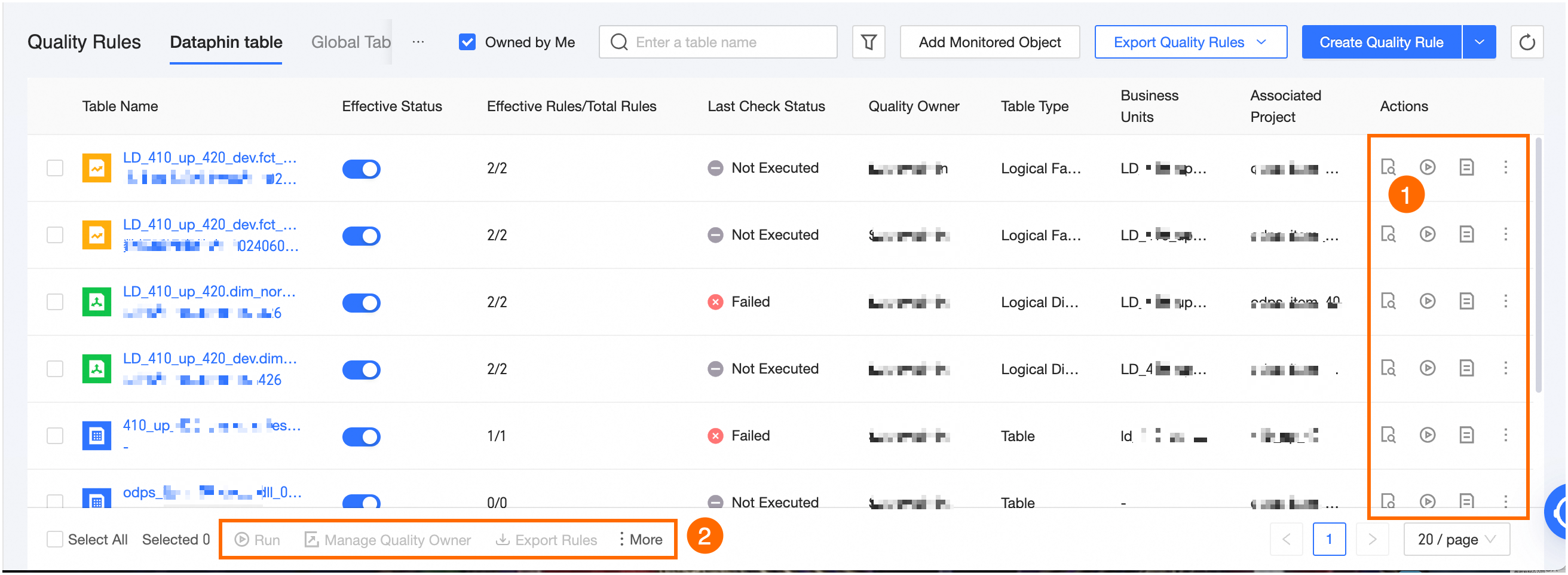
アクション | 説明 |
個別操作 | |
[品質ルールの詳細の表示] | データテーブルの品質ルールの設定詳細を表示します。 |
[実行] | スケジュール設定またはカスタムパーティションに基づいて、データテーブルのチェックを実行します。 |
[品質レポートの表示] | データテーブルの品質レポートを表示します。 |
[品質責任者の管理] | 品質ルールを管理するユーザーまたはユーザーグループを割り当てます。
|
[品質スコアの重みの編集] | 品質スコアの重みを変更します。 重要
|
[削除] | 監視対象を削除すると、そのすべての品質ルールも削除されます。 この操作は元に戻すことはできません。 |
バッチ操作 | |
[実行] | 複数のデータテーブルに対して、スケジュール設定またはカスタムパーティションに基づいて、一度にチェックを実行します。 非パーティションテーブルに対しては、テーブル全体をスキャンすることを選択できます。 説明
|
[品質責任者の一括管理] | 品質ルールを管理するユーザーを割り当てます。 複数のオブジェクトに対して、品質責任者を一度に追加 ([Append]) または変更 ([Modify]) できます。
|
[ルールのエクスポート] | 1 つ以上の監視対象を選択し、[Export Rules] をクリックして、表示権限のあるすべてのカスタム SQL 品質ルールをエクスポートします。 システムテンプレートまたはカスタムテンプレートに基づいてルールをエクスポートできます。 設定の詳細については、「すべての品質ルールをエクスポート」をご参照ください。 説明 この機能は、Dataphin データテーブルとグローバルデータテーブルでのみサポートされています。 |
品質ルールチェックの[有効化] / [無効化] | 複数のオブジェクトに対して、品質ルールチェックを一度に有効化または無効化します。 |
[品質スコアの重みの編集] | 品質スコアの重みをバッチで変更します。 重要
|
[アラート設定] | 異なる監視対象にまたがる品質ルールのアラート設定をバッチで設定します。 選択したオブジェクトに同じ監視範囲のアラート設定が既に存在する場合、新しい設定が既存の設定を上書きします。 そのような設定が存在しない場合は、新しい設定が作成されます。 アラートをバッチで設定する場合、監視範囲は [All Rules]、[All Strong Rules]、および [All Weak Rules] に限定されます。 設定の詳細については、「アラート設定」をご参照ください。 説明
|
[権限管理] | チェック履歴の詳細、品質ルールの詳細、および品質レポートを表示できるメンバーを管理します。 [Quality Rule Permission Management] ダイアログボックスで、メンバーを選択して [OK] をクリックします。 |
[削除] | 複数の監視対象を一度に削除します。 この操作では、それらのすべての品質ルールも削除され、元に戻すことはできません。 |
次のステップ
監視対象を追加した後、品質ルールを設定して監視できます。 詳細については、次のトピックをご参照ください。