このドキュメントでは、Data Transport デバイスを正しく設置および設定する方法を説明します。デバイスの仕様、インターフェイスのレイアウト、物理的な設置、ハードウェアの接続、IP アドレスの設定、ネットワーク接続の確認方法について解説します。
デバイスの概要
Data Transport II デバイス
-
デバイスの図
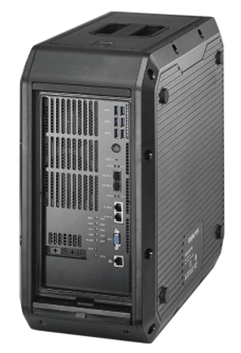
前面、背面、上面のパネルはすべて開けられます。前面パネルと背面パネルは 90 度まで平らに開き、デバイスの下に収納できます。デバイスには、4 つの光トランシーバーモジュール (10Gb × 2、25Gb × 2) と中国規格の電源ケーブル 1 本 (上面パネルを開けると確認できます) が含まれています。ラックのスペースに応じて、デバイスを縦置きまたは横置きで設置できます。
-
デバイスの詳細
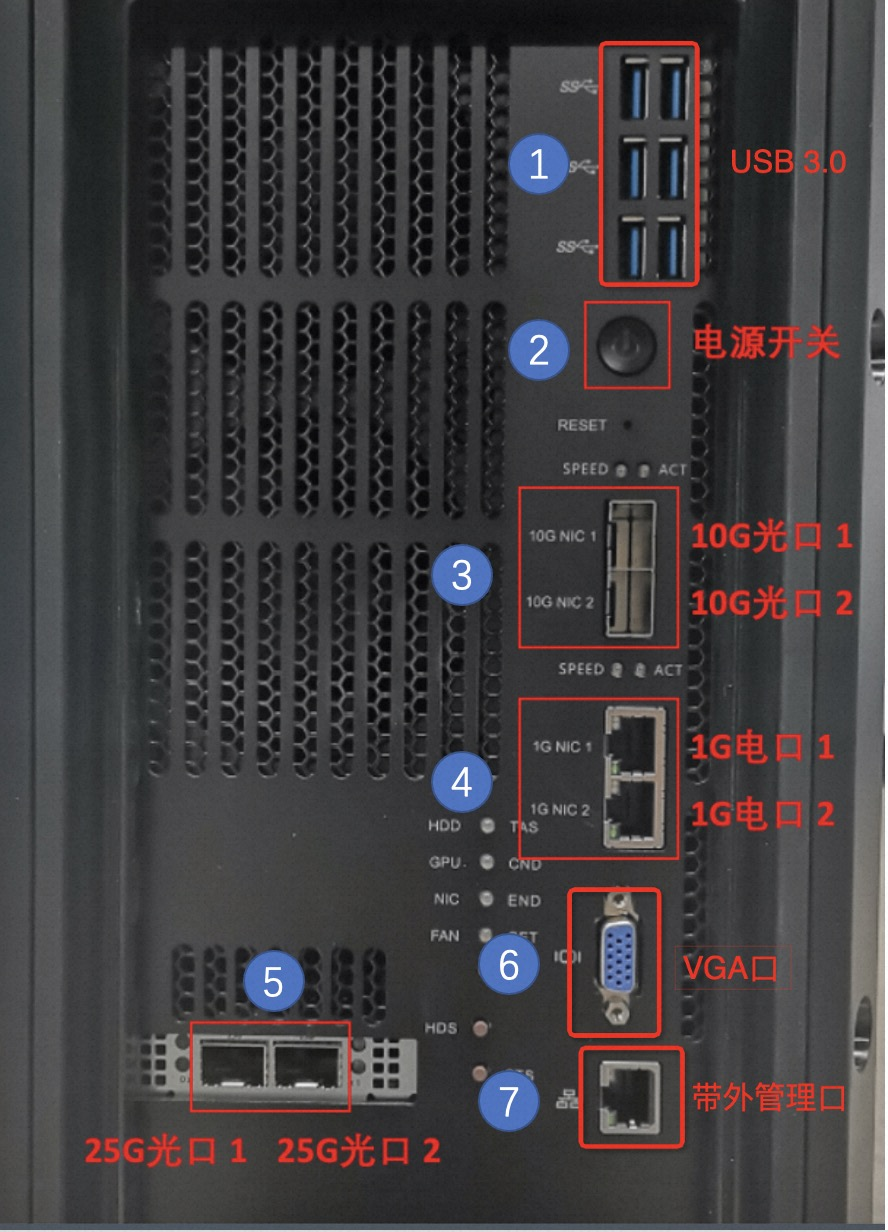
番号
説明
①
マウス、キーボード、ハードドライブなどのデバイスを接続するための USB 3.0 ポートが 6 つあります。
②
電源スイッチです。
③
10 GB 光ポートが 2 つあります。ポート 1 は管理ポートで、IP アドレスは
10.10.1.1です。④
2 つの 1 Gb 銅線イーサネットポート。
⑤
25Gb 光ポートが 2 つあります。
⑥
ディスプレイを接続するための VGA ポートです。
⑦
アウトオブバンド管理ポートです。
説明管理ポートを業務トラフィックに使用しないでください。
ステップ 1:ハードウェアのラッキング
-
配送物の開梱と検査
Data Transport デバイスを受け取ったら、デバイスと付属品がすべて揃っていることを確認してください。付属品には、4 つの光トランシーバーモジュール (10Gb × 2、25Gb × 2) と中国規格の電源ケーブル 1 本 (上面パネルを開けると確認できます) が含まれています。重大な損傷がないか確認してください。デバイスが損傷している場合は、すぐに Alibaba Cloud サポートにご連絡ください。
-
Data Transport デバイスをラックに設置します。
Data Transport II は非標準のラックマウントデバイスです。事前にレールとトレイを準備するか、ラックの底に設置してください。
-
ラックの電源コンセントに合わせて、適切な電源ケーブル (米国または中国規格) を接続してください。
-
データ転送ポートの検査
デバイスには 1Gb ネットワークポートが内蔵されています。10Gb または 25Gb のネットワークを使用する場合は、SFP 光トランシーバーモジュールが装着されていることを確認してください。
-
すべての接続が完了したら、電源ボタンを押してデバイスの電源を入れ、動作状態を確認してください。
接続方法
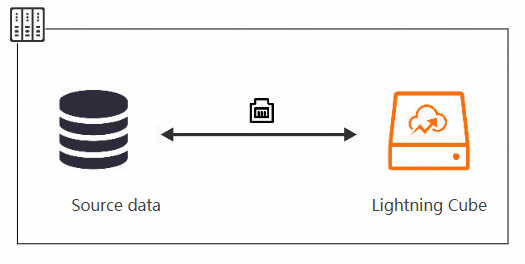
Data Transport デバイスは、次の 2 つの接続方法をサポートしています。
-
vSwitch 経由の接続

-
イーサネットケーブルを使用した直接接続
ステップ 2:サービス IP アドレスの設定
方法 1
Data Transport II デバイスのデフォルトの管理ポート IP アドレスは 10.10.1.1、サブネットマスクは 255.255.255.0 です。
-
イーサネットケーブルを使用して、お使いのノートPCを Data Transport II の管理ポート (2 つの 1Gb メタルイーサネットポートのいずれか、ポート 1 は IP アドレス
10.10.1.1の管理ポート) に接続します。 -
お使いのノートPCのローカル IP アドレスを、管理ポートと同じ CIDR ブロックに変更します。たとえば、ローカル IP アドレスを
10.10.1.2に、サブネットマスクを255.255.255.0に設定します。説明デバイスの管理ポートの IP アドレスが
10.10.1.1でない場合は、方法 2 を使用してください。 -
コマンドラインを開き、
ssh root@10.10.1.1と入力して Enter キーを押します。 -
ユーザー名とパスワードを入力して Data Transport デバイスにログインします。
ユーザー名とパスワードについては、Alibaba Cloud サポートにお問い合わせください。
-
cd /etc/sysconfig/network-scripts/コマンドを実行して、対象のディレクトリに移動します。次のネットワークインターフェイス設定ファイルが表示されます。重要対応するネットワークインターフェイス設定ファイルが見つからない場合は、グラフィカルインターフェイスで [Applications] --> [System Tools] --> [Settings] --> [Network] を選択してください。手動モードを選択し、サービス IP アドレス、サブネットマスク、ゲートウェイを設定します。設定を適用すると、対応する設定ファイルがシステムによって生成されます。
名前
説明
eno1
1Gb メタルイーサネットポート 1 の設定ファイル (管理ポートは変更しないでください)
eno2
1Gb メタルイーサネットポート 2 の設定ファイル
eno3
10Gb 光ポート 1 の設定ファイル
eno4
10Gb 光ポート 2 の設定ファイル
eth4
25Gb 光ポート 1 の設定ファイル
eth5
25Gb 光ポート 2 の設定ファイル
-
接続されているネットワークポートに対応する設定ファイルを開き、次の設定を確認または更新してください。
パラメーター名
説明
BOOTPROTO
「static」に設定します。
ONBOOT
「yes」に設定します。
IPADDR
サービス IP アドレスを設定します。例:10.10.1.2
NETMASK
サブネットマスクを設定します。例:255.255.255.0
GATEWAY
ゲートウェイを設定します。例:10.10.1.1
-
service network restartコマンドを実行してネットワークサービスを再起動します。[OK] が返されれば成功です。
方法 2
ディスプレイ、キーボード、マウスを Data Transport II デバイスに接続します。
-
ユーザー名とパスワードを入力して Data Transport デバイスにログインします。
ユーザー名とパスワードについては、Alibaba Cloud サポートにお問い合わせください。
-
cd /etc/sysconfig/network-scripts/コマンドを実行して、対象のディレクトリに移動します。次のネットワークインターフェイス設定ファイルが表示されます。名前
説明
eno1
1Gb メタルイーサネットポート 1 の設定ファイル (管理ポートは変更しないでください)
eno2
1Gb メタルイーサネットポート 2 の設定ファイル
eno3
10Gb 光ポート 1 の設定ファイル
eno4
10Gb 光ポート 2 の設定ファイル
eth4
25Gb 光ポート 1 の設定ファイル
eth5
25Gb 光ポート 2 の設定ファイル
-
接続されているネットワークポートに対応する設定ファイルを開き、次の設定を確認または更新してください。
パラメーター名
説明
BOOTPROTO
「static」に設定します。
ONBOOT
「yes」に設定します。
IPADDR
サービス IP アドレスを設定します。例:10.10.1.2
NETMASK
サブネットマスクを設定します。例:255.255.255.0
GATEWAY
ゲートウェイを設定します。例:10.10.1.1
-
service network restartコマンドを実行してネットワークサービスを再起動します。[OK] が返されれば成功です。
ステップ 3:ディスク状態の確認
Data Transport II デバイスを使用する前に、ディスクの状態を確認してください。ディスクやストレージプールに異常が検出された場合は、すぐに Alibaba Cloud サポートにご連絡ください。
-
コマンドラインで
df -hを実行して、ストレージプールを表示します。 -
/mnt/cubeフォルダーは Data Transport のストレージディレクトリです。ここにデータを保存してください。
ステップ 4:共有フォルダーの確認
Data Transport II デバイスを使用する前に、共有フォルダーを確認してください。
-
コマンドラインで
showmount -e 127.1.1.1を実行します。 -
コマンドが次の出力を返すことを確認してください。
[root@Cube-II-21A834217 network-scripts]# showmount -e 127.1.1.1
Export list for 127.1.1.1:
/mnt/cube *